Android Studio 最新最详细安装教程

文章目录
文章目录
一、安装说明
Android Studio(简称AS)是谷歌推出的一个Android集成开发工具,基于IntelliJ IDEA. 类似 Eclipse ADT,Android Studio 提供了集成的 Android 开发工具用于开发和调试。
AS能够在Linux、Windows、macOS上运行,支持Java、Kotlin、Flutter等语言开发。
在IDEA的基础上,Android Studio 提供:
- 基于Gradle的构建支持
- Android 专属的重构和快速修复
- 提示工具以捕获性能、可用性、版本兼容性等问题
- 支持ProGuard 和应用签名
- 基于模板的向导来生成常用的 Android 应用设计和组件
- 功能强大的布局编辑器,可以让你拖拉 UI 控件并进行效果预览
笔者使用AS进行Flutter开发。安装的详细教程(多图)如下。
二、下载与安装
读者可在官网或者Android Studio中文社区下载安装包:
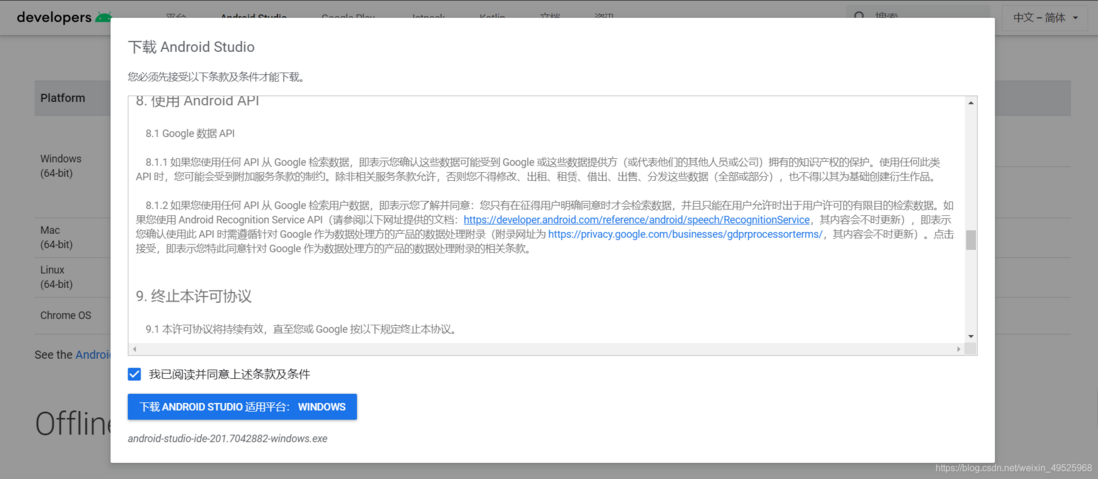
笔者在官网下载,下载前需同意一个协议:
下载后双击安装包进入安装。
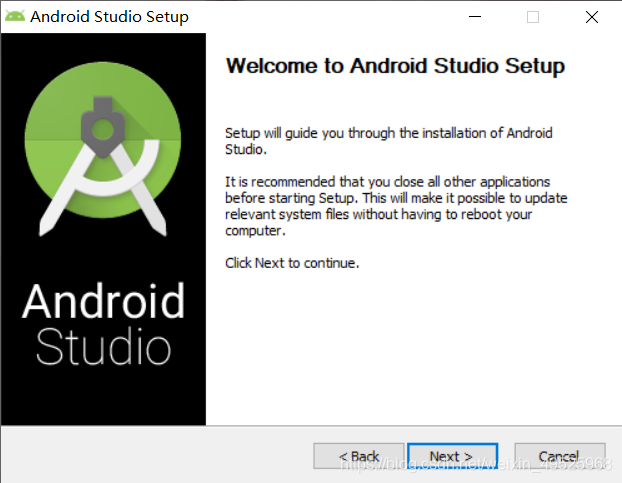
点击 Next 进入下一个界面。
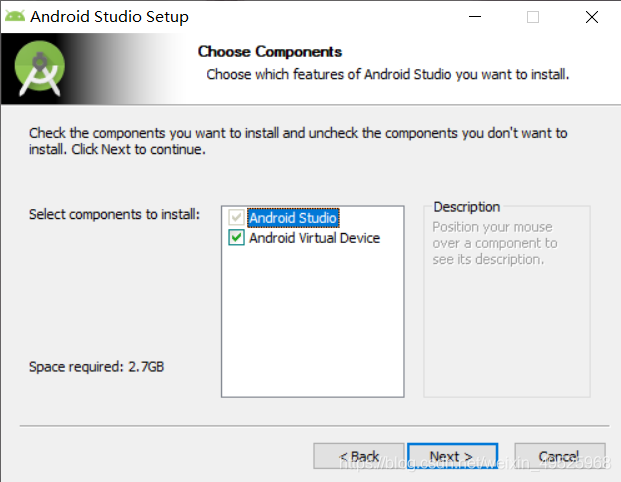
选择要安装的组件,笔者全选,点击 Next 进行下一步。
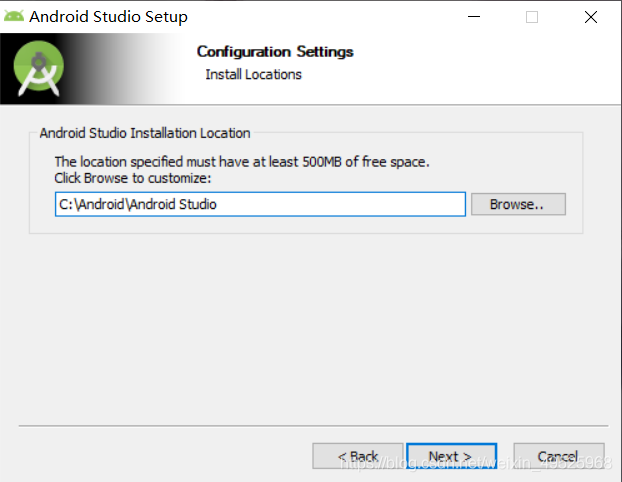
选择安装目录,强烈建议不要安装在 C:\Program Files\ 等需要较高权限的目录下。笔者安装在 C:\Android\Android Studio\ 目录下。单击 Next 。
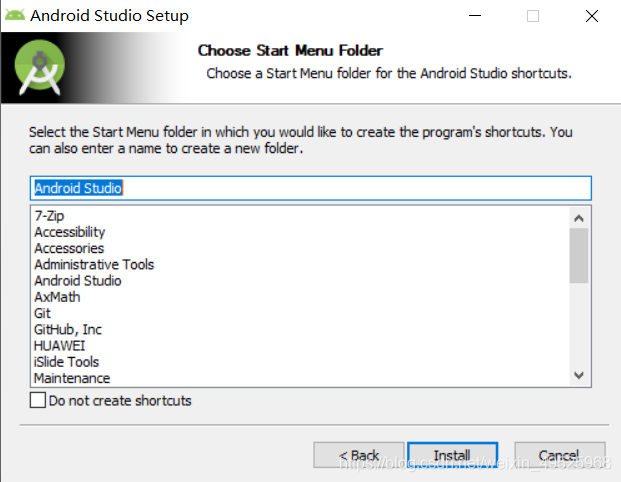
这一步选择开始菜单文件夹,可以不管直接单击 Install 进入下一步:
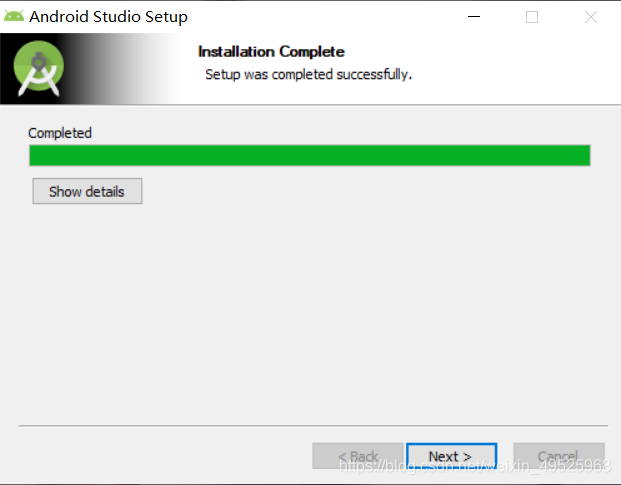
等待安装完成,单击 Next 。
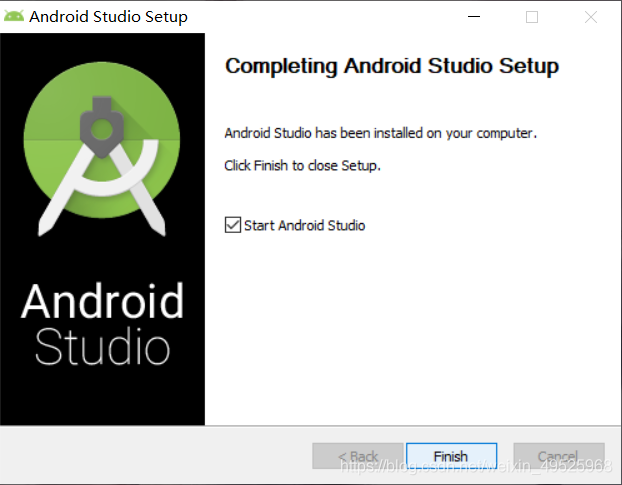
单击 Finish 启动AS。
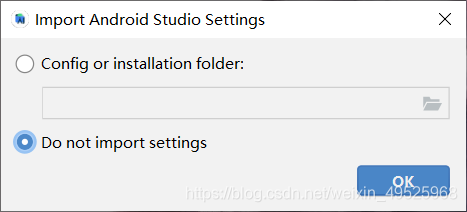
选择是否导入AS设置,选择不导入,单击 OK 。
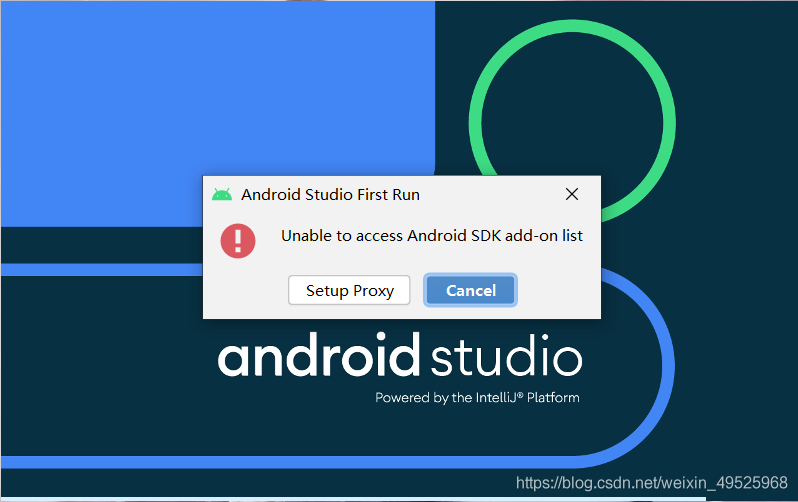
显示未找到Android SDK,单击 Cancel 进入下一步。
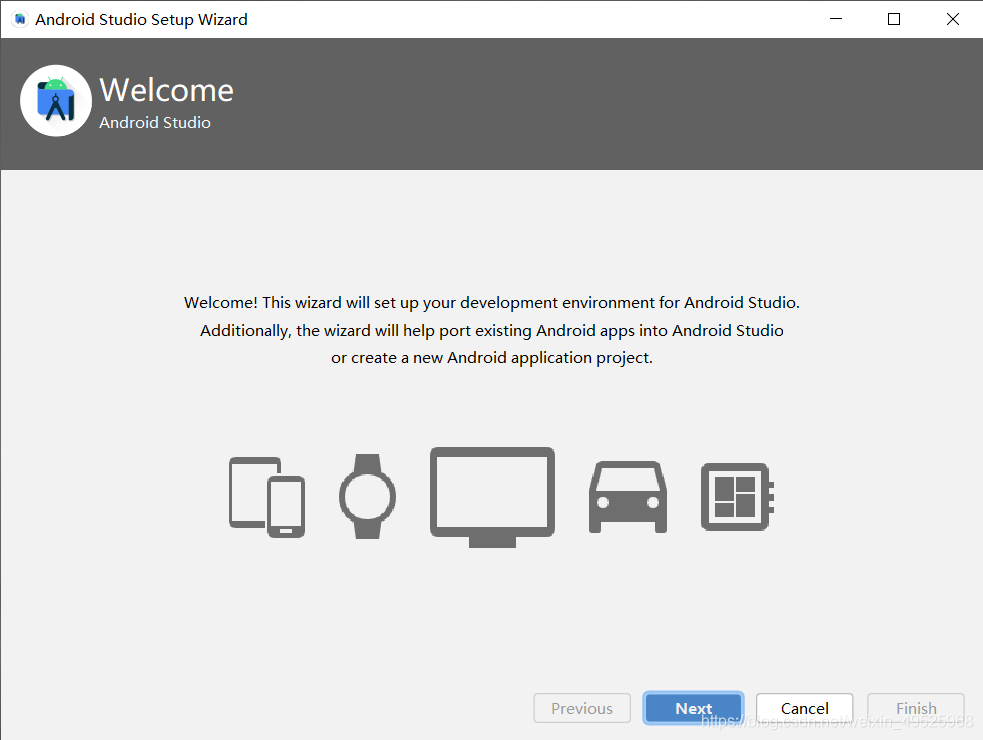
继续单击 Next 。
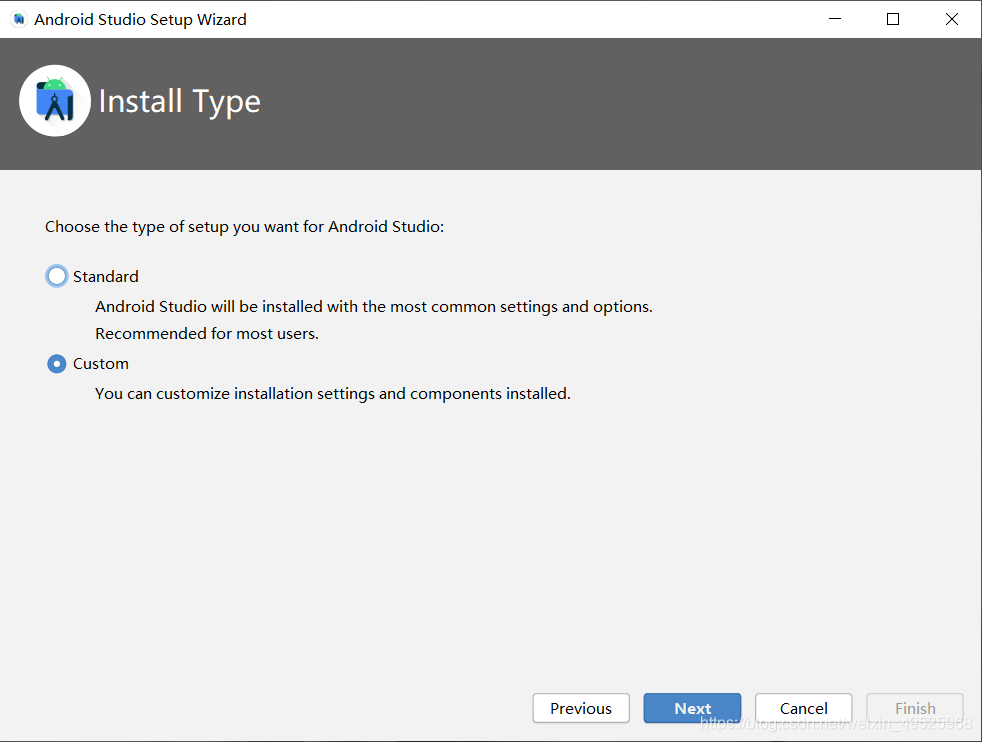
选择安装类型。笔者选择 Custom ,这样可以自定义Android SDK 安装目录。选好后单击 Next 。
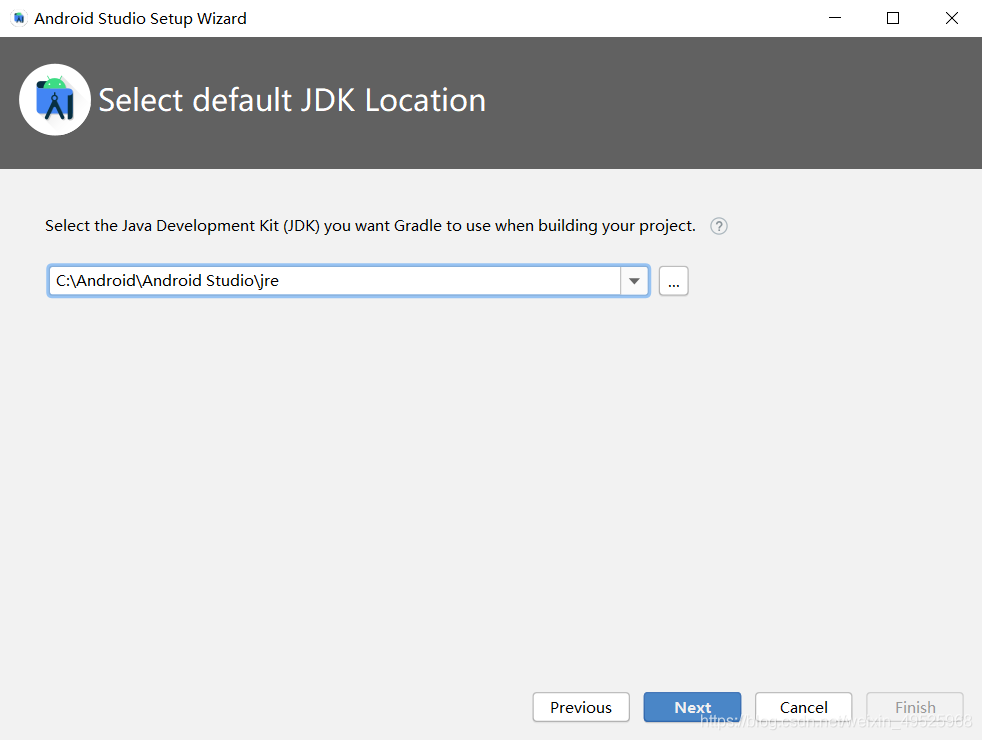
选择默认JDK地址。不用修改,直接单击 Next 。
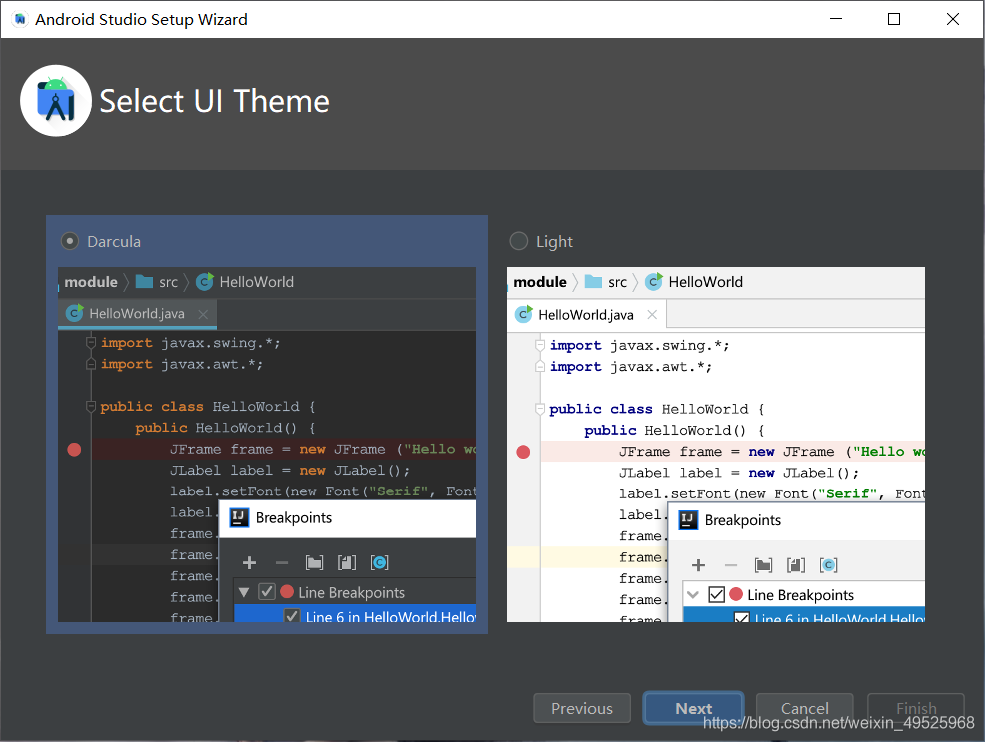
选择UI主题。建议选择 Darcula ,对眼睛友好。选好后单击 Next 。
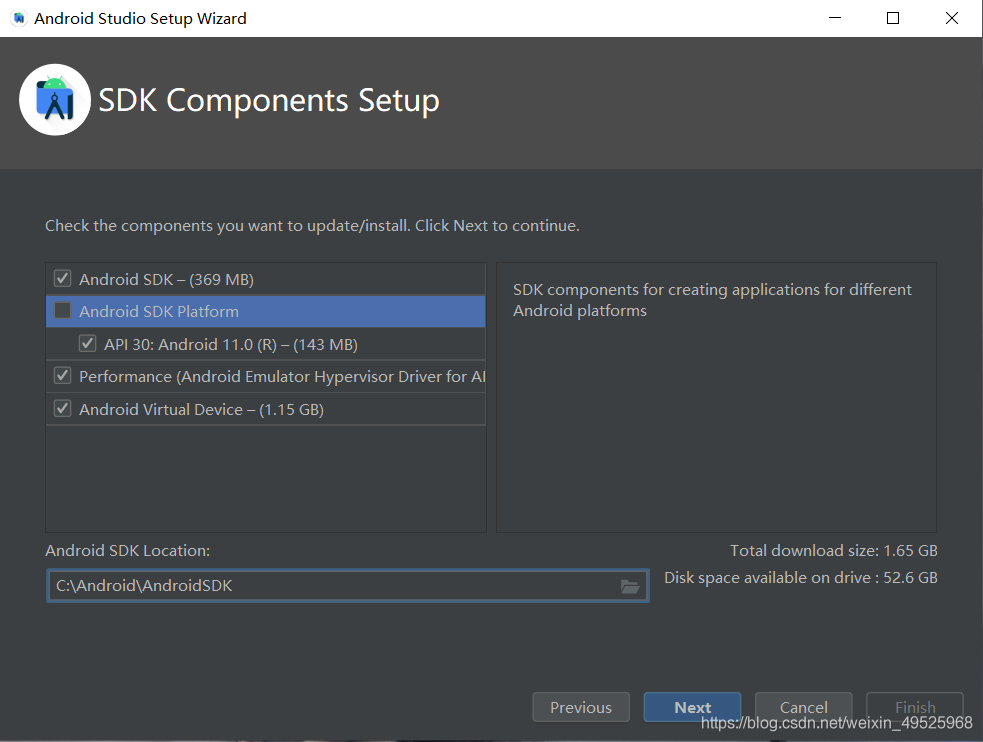
选择要安装的Android SDK 组件和安装位置。笔者安装在 C:\Android\AndroidSDK 目录下。单击 Next 。
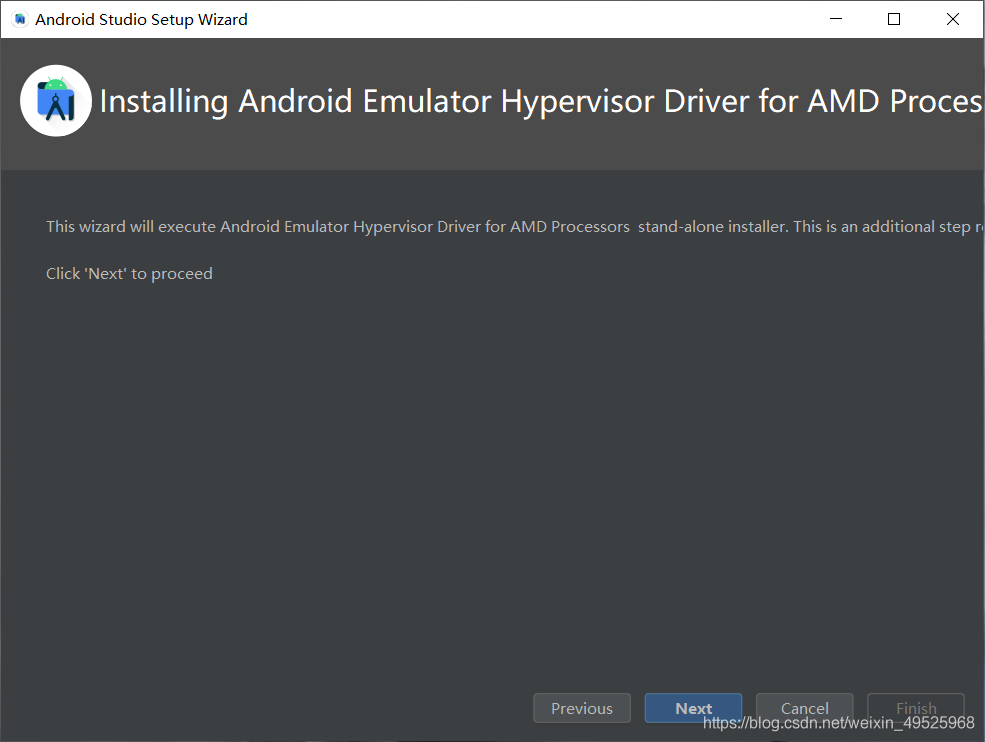
直接单击 Next 。
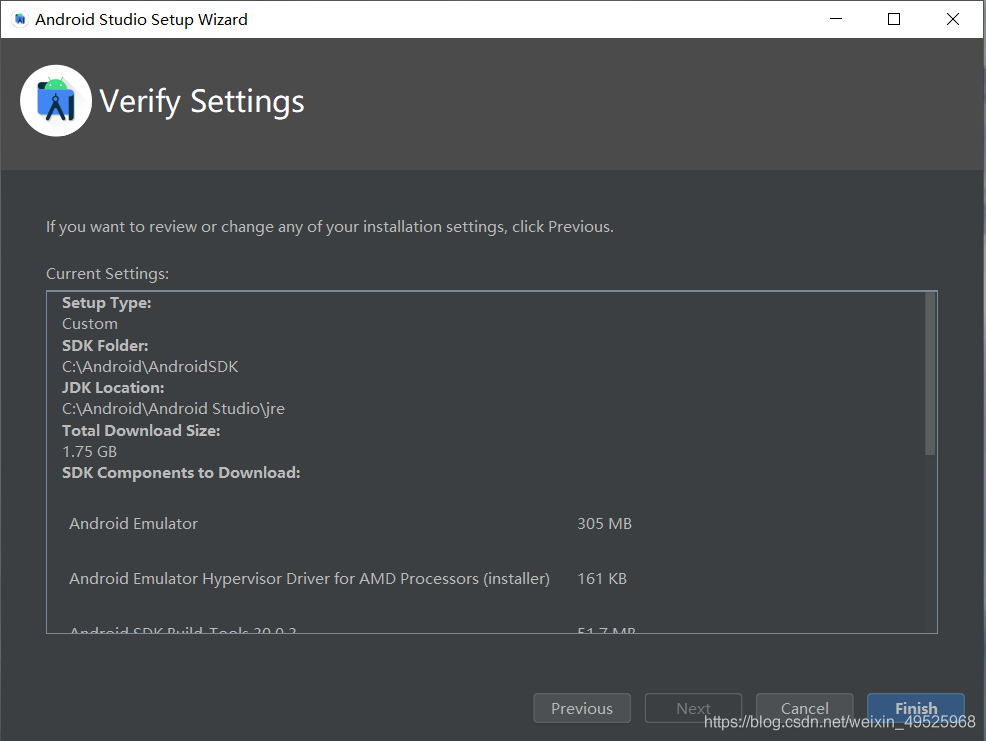
确认安装设置,单击 Finish 进入安装。
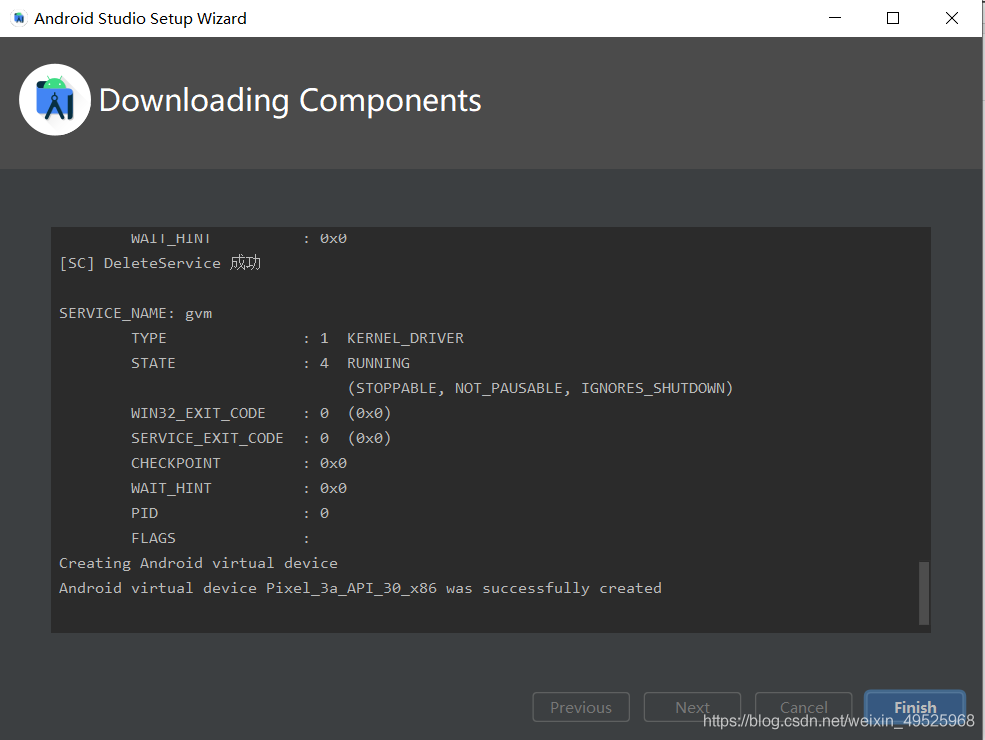
等待安装完成单击 Finish 。
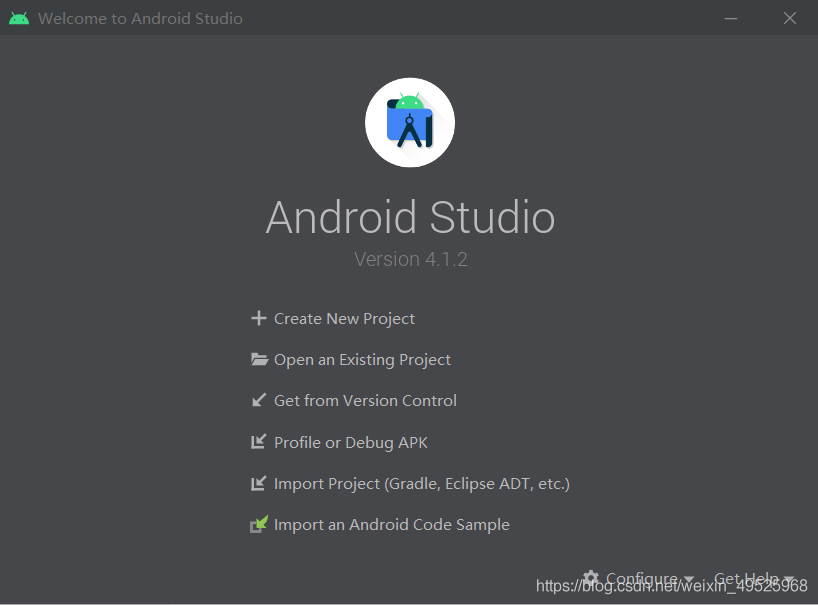
到这里Android Studio 就安装完成了。
三、Flutter开发配置
如果你像我一样使用Android Studio 进行Flutter开发,配置好Flutter SDK 并安装好AS后,还应该安装两个插件。
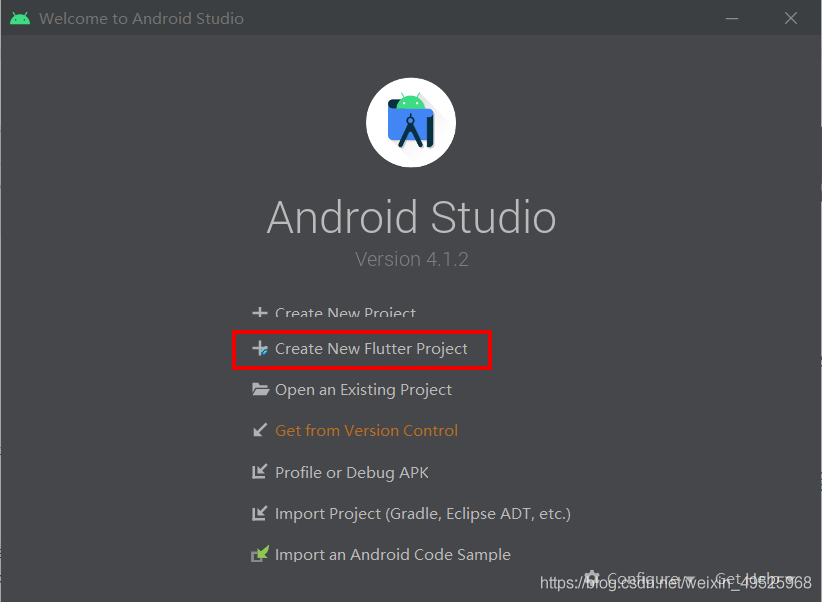
打开Android Studio ,单击右下角 Configure ,进入 Plugins ,搜索并安装 Dart 和 Flutter 两个插件。重启AS后,就能在首页看到创建 Flutter 项目的选项,同时也可以使用AS进行Flutter开发了。
评论
登录后参与技术讨论,分享你的经验与见解。
登录 / 注册暂无评论