Windows 安装配置 node.js 及 Vue-cli

文章目录
1. 安装 Node.js
1.1 下载安装
- 下载地址
- 直接安装即可
-
打开 cmd:
- 输入
node -v, 出现 nodejs 的版本说明安装成功。 - 输入
npm -v, 出现 npm 的版本说明npm 也安装成功。
- 输入
- 安装后目录

1.2 环境配置
- 说明:这里的环境配置主要配置的是npm安装的全局模块所在的路径,以及缓存cache的路径,之所以要配置,是因为以后在执行类似:npm install express [-g] (后面的可选参数-g,g代表global全局安装的意思)的安装语句时,会将安装的模块安装到【C:Users用户名AppDataRoamingnpm】路径中,占C盘空间。
- 例如:我希望将全模块所在路径和缓存路径放在我node.js安装的文件夹中,则在我安装的文件夹
F:\develop\nodejs下创建两个文件夹node_global及node_cache -
创建完两个空文件夹之后,打开cmd命令窗口,输入
npm config set prefix "F:\develop\nodejs\node_global"
npm config set cache "F:\develop\nodejs\node_cache"
如图所示:

-
设置环境变量
- 新建 NODE_PATH
F:developnodejsnode_globalnode_modules

- 修改 path
F:developnodejsnode_global
- 新建 NODE_PATH
1.3 测试环境变量是否修改成功
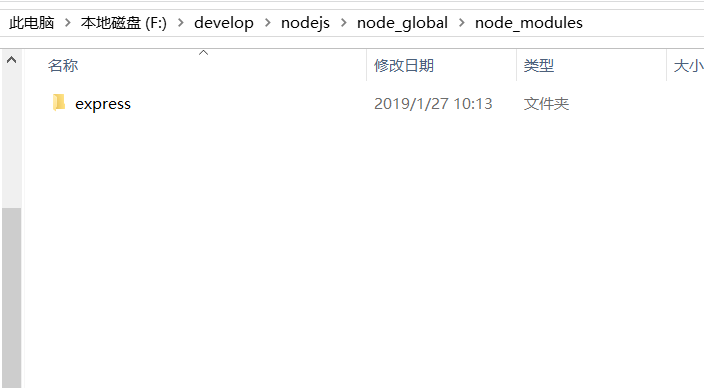
- 安装 express 模块
npm install express -g # -g是全局安装的意思
如图所示,安装到我们配置的目录下了。
2. 安装 Vue-cli
安装好了 node,我们可以直接全局安装 vue-cli:
npm install -g vue-cli但是这种安装方式比较慢,推荐使用国内镜像来安装,所以我们先设置 cnpm
2.1 安装 cnpm
npm install -g cnpm --registry=https://registry.npm.taobao.org输入 cnpm -v 出现版本说明安装成功
2.2 安装 Vue-cli
- cmd 中输入
cnpm install -g vue-cli
- 输入 vue -V ,若出现vue版本信息说明表示成功
- 创建项目
vue init webpack vue_test
评论
登录后参与技术讨论,分享你的经验与见解。
登录 / 注册暂无评论