如何使用预览将多个图像转换为单个PDF

文章目录
mac电脑自带的预览应用非常实用,可以做到很多事情,例如,在“预览”应用程序中,可以从几个单独的图像文件中创建一个多页PDF文档。今天macw小编分享给大家一个小技巧,如何使用预览功能将图像专为PDF文件,还不了解的小伙伴快来学习一下吧!
如何将多个图像转换为一个PDF
1.在Finder中,选择要包含在PDF中的所有图像。为此,请使用鼠标光标在多个图像文件上拖动一个框,或通过按住Command键并一个接一个地单击它们来分别选择它们。 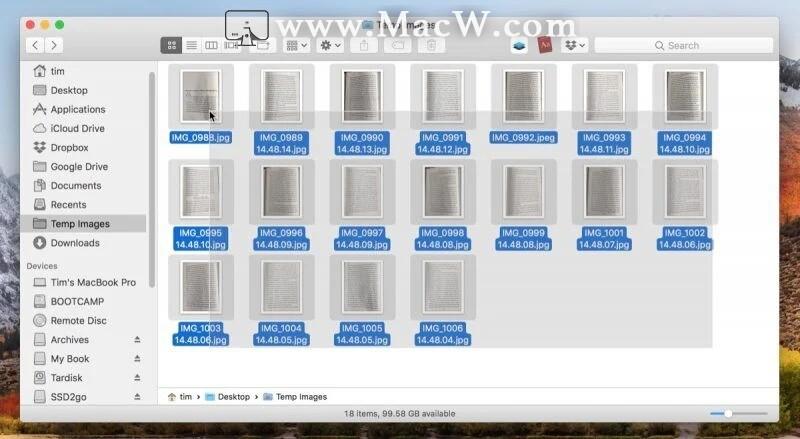
2.右键单击(或按住Ctrl键单击)突出显示的文件之一,然后在上下文下拉菜单中选择“打开方式->预览”。 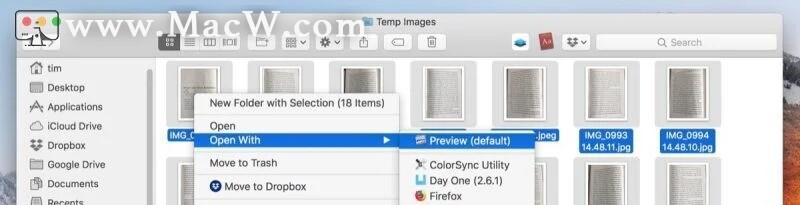
3.在“预览”的侧边栏中,将缩略图拖到希望它们出现在PDF文档中的顺序。使用“预览”工具栏中的“旋转”按钮可以更改单个页面的方向(将选择拖到多个页面上可以一次旋转多个页面)。 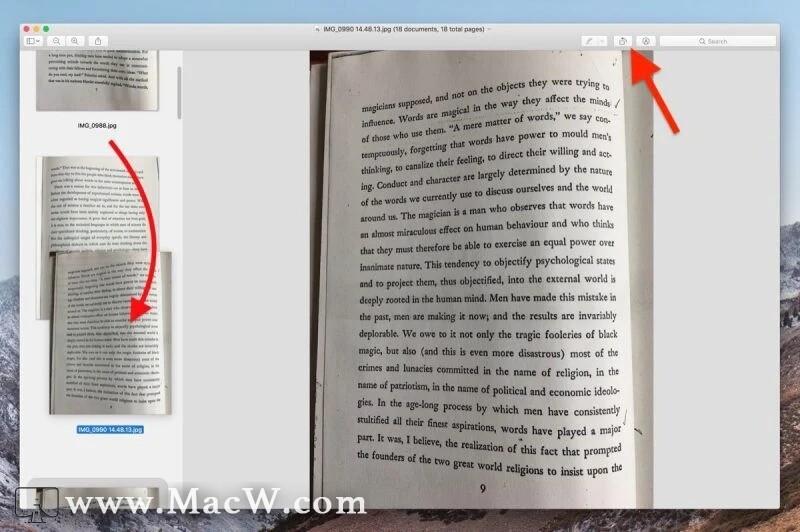
4.在“预览”菜单栏中,选择“文件”->“打印...”,或使用Command + P键盘快捷键打开“打印”对话框。
5.单击显示详细信息以展开“打印”对话框,并浏览完整的选项集。确保在页面选项中选择了全部按钮。请注意,您可以通过单击打印预览下方的箭头来仔细检查每个图像的方向,并根据需要使用“方向”按钮进行校正。 
6.从“打印”对话框左下方的“ PDF”下拉菜单中选择“另存为PDF”。 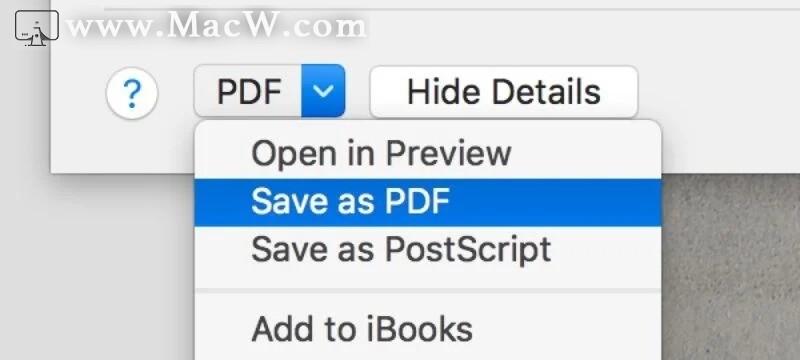
7.将出现“保存”对话框。给您的新PDF命名并选择一个保存位置。如果需要,请填写“标题”,“作者”,“主题”和“关键字”字段(这些详细信息可在Spotlight中搜索)。通过“安全选项...”按钮,您还可以选择设置密码来打开文档,从文档中进行复制和/或打印。 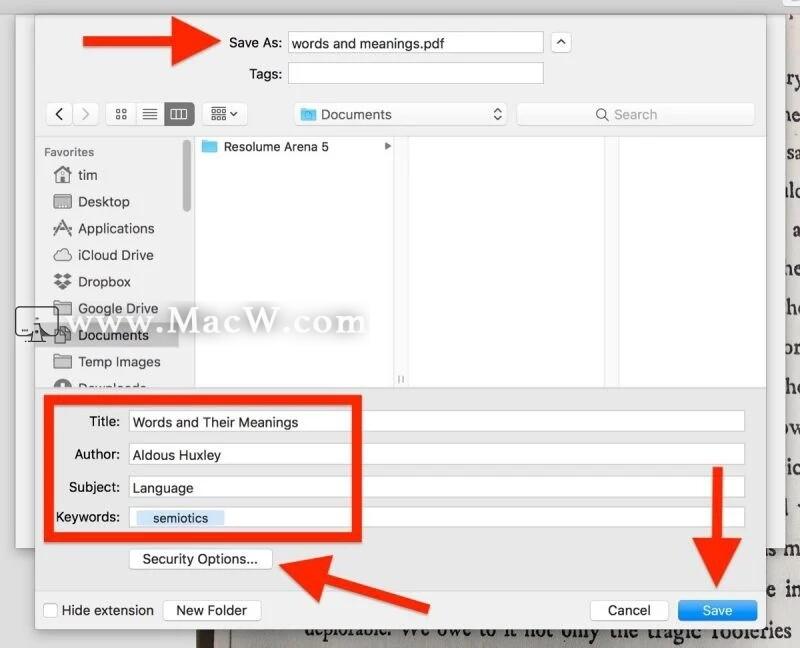
8.完成后,单击“保存”。 请注意,可以在许多macOS应用程序中的“打印”对话框窗口中访问“另存为PDF”选项,而不仅仅是“预览”。例如,您可以使用它来创建在Safari中查看的网页的PDF或在Pages中打开的Word文档。
评论
登录后参与技术讨论,分享你的经验与见解。
登录 / 注册暂无评论