MySQL8.x版本在Linux环境下安装

文章目录
一、安装包准备
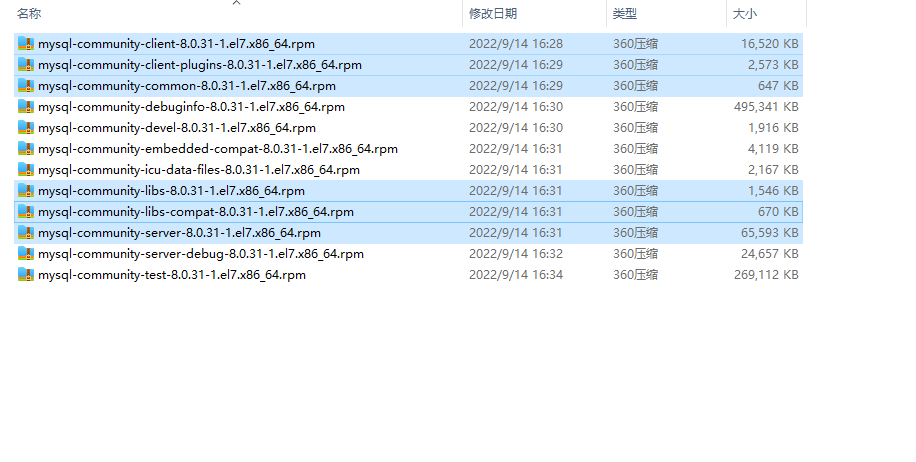
二、安装流程
1、检查/tmp临时目录权限
由于mysql安装过程中,会通过mysql用户在/tmp目录下新建tmp_db文件
chmod -R 777 /tmp2、安装前,依赖检查
rpm -qa|grep libaio
rpm -qa|grep net-tools
在确保Linux联网状态下可通过以下命令安装依赖
rpm install libaiorpm install net-tools
3、MySQL安装流程
3.1 将安装程序拷贝到/opt目录下
3.2 安装程序顺序rpm -ivh mysql-community-common-8.0.31-1.el7.x86_64.rpmrpm -ivh mysql-community-client-plugins-8.0.31-1.el7.x86_64.rpmrpm -ivh mysql-community-libs-8.0.31-1.el7.x86_64.rpmrpm -ivh mysql-community-client-8.0.31-1.el7.x86_64.rpmrpm -ivh mysql-community-icu-data-files-8.0.31-1.el7.x86_64.rpmrpm -ivh mysql-community-server-8.0.31-1.el7.x86_64.rpm
- 注意:如在安装过程中报一下错误,执行以下命令卸载 mysql-libs
yum remove mysql-libs
3.3 查看mysql安装版本mysql --versionmysqladmin --versionrpm -qa|grep -i mysql
3.4 服务的初始化为了保证数据库目录与文件的所有者为mysql登录用户,如果你是以root用户运行MySQL服务,需要执行以下命令初始化:
mysqld --initialize --user=mysql说明:--initialize选项默认以“安全”模式来初始化,则会为root用户生成一个密钥并将改密钥标记为过期,登录后你需要设置一个新的密钥,生成的临时密钥会往日志中记录一份
查看密钥:
cat /var/log/mysqld.log3.5 启动MySQL,查看状态启动:
systemctl start mysqld.servicce关闭:
systemctl stop mysqld.servicce重启:
systemctl restart mysqld.servicce查看状态:
systemctl status mysqld.servicce
ps:加不加.servicce后缀都可以;mysqld这个可执行文件就代表这mysql服务程序,运行这个可执行文件可以直接启动一个服务器进程。
查看进程:
ps -ef|grep mysql
3.6 查看MySQL服务是否自启动查看MySQL服务是否自启动命令
systemctl list-unit-files|grep mysqld.servicceMySQL开机自启动
systemctl enable mysqld.servicce
4、MySQL登录
4.1 首次登录通过mysql -hlocalhost -p3306 -uroot -p进行登录,再Enter password:输入初始化密码
mysql -hlocalhost -p3306 -uroot -p4.2 修改密码
- 因为初始化密码默认是过期的,查看数据库会报错
修改密码:
ALTER USER 'root'@'localhost' IDENTIFIED BY 'zznsyh@root2023';说明:
MySQL5.7版本之后(不包含5.7),MySQL加入了全新的密码安全机制。设置新密码太简单会报错4.3 远程连接
- 确认网络
开放远程连接端口
使用mysql数据库,找到user表use mysql;select host,user from user;update user set host='218.75.200.194' where user='root';flush privileges;4.4 MySQL8的密码强度评估
说明:
ALTER USER 'root'@'localhost' IDENTIFIED WHIT mysql_native_password BY 'pwd';
评论
登录后参与技术讨论,分享你的经验与见解。
登录 / 注册暂无评论