Chatgpt+Comfyui绘图源码说明及本地部署文档

文章目录
源码项目与地址:
wailikeji-chatgpt
其他文档地址:
Chatgpt+Comfyui绘图源码运营文档
Chatgpt+Comfyui绘图源码线上部署文档
一、源码说明
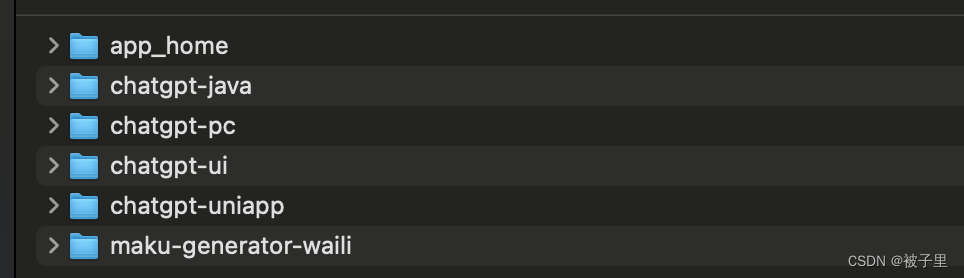
1、源码目录说明
- app_home:app官网源码
- chatgpt-java:管理后台服务端源码、用户端的服务端源码
- chatgpt-pc:电脑网页前端源码
- chatgpt-ui:管理后台前端源码
- chatgpt-uniapp:手机网页端、小程序、app的源码
- maku-generator-waili:代码生成器源码
2、技术介绍
- app_home:html+css
- chatgpt-java:基于renren框架:springboot+mybatis-plus+redis+milvus
- chatgpt-pc:vue3
- chatgpt-ui:vue2 +elementUI
- chatgpt-uniapp:uniapp框架
- maku-generator-waili:springboot
二、开发环境配置
1、chatgpt-java源码所需的开发环境
- JDK1.8(请注意安装对应版本)
https://www.runoob.com/java/java-environment-setup.html
- Maven3.0+
https://www.runoob.com/maven/maven-setup.html - MySQL5.7及以上版本
https://www.runoob.com/mysql/mysql-install.html - Redis
https://www.runoob.com/redis/redis-install.html 向量数据库Miluvs(如果没有安装项目也一样可以启动,只是知识库方面的文件上传与聊天对话暂时不可用)
https://blog.csdn.net/Joeybee/article/details/1327903552、maku-generator-waili源码所需的开发环境
- JDK1.8(同chatgpt-java)
- Maven3.0+(同chatgpt-java)
3、chatgpt-pc源码所需开发环境
- node18(由于chatgpt-ui项目使用的node版本为node10,所以请使用nvm 管理不同版本的 node)
https://www.runoob.com/w3cnote/nvm-manager-node-versions.html
4、chatgpt-ui源码所需开发环境
node10(由于chatgpt-pc项目使用的node版本为node18,所以请使用nvm 管理不同版本的 node)
https://www.runoob.com/w3cnote/nvm-manager-node-versions.html5、chatgpt-uniapp源码所需开发环境
- node18(同chatgpt-pc)
三、开发工具下载
- IDEA(chatgpt-java、maku-generator-waili的开发工具)
https://www.jetbrains.com/idea/download/ - Webstorm或者vscode(app_home、chatgpt-pc、chatgpt-ui的开发工具)
https://www.jetbrains.com.cn/webstorm/promo/
https://code.visualstudio.com/ Hbuilderx(chatgpt-uniapp的开发工具,如果用不习惯hbuilder也可以使用Webstorm或者vscode)
https://www.dcloud.io/hbuilderx.html四、项目说明与本地启动
(一)、chatgpt-java项目:
项目基于人人开源框架renren-security开发完成。框架相关的源码请查看:
https://gitee.com/renrenio/renren-security1、mysql配置
- 创建数据库,名字随意,数据库编码为utf8mb4
- 将sql文件导入数据库,在chatgpt-java项目根目录的sql文件夹下面
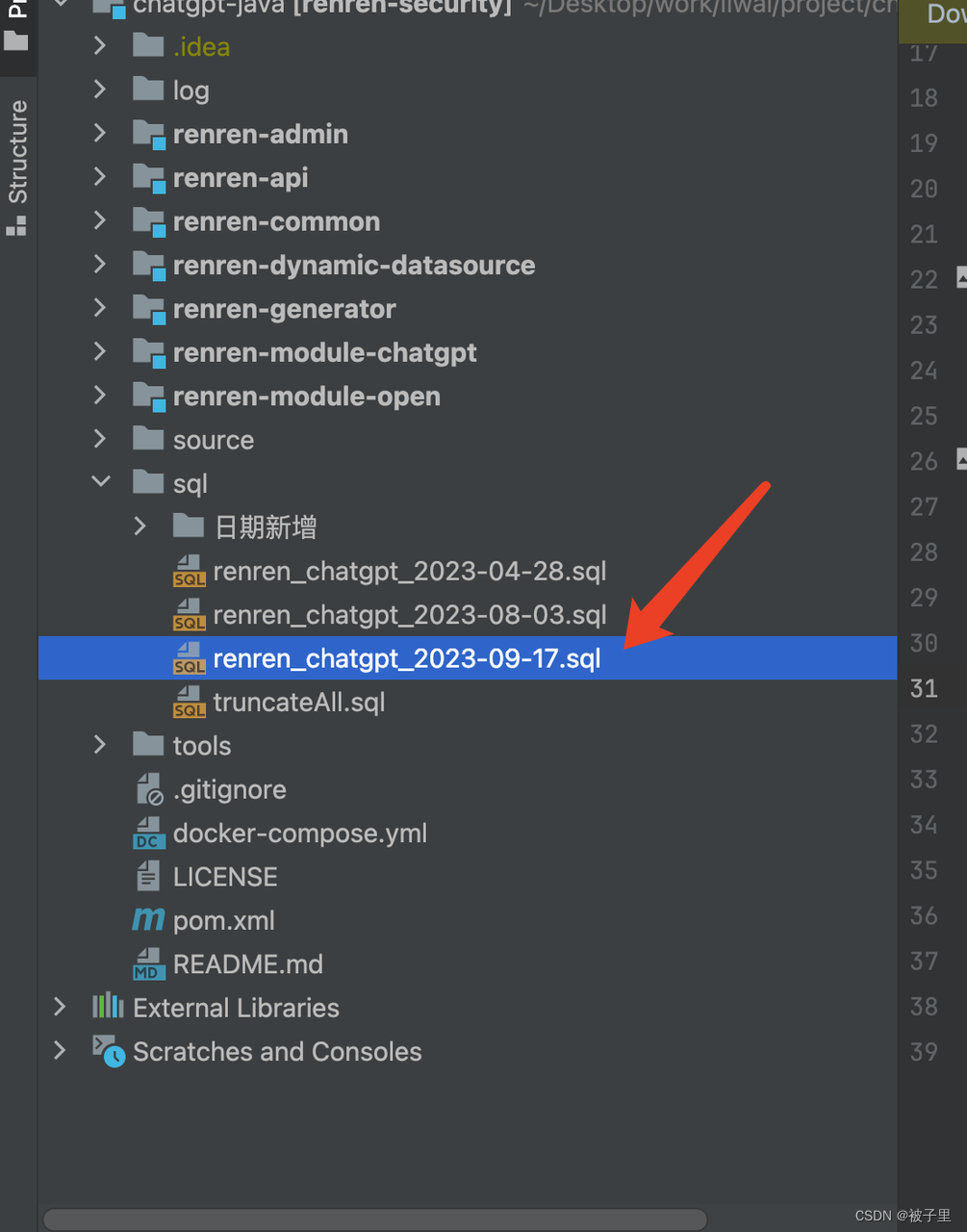
- 修改以下两个文件中的MySQL的库名、账号和密码
renren-admin/src/main/resources/application-dev.yml
renren-api/src/main/resources/application-dev.yml
2、配置redis
- 修改以下两个文件中的redis的host、port、password
renren-admin/src/main/resources/application-dev.yml
renren-api/src/main/resources/application-dev.yml
3、配置Miluvs:(如果没有安装项目也一样可以启动,只是知识库方面的文件上传与聊天对话暂时不可用)
- 修改以下文件中的Miluvs配置
renren-api/src/main/resources/application-dev.yml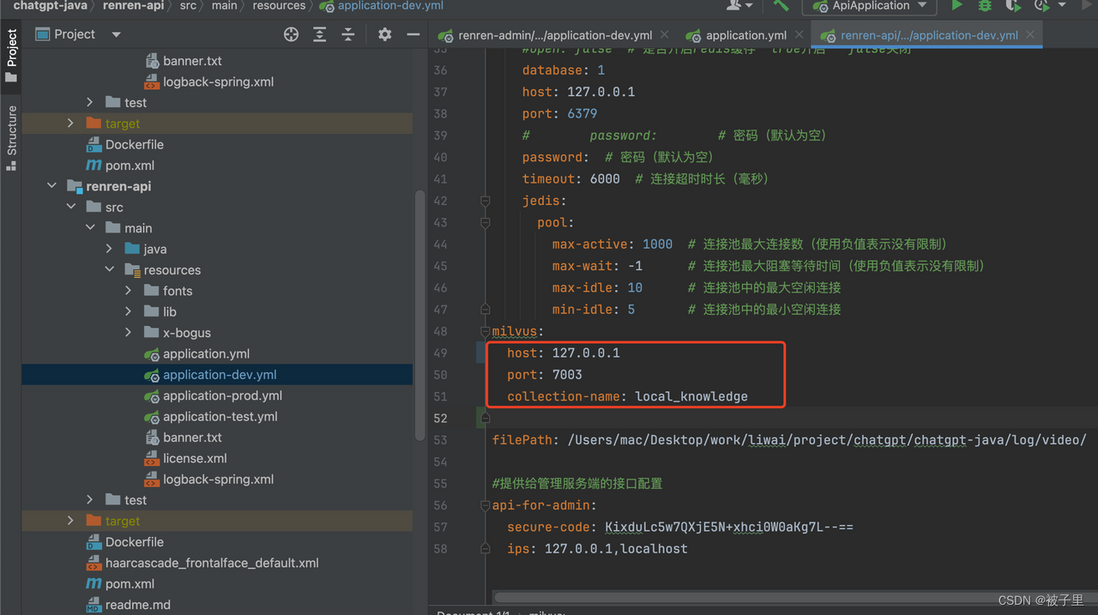
4、启动项目
- 管理后台服务端:renren-admin/src/main/java/io/renren/AdminApplication.java
- 用户端的服务端:renren-api/src/main/java/io/renren/ApiApplication.java

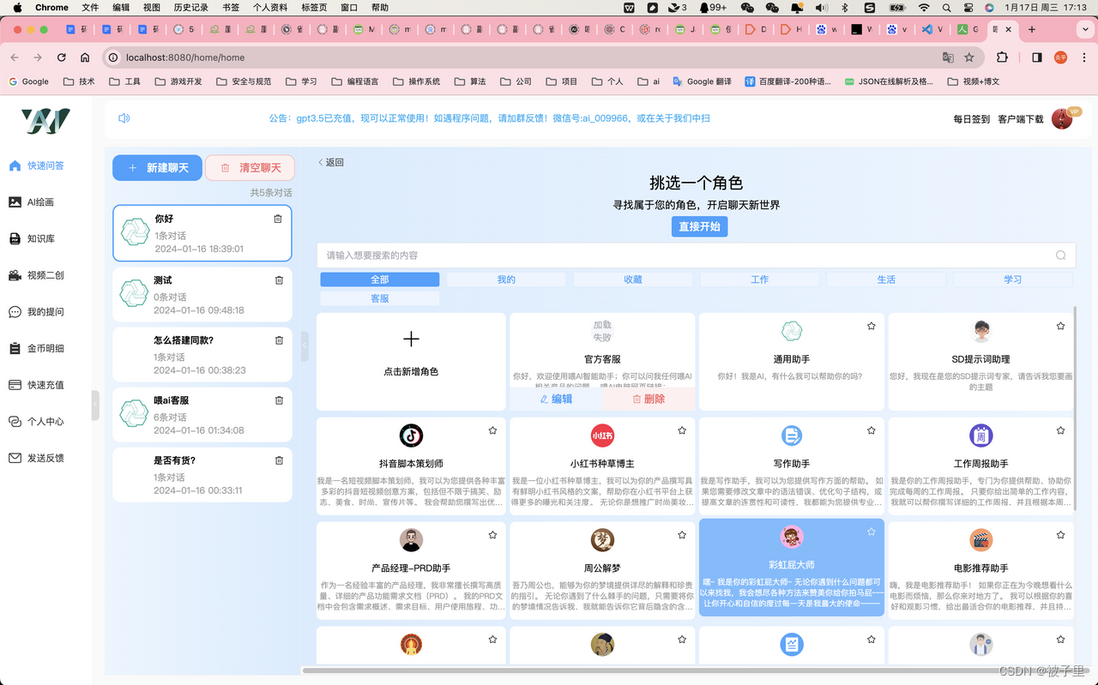
(二)、chatgpt-pc项目:
1、配置服务端地址
- 修改项目根目录.env.test文件中的http、和websocket配置
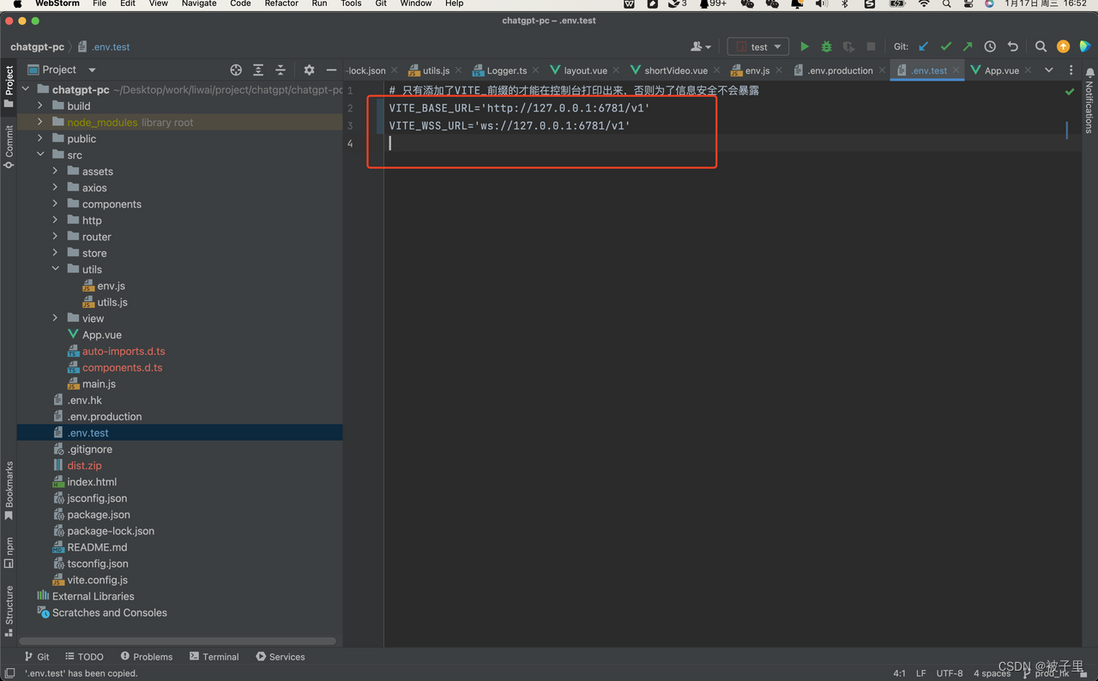
2、安装依赖包
- 打开项目根目录下的控制台
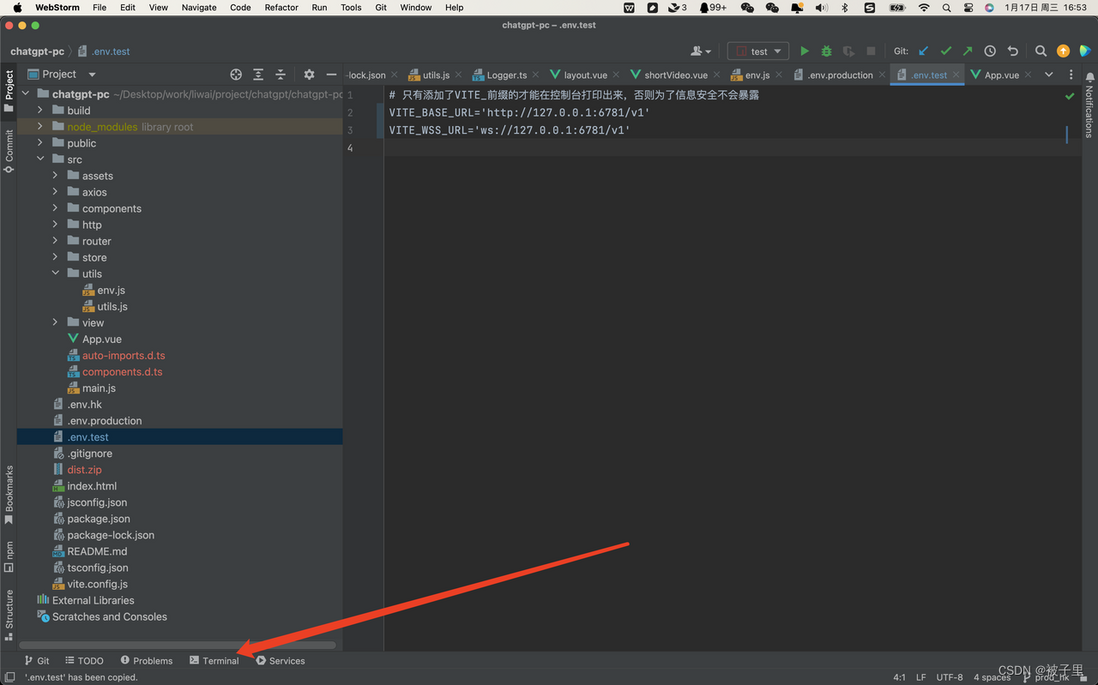
使用nvm切换到node18版本
nvm use v18.14.1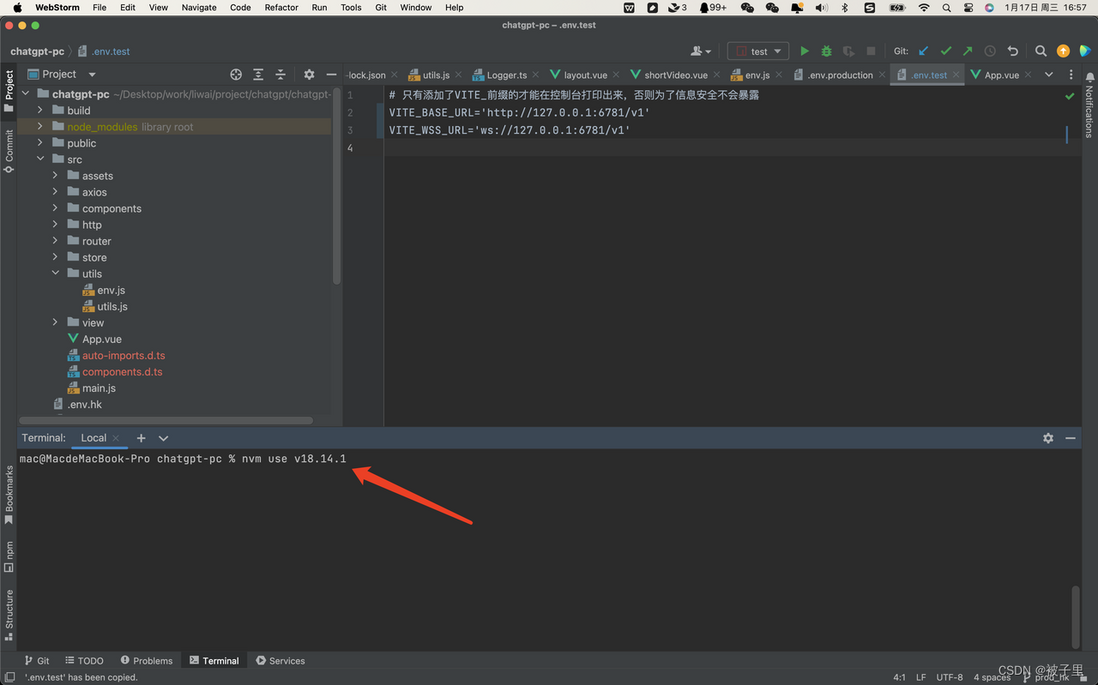
- 安装依赖
npm install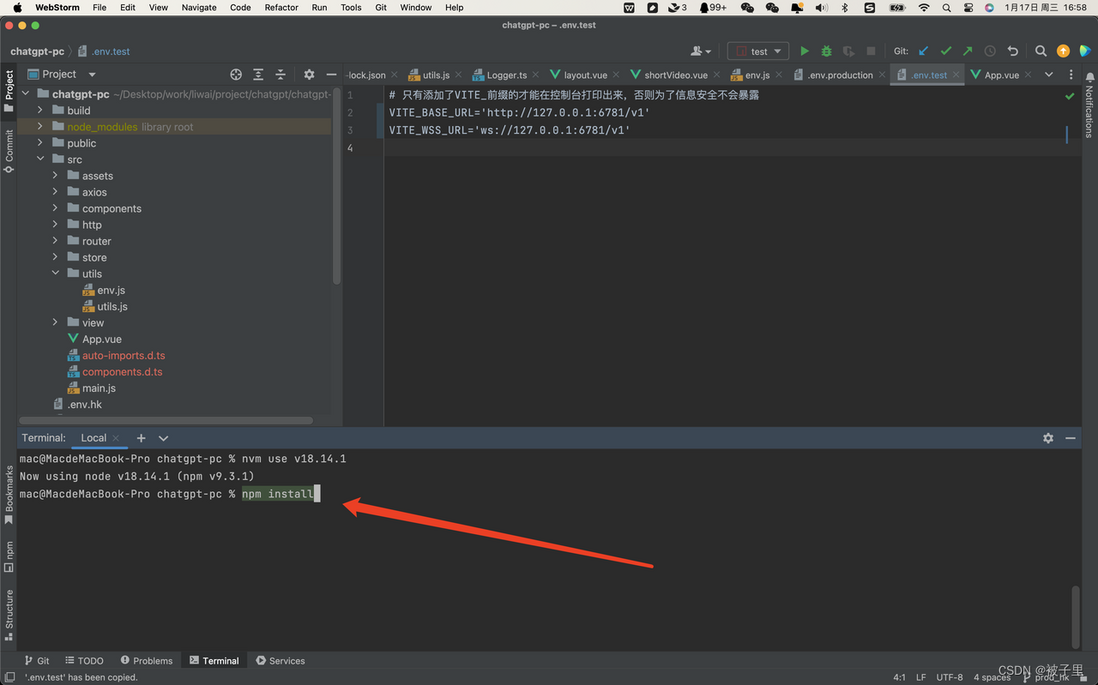
3、启动项目
- 控制台输入:
npm run test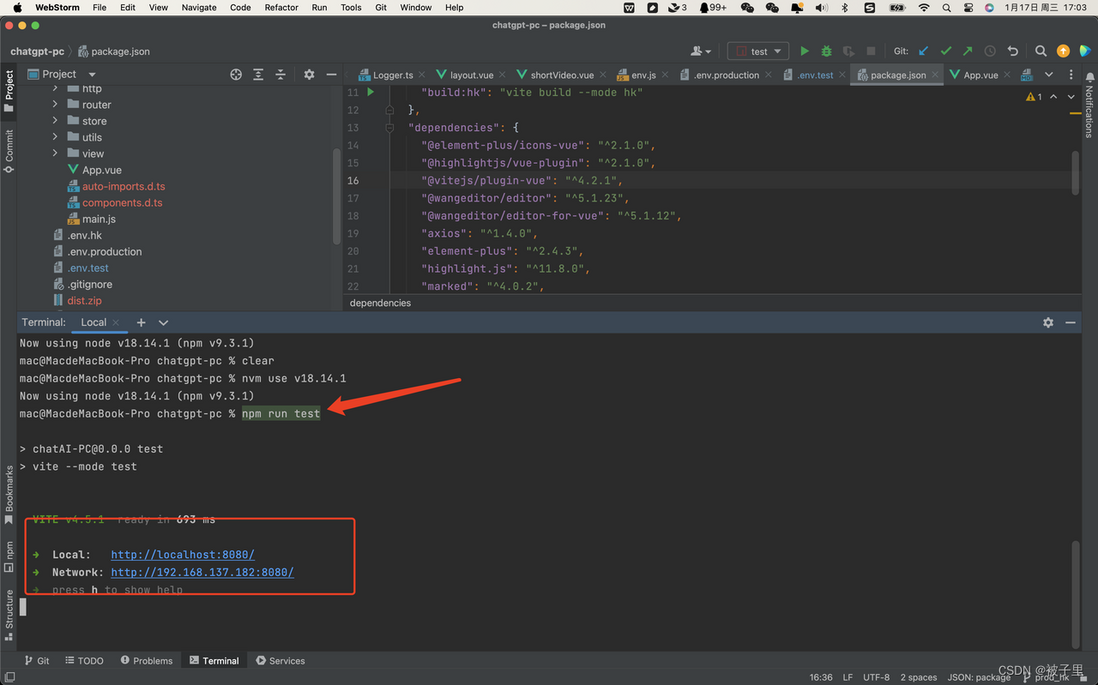
(三)、chatgpt-ui项目:
1、配置服务端地址
修改项目根目录public/index.html文件中的api配置

2、安装依赖包
- 打开项目根目录下的控制台
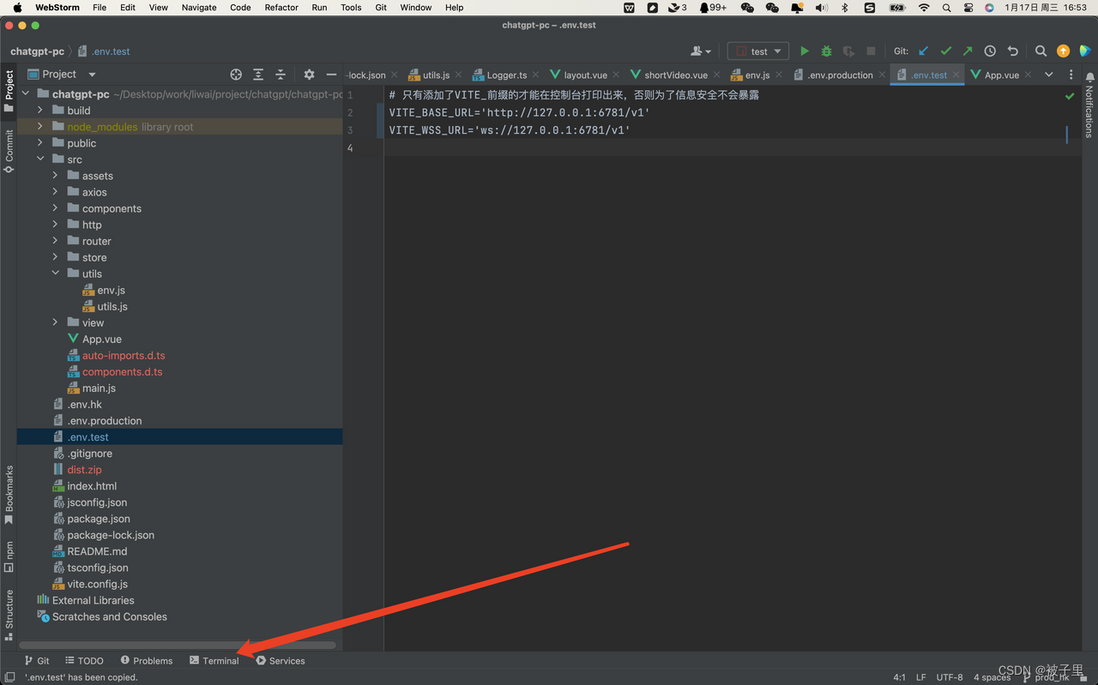
使用nvm切换到node10版本
nvm use v10.24.1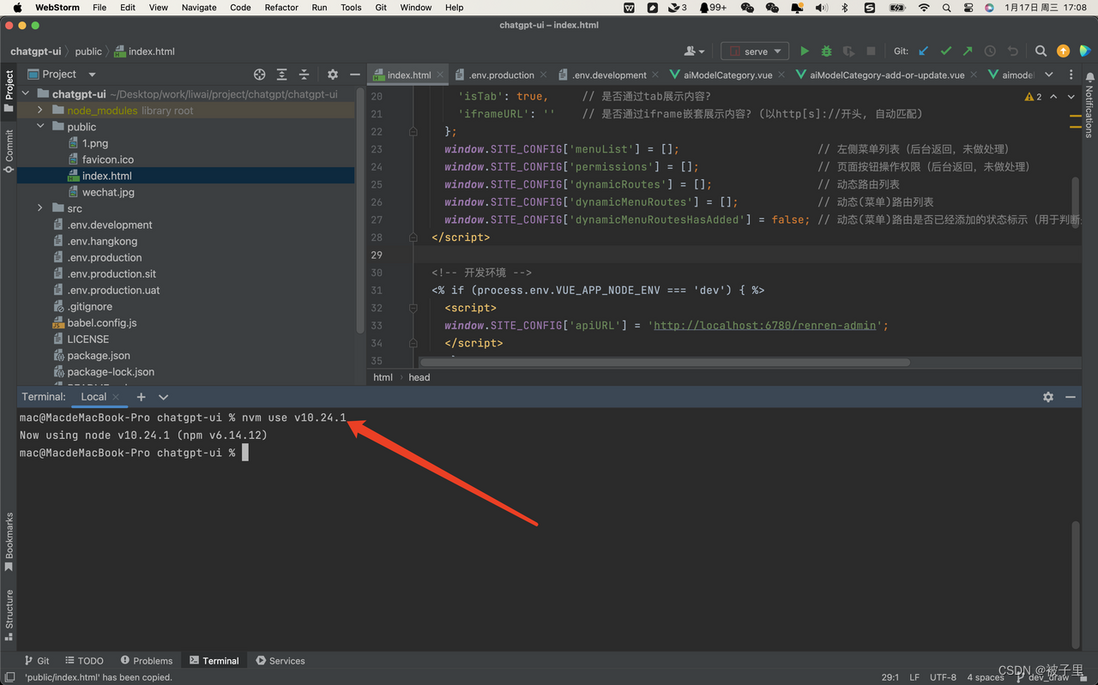
- 安装依赖
npm install
3、启动项目
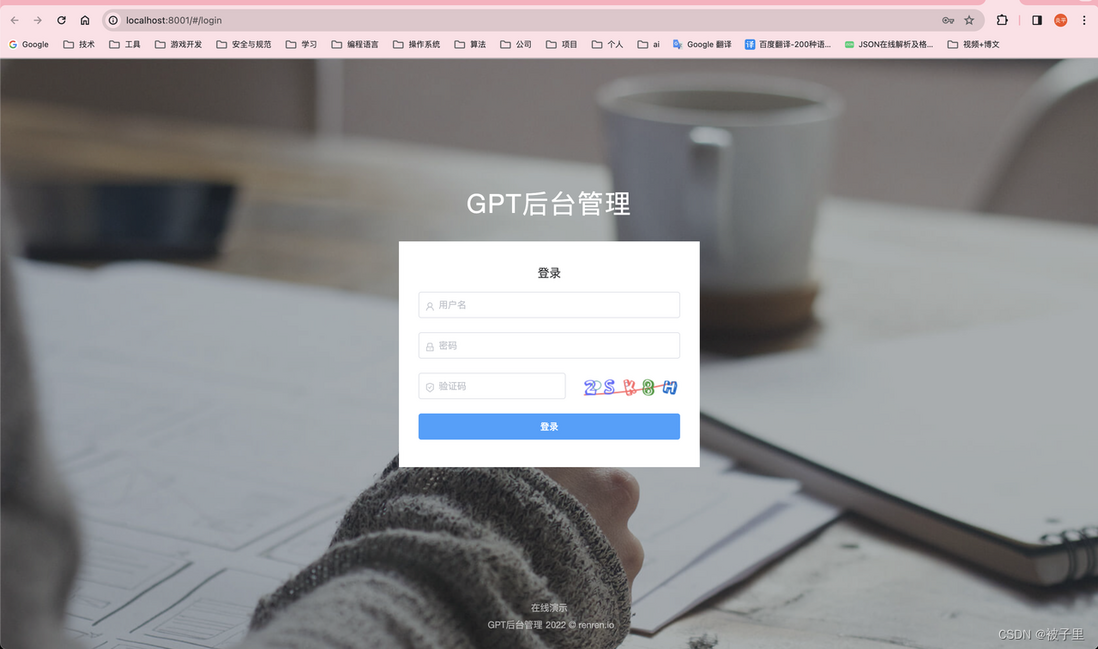
npm run serve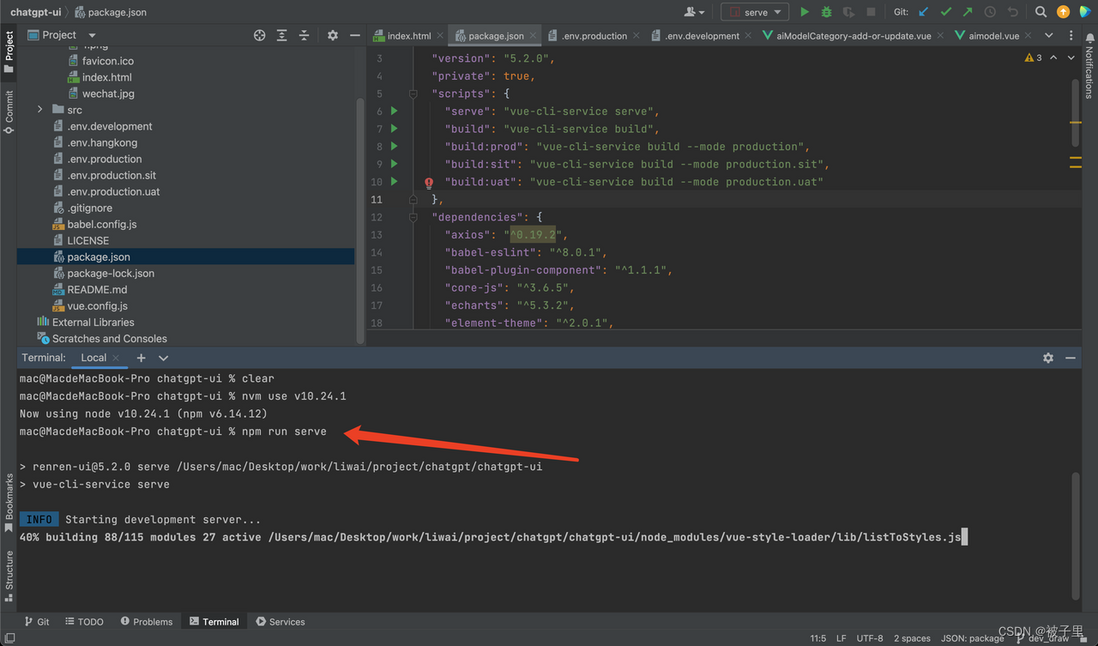
(四)、chatgpt-uniapp项目:
1、配置服务端地址
- 修改项目根目录utils/env.js文件中的http、和websocket配置

2、安装依赖包
- 打开项目根目录下的控制台
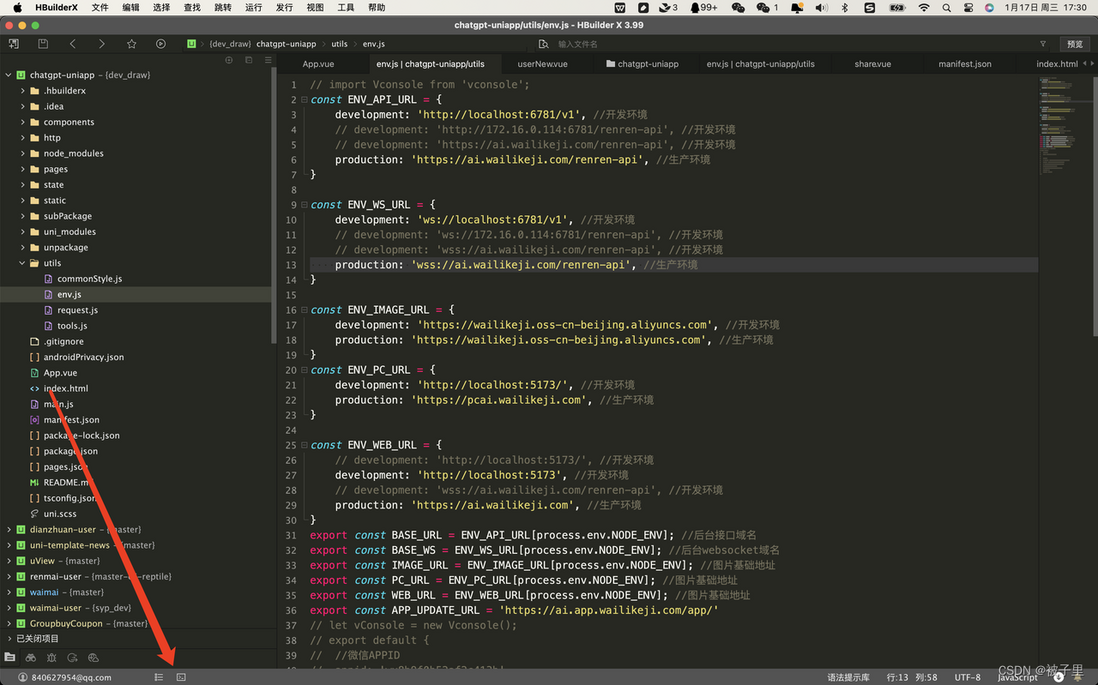
- 使用nvm切换到node18版本
nvm use v18.14.1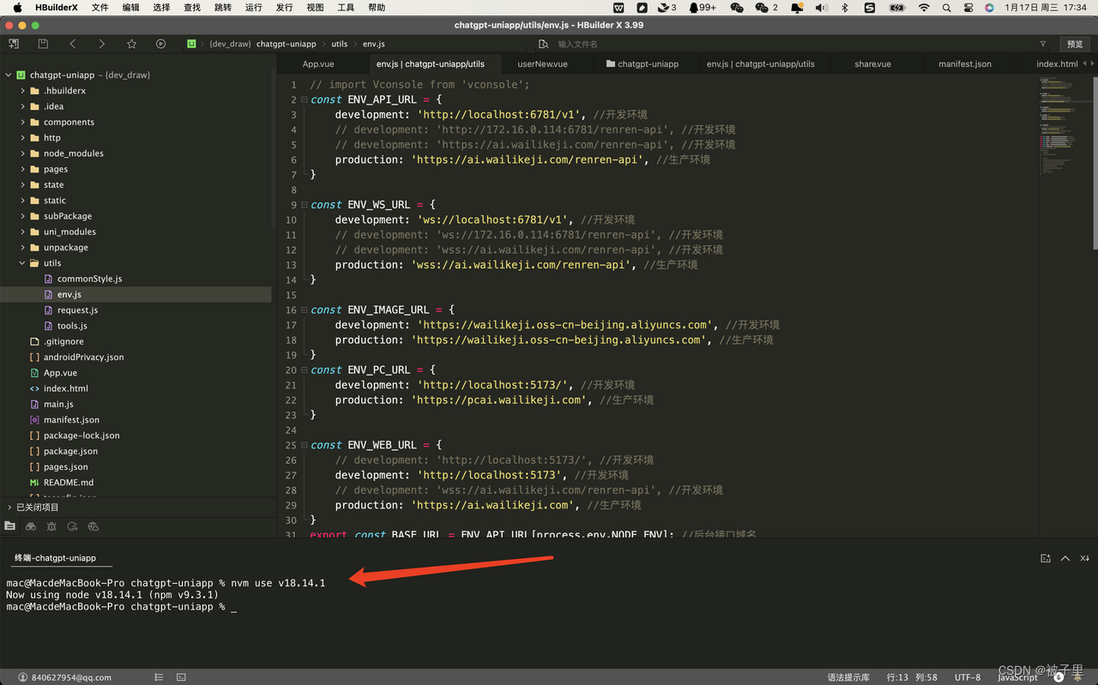
- 安装依赖
npm install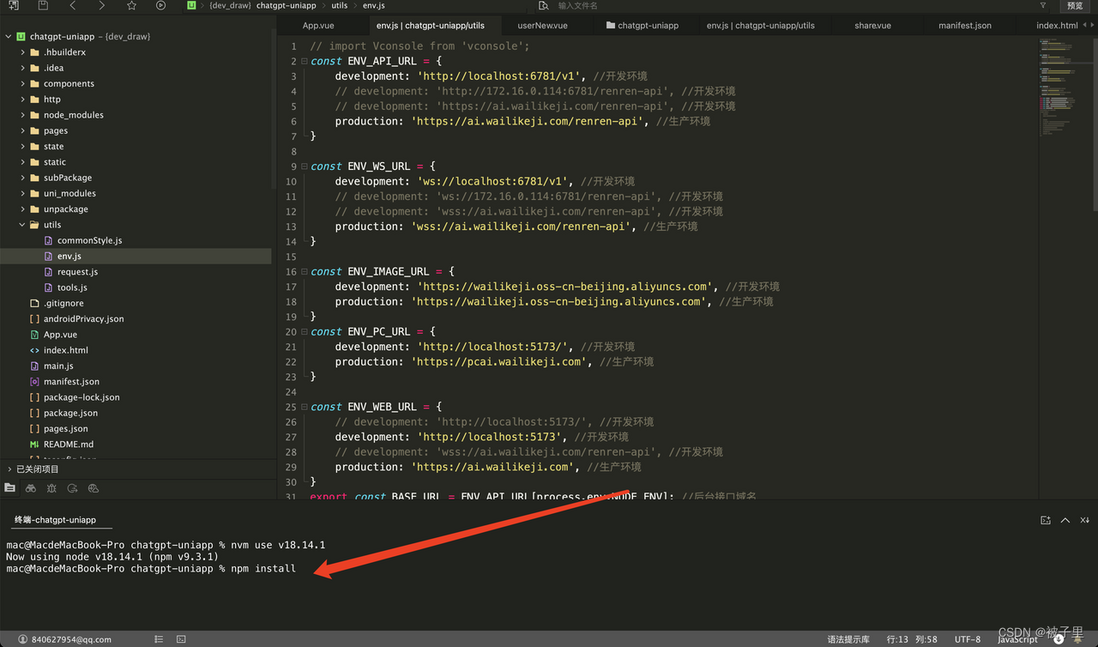
3、启动项目
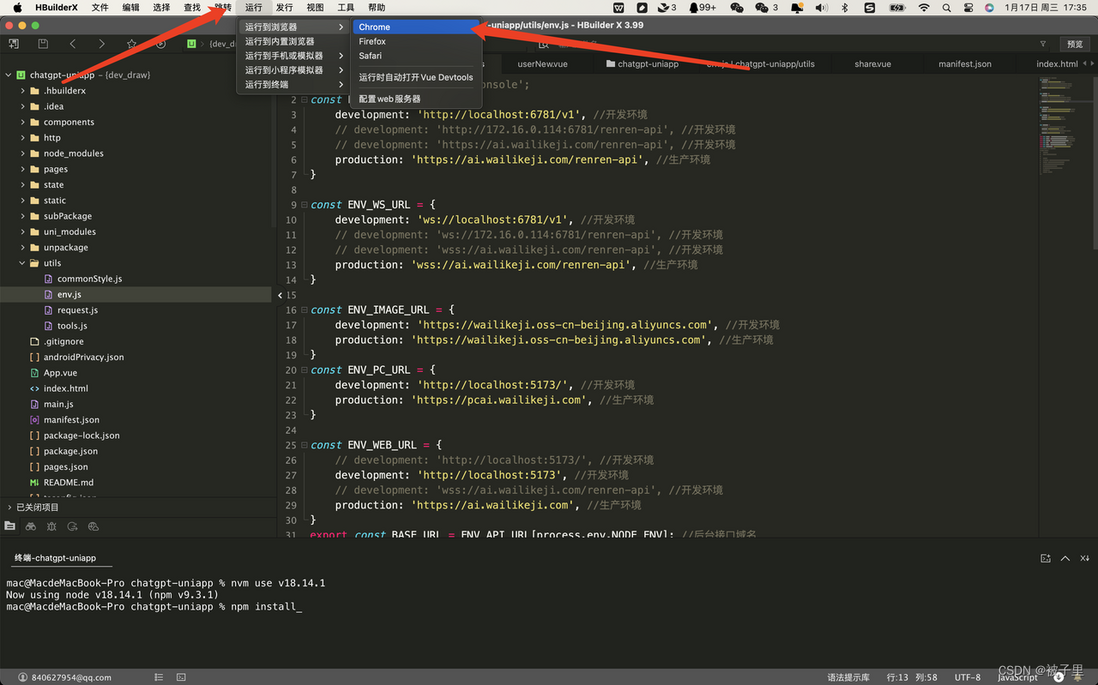
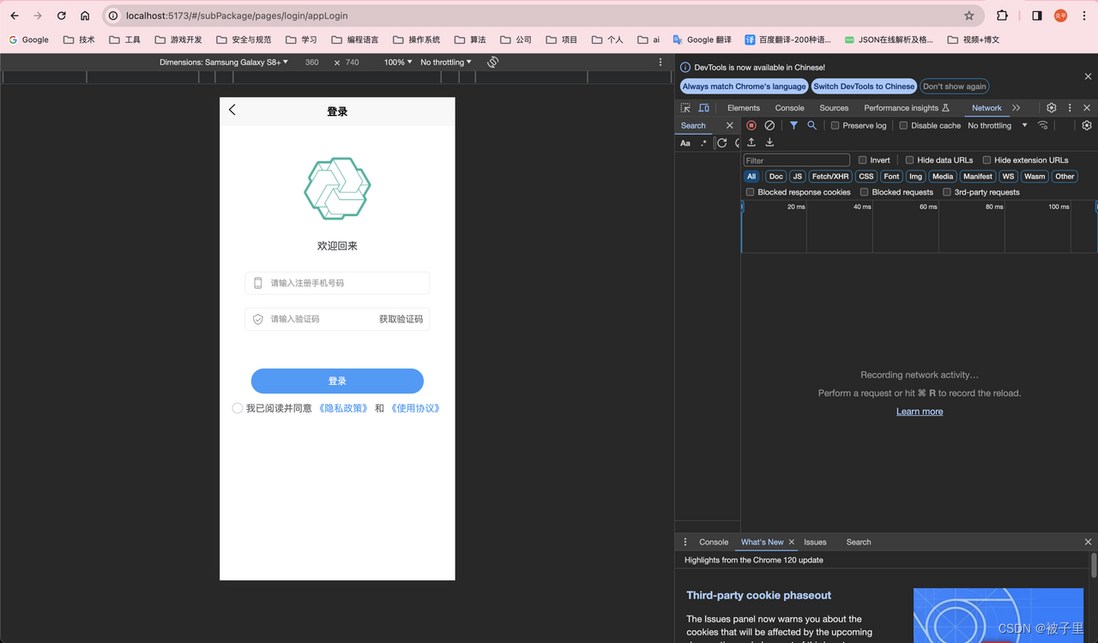
五、常见问题
1、哪里获取源码?
v:178627002382、短信如何配置?
属于运营问题,请移步运营文档查询
Chatgpt+Comfyui源码运营文档
3、oss云存储如何配置?
属于运营问题,请移步运营文档查询
Chatgpt+Comfyui源码运营文档
4、绘图不行怎么配置?
请移步部署文档第十查看
Chatgpt+Comfyui源码线上部署文档
5、怎么部署到服务器上?
属于运营问题,请移步部署文档查询
Chatgpt+Comfyui源码线上部署文档
评论
登录后参与技术讨论,分享你的经验与见解。
登录 / 注册暂无评论