四、ubuntu linux 常规命令

文章目录
1.一些注意事项
(1) 启动shell快捷键:Ctrl + Alt + t;
(2) 命令提示符:普通用户$(美元符号),root用户为井字符;
(3) 如果是当前用户的家目录(/home/username/),命令提示符$前面有~符号表示;
(4) shell命令的一般格式:命令名 [-选项]... [参数]...
(5) linux中,一种颜色代表一类文件:默认色(白色)代表普通文件;绿色代表可执行文件;红色代表tar文件;蓝色代表目录文件;水红色代表图像文件;青色代表链接文件(快捷方式等);黄色代表设备文件;
2.目录操作基本命令
ls:
ls命令常用选项及其作用
| 选项 | 作用 |
|---|---|
| s(小写) | 显示每一个文件的大小 |
| S(大写) | 按文件的大小排序 |
| a | 显示目录中的所有内容,包括阴藏文件 |
| l | 用长列表格式显示文件详细信息 |
| h | 搭配l选项使用,使显示易读 |
| t | 按文件修改时间排序 |
| F | 显示文件类型描述符。*文可执行文件,/为目录文件等等 |
举例:
ls -lhF chenmz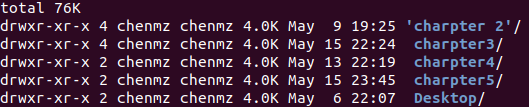
说明所列信息含义:
上图列举信息可以分为7个部分,具体含义如下:
第1个部分包含10个字符,其中第一个字符d表示该文件是一个目录,常见的有-表示普通文件,l表示链接,b表示设备。接下来9个字符每3个一组,分别表示文件所有者,所有者所在组用户,其它组用户,对该文件的读、写、执行权限,其中r表示可读,w表示可写,x表示可执行,没有则用-表示。
第2部分的数字表示该目录包含的目录文件数,它包括普通目录+隐藏目录,上图数字4表明该目录包含四个目录文件。
第3部分表示该文件所有者用户名,上图表明该文件属主"chenmz"。
第4部分表示该文件所属组的组名,上图表明该文件用户所属组"chenmz"。
第5部分表示文件大小,上图表明该文件4k即4096B。
第6部分表示该文件最后的修改时间,上图表明该文件最后修改时间为5月9号19时25分。
第7部分表示该文件的名称。
cd:
cd即change directory(转变目录)
举例:
cd /etc
上图利用cd命令从/home目录切换至/etc目录
注意:.代表当前目录,..代表当前目录的父目录,因此回到上一级目录可以使用命令,cd ..
pwd:
pwd即present working directory,展示当前所处目录的绝对路径
举例:
pwd
mkdir:
mkdir即make directory,在给定目录下创建一个新目录
mkdir命令常用选项及其功能
| 选项 | 功能 |
|---|---|
| m 权限 | 对新建目录设置存取权限,权限777,742等 |
| p | 一次性建立多级目录 |
举例:
mkdir -p dir1/dir1_2
上图表明,在chenmz目录下一次性建立了两级目录,注意这里使用的是相对路径,绝对路径同样可以!同时一次创建多级目录一定要加p选项,否则会报错!
rmdir:
rmdir即remove directory,删除给定空目录(必须是空目录)
rmdir命令常用选项及功能
| 选项 | 功能 |
|---|---|
| p | 递归删除同支多级空目录 |
举例:
rmdir -p dir1/dir1_2
上图表明已将dir1及其子目录dir1_2一并递归删除
3.文件基本操作命令
touch:
touch命令创建一个新的空文件(文件名不存在才创建)
举例:
touch new1
上图表明创建了一个普通文件其名为new
cat:
cat即concatenate,有拼接的意思,cat命令的用法很多
(1) 显示某文件内容
cat常用选项及功能
| 选项 | 功能 |
|---|---|
| a | 显示所有字符,包括换行符、制表符等非打印字符 |
| n | 对文件中的行编号并显示行号 |
| b | 对空行不编号 |
| s | 将连续空行压缩为一行 |
举例:
cat -n charpter3/prog3_2.c
上图用cat命令编号显示文件prog3_2.c
(2)重复刚刚输入的行,即显示标准输入内容
举例:
cat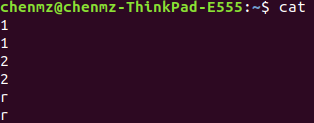
上图展示了cat不带任何选项和参数时的功能,结束输入可以按Ctrl + D退出,回到命令提示符下。
(3)使用重导向符号'>',制作一个文件
举例:
cat > new1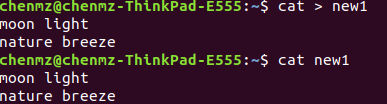
上图表明将输入内容导入到new1文件中
(4)合并文件
举例:
cat f1 f2 > f3
上图,已将将文件f1和f2中的内容合并到f3中,显示顺序按照命令执行时文件f1和f2的排列顺序。注意f3文件如果有内容,会被覆盖!
(5)给文件追加内容
举例:
cat f1 >> f2
上图表明,已将f1中的内容追加到f2的末尾
cp:
cp即copy,进行文件的复制
cp常用选项及功能
| 选项 | 功能 |
|---|---|
| i | 已安全询问的方式进行源文件复制 |
| r | 实现对目录的递归复制 |
举例:
cp -r dir1 dir2
上图表明将chenmz目录下的dir1递归地复制到chenmz目录下的dir2目录中,注意对目录复制必须加选项r,如果给出目标路径下的文件名或者目录名,则表明以重命名方式复制。
rm:
rm及remove,删除指定文件命令
rm常用选项及功能
| 选项 | 功能 |
|---|---|
| i | 以安全询问的方式进行删除操作 |
| r或者R | 实现对目录及其子目录的递归删除 |
| f | 强制删除文件或者目录 |
| v | 显示指令执行过程 |
| d | 删除链接到指定删除目录下的目录或者文件 |
举例:
(1)询问方式删除文件
rm -i new1
(2)询问方式删除目录
rm -ir dir1
(3)执行强制删除目录
rm -rf dir2
注意,利用通配符""可以删除一类文件,比如"tx"表示删除以tx开头的文件或目录。当然还可以一次性删除多个文件或目录,语法如下:
rm -r dir1 dir2 dir3
mv:
mv即move,类似于剪切+复制
举例:
mv dir1 dir2
上图展示,将dir2移动至dir1
此为mv还可以对文件进行改名操作
举例:
mv 'charpter 2' charpter2
注:因为命名中键入了空格所以必须用单引号引起charpter 2才能表示目录索引。
chmod:
chmod即change mode,它是linux系统中一个十分重要的命令,用于修改文件的权限和属性
相关符号及其说明:
| 符号 | 含义 |
|---|---|
| u | 即user表示文件所有者 |
| g | 即group表示user所在组群的用户 |
| o | 即others表示除user所在组之外的其他组 |
| a | 即all表示所有用户 |
| + | 即add表示增加权限 |
| - | 即substract表示剥离权限 |
| = | 即assign表示指定权限 |
| r | 即read表示读文件权限 |
| w | 即write表示写文件权限 |
| x | 即execute表示执行文件权限 |
chmod常用选项及其功能
| 选项 | 功能 |
|---|---|
| a+rw | 为所有用户添加读和写权限 |
| a-rwx | 取消所有用户读、写、执行权限 |
| g+w | 为组群用户增加写权限 |
| o-rwx | 取消其它用户的所有权限 |
| ug+r | 除其它用户外增加读权限 |
| g=rx | 重写组用户权限为读和写 |
注意:该命令的选项没有用'-'作为前导!
举例:
chmod go+w dir2
上图表示对dir2目录的组用户和其它用户添加写权限
chmod go=r dir2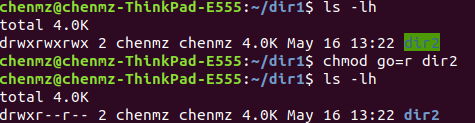
上图表示对重写组用户和其它用户对目录dir2的权限为只读
chmod 755 dir2
上图表示赋予user用户对dir2操作的全部权限和group和others用户对dir2操作的读和执行权限,注意用数字选项代替上述字符选项具有完全等价的效果,其中读权限为4,写权限为2,执行权限为1,0为完全无权限,因此数字7表示满权限,数字5表示具有读和执行权限,数字6表示具有读写权限,在执行chmod命令时,三个数字从左至右依次为user-group users-other users
4.文件处理命令
grep:
grep命令实现在指定的文件中查找特定字符串
grep常用选项及功能
| 选项 | 功能 |
|---|---|
| i | 忽略字母大小写 |
| v | 反向匹配 |
| x | 使用正则表达式匹配 |
| c | 只列出所有包含匹配项的行的行数 |
| w | 只匹配完整的单词 |
| P | 使用Perl正则表达式 |
| G | 使用基本的正则表达式(默认) |
举例:
grep i f1
上图表示利用grep默认选项-G对文本文件f1中字母i进行查找,红色标出的即为所查找内容
grep -c i f1
上图表明在文件f1中,有6行包含字母i
grep -w i f1
上图表明对单词i进行了匹配查找,而非字母i
grep -w I f1
上图表明f1文件不存在大写的I单词
grep -i I f1
上图表明设置忽略大小写选项后,用大写字母I也匹配到了f1文件中的小写字母i
head:
head命令用于查看文件开头部分,默认前10行
举例:
head -3 f1
上图命令表示查看f1文本文件前3行
tail:
tail命令用于查看文件结尾部分,默认结尾10行
tail常用选项及功能
| 选项 | 功能 |
|---|---|
| n | 表示自定义输出尾部行数 |
| c | 从指定字节内容开始输出 |
| f | 监视文件的写入变化 |
| --pid | 中止监视写入变化 |
注:当tial命令没有任何参数时,它作为标准输入函数
举例:
tail -3 f1
上图显示文本文件f1末尾3行
tail -c +55 f1
上图表示从f1的第55个字节(B)开始显示之后所有内容
tail -n +3 f1
上图表示从f1文件的第3行开始显示之后所有内容
wc:
wc即word count对文件的行数、单词数、字符数进行统计
wc常用选项及功能
| 选项 | 功能 |
|---|---|
| l | 即line 显示行数 |
| w | 即word 显示单词数 |
| m | 显示字符数 |
举例:
wc -l f1
上图显示文本文件f1有8行
wc -w f1
上图显示文本文件f1有59个单词
wc -m f1
上图显示文本文件f1共有307个字符
sort:
sort即排序,按一定规则对文件进行排序,然后输出
sort常用选项及功能
| 选项 | 功能 |
|---|---|
| d | 即dictionary,表示仅仅按数字、字母、空格进行排序 |
| g | 按普通数值进行排序 |
| k | 指定相应字段进行排序 |
| t | 指明文件的分割符 |
| r | 表示逆序排序 |
举例:
sort -g f3
上图按数值进行排序
sort -g -r f3
上图反向排序结果
sort -t ',' -k2 f3
上图展示指定','为分割符,并指定第2个字段为排序关键字对f3内容进行排序
sort -t ',' -k2.2 f3
上图展示以第2个字段,第2字符为排序关键字起点,对f3内容进行排序
find:
find即查找,在指定目录下查找相应文件或目录
find常用选项及功能
| 选项 | 功能 |
|---|---|
| user | 按用户名进行查找 |
| size | 按文件大小进行查找 |
举例:
find /home/chenmz -size +40M
上图展示了在/home/chenmz目录下,文件大小不小于40M的查找结果
find /home/chenmz/charpter4 -size +3K -user chenmz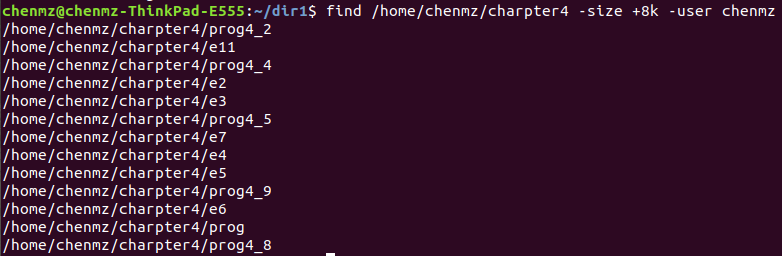
上图展示了在/home/chenmz/charpter4目录下,文件大小不小于3k且用户是chenmz的查找结果
which:
which命令按照系统环境变量Path,返回相应命令的绝对路径
which常用选项及功能
| 选项 | 功能 |
|---|---|
| a | 返回所有找到的路径,而只是第一个 |
举例:
which password
上图展示passwd命令的二进制文件地址
注:echo "$PATH" 可以查看PATH变量的值
whereis:
whereis命令不仅可以查找命令的绝对路径,还能找出与命令相关的文件如操作手册存放路径
whereis常用选项及功能
| 选项 | 功能 |
|---|---|
| b | 只查找二进制文件,加上该选项,该命令与which命令十分相似 |
| m | 只查找操作手册所在路径 |
举例:
whereis -b ls
上图展示,只查找与ls命令有关的二进制文件路径
whereis -w ls
上图展示,与ls命令有关的操作手册路径
whereis ls
上图展示,与ls命令相关的所有文件
locate:
locate命令查找文件(目录)的路径
举例:
locate dir1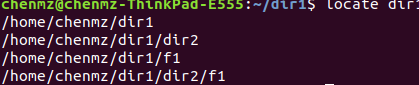
上图展示了名为dir1文件或目录的查找结果
注:这是一个很有用的文件查找命令!
5.压缩备份基本命令
bzip2bunzip2:
这是一对压缩和解压文件的命令,用bzip2压缩的文件必须用bunzip2才能实现解压
举例:
bzip2 f1
上图用bzip2命令对文件f1进行压缩后得到的压缩文件f1.bz2
bunzip2 f2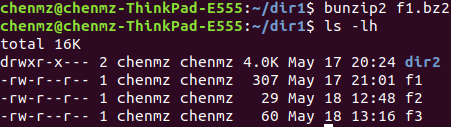
上图利用bunzip2命令对压缩文件f1.bz2进行解压
gzip:
gzip是linux中较为常用的压缩解压命令之一,它既能压缩也能解压
gzip命令常用选项及功能
| 选项 | 功能 |
|---|---|
| d | decompression 解压 |
| n | 指定压缩级别 1-9 |
举例:
gzip f2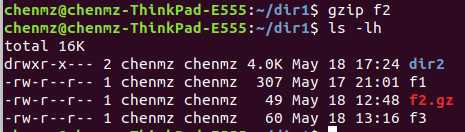
上图展示,利用gzip命令对文件f2进行压缩
gzip -d f2.gz ./dir2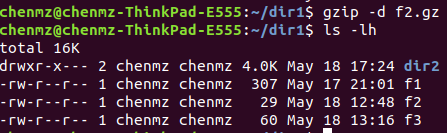
上图展示,利用gzip命令对文件f2.gz进行解压还原
zip/unzip:
unzip命令能够将经过winzip压缩的文件进行解压操作,zip解压是对源文件的复制品进行压缩,所以保留源文件!
unzip命令常见选项及功能
| 选项 | 功能 |
|---|---|
| d | 将文件解压至指定目录 |
| v | 查看文件目录列表但不解压 |
| n | 不覆盖已存在的文件 |
| o | 默认覆盖已存在的文件 |
举例:
zip zp.zip f1
上图展示,将文件f1压缩为名为zp.zip的文件
unzip zp.zip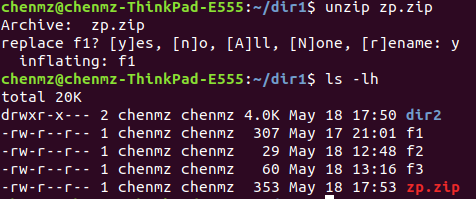
上图展示,将zp.zip文件解压还原为名为f1的文件
注:同样是对zp.zip文件的复制件进行解压操作
rar:
rar是一个集压缩与解压与一体的命令,linux没有自带该命令,所以需要执行下载命令:sudo apt-get install rar 该命令得到压缩文件格式常用于ms的dos系统
举例:
rar a RARF.rar dir2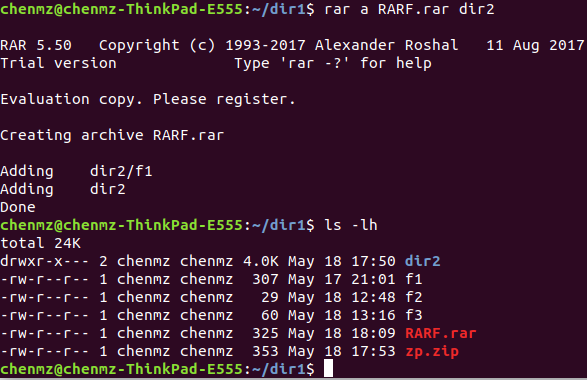
上图展示,直接对目录dir2进行压缩,得到名为RARF.rar的压缩文件
注:选项a没有前导'-'!
rar x RARF.rar
上图展示,解压结果,同样都是对复本进行操作!源文件保留
zcat/bzcat:
zcat和bzcat分别在不经解压的情况下,对后缀为.gz和.bz2压缩文件进行查看
举例:
zcat f2.gz
使用zcat命令对.gz文件进行查看
bzcat f2.bz2
使用bzcat命令对.bz2文件进行查看
tar:
tar命令是对文件进行打包,而不是压缩!,通过演示可知,linux压缩命令一般只支持对单个文件的压缩,所以如果要实现多个文件的压缩,必须先打包
tar命令常用选项及功能
| 选项 | 功能 |
|---|---|
| c | create 创建新的打包文件 |
| x | 抽取.tar文件的内容 |
| z | 打包后直接用gzip命令进行压缩或解压 |
| j | 打包后直接用bzip2命令进行压缩或解压 |
| t | 查看打包文件里的文件目录 |
| f | 使用打包文件或设备 |
| v | verbose 显示过程 |
| C | change directory 解包至指定目录下 |
举例:
tar -cf df.tar dir2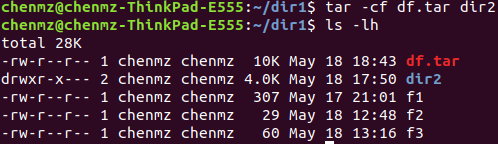
上图展示,对目录dir2进行打包操作生成包df.tar
tar tf df.tar
上图展示,对包文件df.tar的文件目录进行查看
tar -C ./dir2 -xf df.tar
上图展示,将包文件df.tar进行解包,并将解包文件存入目录dir2中
tar -czf tf.tar.gz f1 f2 f3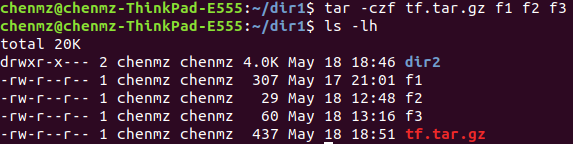
上图展示,将三个文件f1、f2、f3进行打包压缩生成包压缩文件tf.tar.gz
tar -C ./dir2 -xzf tf.tar.gz
上图展示,对文件tf.tar.gz进行解压解包操作,并将文件存入目录dir2中
注:一定要注意tar是一个打包文件!而非zip
6.磁盘操作命令
基本概念:磁盘操作是一个很重要的概念,在linux系统中,从存储设备的添加到使用可以分为四个过程:1.添加存储介质;2.创建分区;3.添加文件系统;4.挂载文件系统到指定目录。
磁盘分区包括三个概念:1.主分区;2.扩展分区;3.逻辑分区。主分区与扩展分区类似,其区别在于扩展分区可以细分为多个逻辑分区,扩展分区与逻辑分区之间的关系是包含与被包含的关系。
注意事项:一个目录只能挂在一个文件系统(分区),但是一个文件系统可以挂在到多个目录下!
mount/umount:
mount命令,将一个文件系统挂载至指定目录下,umount将文件系统从挂载目录卸载
mount命令常用选项及功能
| 选项 | 功能 |
|---|---|
| o | 指定用户对文件系统的操作权限,r或者ro表示只读,w或者wr表示读写 |
| t | 指定挂载文件系统的类型 |
举例:
mount -o r /dev/sdb1 /mnt/usb
上图表明将设备sdb的第1个主分区,挂载至/mnt/usb目录下
umount /mnt/usb
上图表明,已将文件系统从挂载目录/mnt/usb上卸载
mount对三类存储介质的挂载:
1.挂载U盘
fdisk命令用于查看系统的硬盘和硬盘分区情况,或者可直接查看/proc/partitions文件:
方式1:fdisk -l
方式2:more /proc/partitions
挂载U盘:
mount -t vfat /dev/sdb1 /mnt/usb
2.挂载光盘镜像文件
第1步:从光盘制作光盘镜像文件。将光盘放入光驱,执行以下命令:
cp /dev/cdrom /home/sunky/mydisk.iso
或者:
dd if=/dev/cdrom of=/home/sunky/mydisk.iso
以上命令将光盘cdrom制作成镜像文件mydisk.iso
第2步:将光盘镜像文件挂载到指定目录下
mount -t iso9660 -o loop /home/chenmz/mydisk.iso /mnt/vcdrom
上图展示将光盘镜像文件挂载至/mnt/vcdrom目录下
制作镜像文件:
mkisofs -r -J -V mydisk -o /hoem/chenmz/mydisk.iso /home/chenmz/dir1/dir2
上图展示了制作光盘镜像文件命令
mkisofs常用选项及功能
| 选项 | 功能 |
|---|---|
| -r | 生成合理的岩脊目录信息 |
| V(大写) | 设定卷ID |
| J | 生成长文件目录信息 |
| input-charset | 指明输入文件的编码类型 |
| output-charset | 设定输出文件的编码类型 |
df:
df即diskfree,查看硬盘分区信息,其中包括分区的使用情况和对应挂载点
df命令常用选项及功能
| 选项 | 功能 |
|---|---|
| a | 展示全部的文件系统和各分区磁盘使用情况 |
| i | 列出各文件系统i-node(信息节点)使用情况 |
| k | 以kB单位显示存储空间大小 |
| h | 以MB或GB单位显示存储空间 |
| t | 列出某一文件系统所有分区磁盘使用情况 |
| x | 列出除某一文件系统外的其它文件系统分区使用情况 |
| T | 列出每个分区所属文件系统的名称 |
举例:
df -t ext4
上图展示了文件系统类型为ext4的分区磁盘使用情况
du:
du即disk usage 它是一个反馈磁盘使用率的命令,可以用来查看当前目录下所有目录和文件的信息
du命令常用选项及功能
| 选项 | 功能 |
|---|---|
| a | 列出所有文件及目录的大小 |
| h | 以MB或GB单位显示大小 |
| b | 以字节为单位显示目录和文件大小 |
| c | 列出一个目录总大小 |
| s | 只列出各文件的总和 |
| x | 只计算属于同一个系统的文件 |
举例:
du -ahc /home/chenmz/dir1
上图展示了目录dir1目录磁盘占用的详细情况
fsck:
fsck即file system check,用于检测文件系统是否存在问题
命令格式:
fsck 分区名
举例:
fsck /dev/sda1
7.关机重启命令
shutdown:
shutdown是关机命令
shutdown命令常用选项及功能
命令格式:
shutdown [options] [time] [warning information]
| 选项 | 功能 |
|---|---|
| h | 将系统服务停掉后安全关机 |
| k | 发出关机警告,但不是真的关机 |
| r | 将系统服务停掉后,安全重启 |
| t | 在规定时间内关机 |
举例:
shutdown -h now
以上命令表示立即关机
shutdown -h +2
让系统在2分钟之后关机
shutdown -h 22:00
让系统在22:00准时关机
shutdown -r +1 “sysytem will be restarted after 1 minute” 以上命令,让系统在1分钟后重启
halt:
halt是关机命令
halt命令格式:
halt [options]
halt命令常用选项及功能
| 选项 | 功能 |
|---|---|
| f | force 强行关机 |
举例:
halt -f
halt加上f选项,会强制关机,halt命令等同于shutdown -h的安全关机模式
poweroff:
poweroff命令是关机命令
举例:
poweroff
reboot:
reboot命名是重启命令
举例:
reboot
init:
init命令是切换系统运行级别的命令,linux系统一共有7个运行级别,分别是0-6, 上述关机命名可以看作是对init命令的一个包装,init进程是系统启动后的第1个进程!
关机:
init 0
重启:
init 6
8.其它常用命令
echo:
echo命令用于输出提示信息,在编写shell脚本是尤其适用
举例:
echo "$PATH"
上述命令查看环境变量
more/less:
more和less对文件内容或查询结果分屏显示,more和less十分相似,但less能实现回滚
more命令常用选项及功能
| 选项 | 功能 |
|---|---|
| -p | 不滚动,清屏 |
| +n | 不带前导'-',从第n行开始显示 |
| s | 将连续的空行压缩为一行 |
举例:
more -p f1
cat f1 | more
less f1
注:less查看环境,按q退出
help/man
help/man是两个很有用的命令,当你对一个命令不熟悉时,可以使用help命令查看命令选项和格式,man命令展示了命令的操作手册内容,可以得到比help命令更加详细具体的说明
举例:
man ls
help ls
cal:
cal命令显示日历
格式:
cal [options[month[year]]]
cal命令常用选项及功能
| 选项 | 功能 |
|---|---|
| m | 以星期1为每周的第1天显示 |
| y | 显示当年年历 |
| j | 以凯撒日历显示,即1月1日起天数显示 |
举例:
cal 5 2000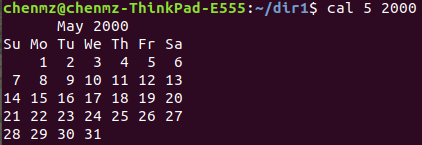
上图展示了2000年5月的月历
cal -y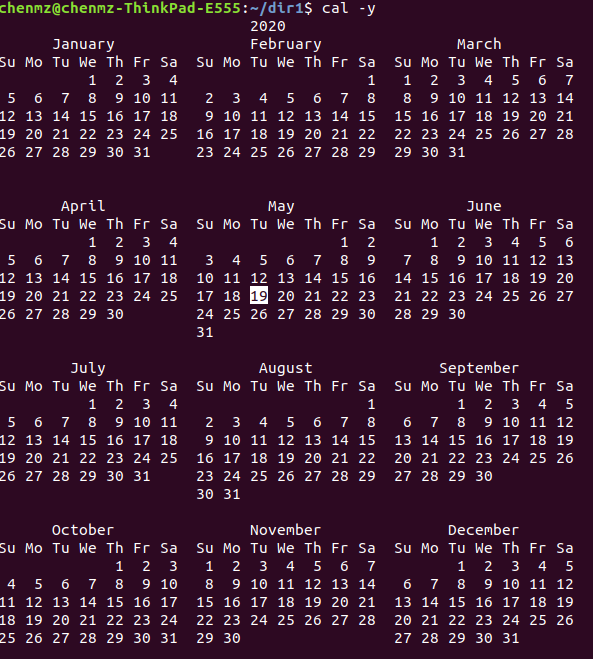
上图展示了当年的年历
cal -j 5 2010
上图展示了,以凯撒历显示的2000年5月月历
cal 2000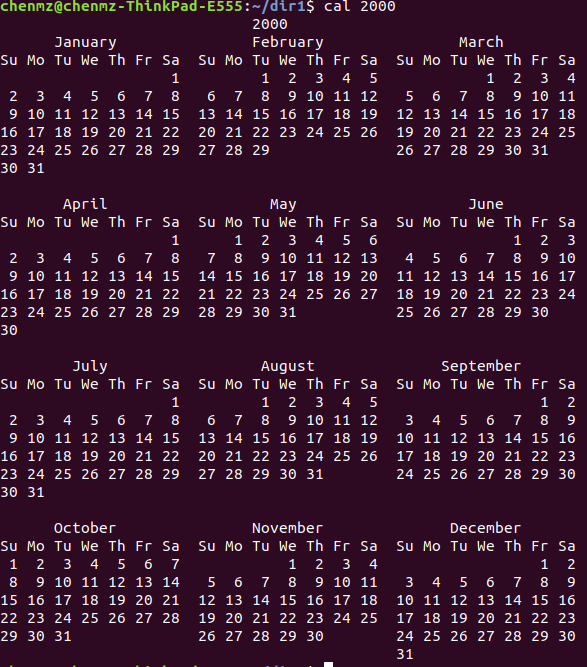
上图展示了2000年的年历
date:
date命令显示及设定系统的日期和时间
date命令常用选项及功能
| 选项 | 功能 |
|---|---|
| u | 使用格林尼治时间 |
| r | 显示最后一次修改文件的时间 |
linux系统中几种常用时间显示格式
| 格式 | 说明 | 格式 | 说明 |
|---|---|---|---|
| %a | 星期的简称 | %y | 简写年为最后两位数 |
| %A | 星期的全称 | %Y | 年的全称 |
| %D | 日期(mm/dd/yy) | %r | 时间(hh:mm:ss am or pm) |
| %T | 显示时间格式(24小时制:hh:mm:ss) | %p | 显示上午或下午 |
| %x | 显示日期格式(mm/dd/yy) |
系统时间的设定格式:
date 月(2位)日(2位)时(2位)分(2位)年(4位).秒(2位)
举例:
sudo date 052310132020.00
注:执行上述命令后,还需执行clock -w 命令将系统时间写入到CMOS中,下次开机才能保持最新正确时间
举例:
date "+%d,%r"
上图显示为19日的下午6点1分22秒
date "+%D,%r"
上图显示为20年5月19日,下午6时2分37秒
date "+%T,%p"
上图显示为,下午18日3分12秒(24小时制)
注:日期格式必须用双引号包裹,并且第一个字符必须是+符号!
评论
登录后参与技术讨论,分享你的经验与见解。
登录 / 注册暂无评论