《Vue.js项目实战》第一章

文章目录
前言
今天刚到了一本书《Vue.js项目实战》,为了提高自己的技术水平,想要有空就把书上的内容看一遍,再亲自写一遍,顺便写个文章作为自己的学习记录。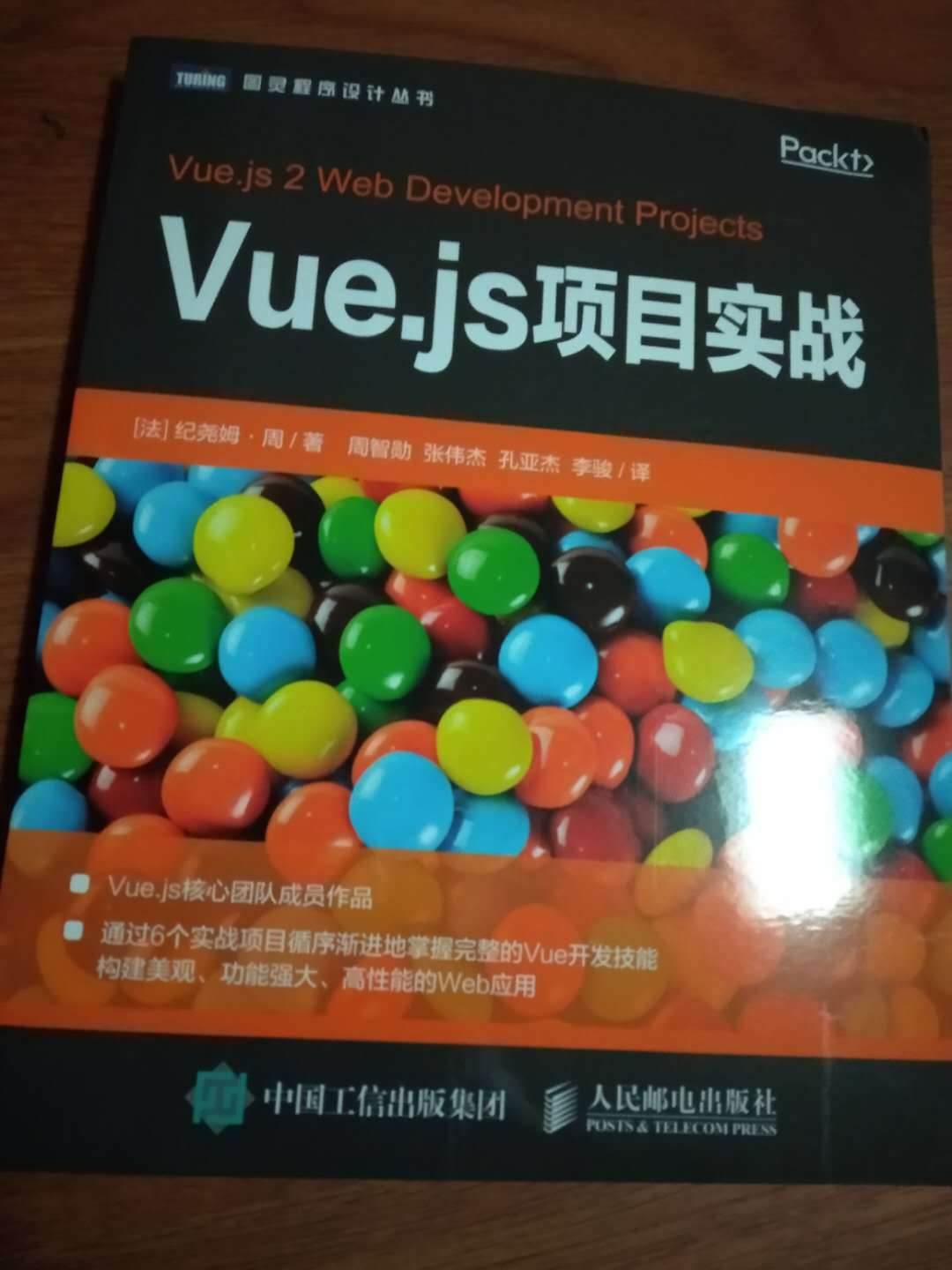
第一个vue应用
vue.js的下载地址:vue官网下载
新建一个html,创建一个vue应用
<!DOCTYPE html>
<html lang="en">
<head>
    <meta charset="UTF-8">
    <title>Title</title>
    <!--将库添加到这里-->
    <script src="../vue/vue.js" type="text/javascript"></script>
</head>
<body>
<div id="root">
    Is this an hello world?
</div>
<script>
    // 会输出vue的版本
    console.log('We are using Vue version ' + Vue.version)
</script>
</body>
</html>
强烈推荐大家安装vue.js devtools插件,调试代码非常有帮助。
创建vue实例
// 创建vue实例
    let vm = new Vue({
      // 给实例起名字
      name: 'myApp',
      // 根DOM元素的CSS选择器
      el: '#root',
      data() {
        return {
          message: 'Hello Vue.js'
        }
      }
    })
new 调用了vue的构造器创建了一个实例,构造器中有一个参数——option对象。该对象可以携带多个属性。name是给该实例起一个名字,未来可能会有多个实例,便于区分。el是元素的选择器,表示该实例会在这个元素上进行vue的操作。data是保存当前的数据
v-model的使用
<!DOCTYPE html>
<html lang="en">
<head>
    <meta charset="UTF-8">
    <title>Title</title>
    <!--将库添加到这里-->
    <script src="../vue/vue.js" type="text/javascript"></script>
</head>
<body>
    <div id="root">
        <p>{{message}}</p>
        <input v-model="message"/>
    </div>
<script>
    // 创建vue实例
    let vm = new Vue({
      // 给实例起名字
      name: 'myApp',
      // 根DOM元素的CSS选择器
      el: '#root',
      data() {
        return {
          message: 'Hello Vue.js'
        }
      }
    })
</script>
</body>
</html>
vue的{{}}可以运行javascript表达式,并且最后显示结果
效果如下图:
可以看到p标签的内容随着input的值的变化而变化
调试工具也能清楚地看到message值的变化
第一章结束。
评论
登录后参与技术讨论,分享你的经验与见解。
登录 / 注册暂无评论