docker

文章目录
@TOC
系统环境
执行命令
cat /etc/issue
docker 环境搭建
docker 安装
脚本安装方式
- 使用官方安装脚本自动安装
curl -fsSL https://get.docker.com | bash -s docker --mirror Aliyun- 也可以使用国内安装脚本
curl -sSL https://get.daocloud.io/docker | sh手动安装方式
docker镜像加速
国内从 DockerHub 拉取镜像有时会遇到困难,此时可以配置镜像加速器,我们使用阿里云的镜像加速,
查看镜像加速器地址
阿里云镜像获取地址:https://cr.console.aliyun.com...,登陆后,左侧菜单选中镜像加速器就可以看到你的专属地址了:
配置镜像加速
其实这里我们看官网也可以,蛮详细的。
首先呢?我们需要看一下,我们的操作系统,我的操作系统是Ubuntu18.04 LTS,所以我选择Ubuntu,如果你们的是centos,那就就必须选择centos
接下来走一下具体步骤
- 第一步 :进入到/etc/docker/
cd /etc/docker/- 第二步 :查看是否有daemon.json文件
ll如果有我们就直接编辑,如果没有请新建daemon.json文件
- 第三步:编辑文件
sudo vim ./daemon.json- 第四步:添加以下内容
{"registry-mirrors":["镜像加速器地址"]}- 第五步:重启docker
sudo systemctl daemon-reload
sudo systemctl restart docker
如果报错,请回到第四步,查看是否做的正确(仔细找找,肯定是有不一样的地方)
- 检查是否生效
执行命令docker info
sudo docker info
说明加速成功!!!!
测试运行hello world
那么怎么运行的呢?先说吧,后面再说使用run命令
- 执行命令
docker run hello-world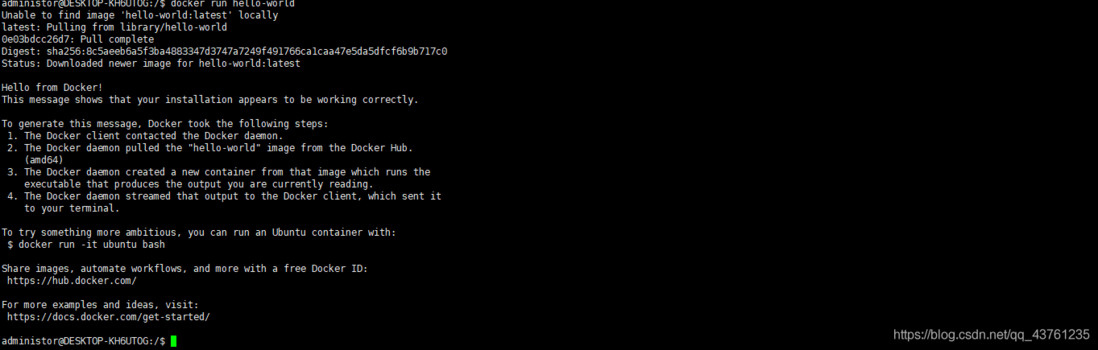
先来看看我们执行完run后都做了什么?
先看这两句重点
执行完run命令后,并不能够在本地找到我们的hello-world 镜像,那么它会自动去远程拉取一个名称为hello-world 的镜像,再运行
出现这一点就说明docker配置是完成的,
docker 是怎么工作的
docker是一个client-server结构的系统,docker 守护进程运行在主机上,然后通过Socket连接从客户端访问,守护进程从客户端接收命令并管理运行在主机上的容器。
- 什么是容器?
是指一个运行是环境,也就是我们说的集装箱。
为什么docker比虚拟机快
- docker 有更少的抽象层
- docker利用的是宿主机的内核,不需要guest
docker和虚拟机区别
| docker容器 | 虚拟机 | |
|---|---|---|
| 操作系统 | 与宿主机共享OS | 在宿主机OS上运行虚拟机OS |
| 存储大小 | 镜像小,便于存储和传输 | 镜像庞大 |
| 运行性能 | 几乎无额外性能损失 | 操作系统的cpu内存消耗 |
| 移植性 | 轻便,灵活,适用于linux | 笨重,与虚拟化技术耦合度高 |
| 硬件亲和性 | 面向软件开发者 | 面向硬件运维者 |
docker 运行命令
docker帮助命令
# 验证版本信息
docker version
# 验证docker详细信息
docker info
# docker 帮助命令
docker --help
docker 镜像命令
列出本地的镜像
docker images
- 参数解析
-a 列出当前所有镜像(含中间映像层)
ps: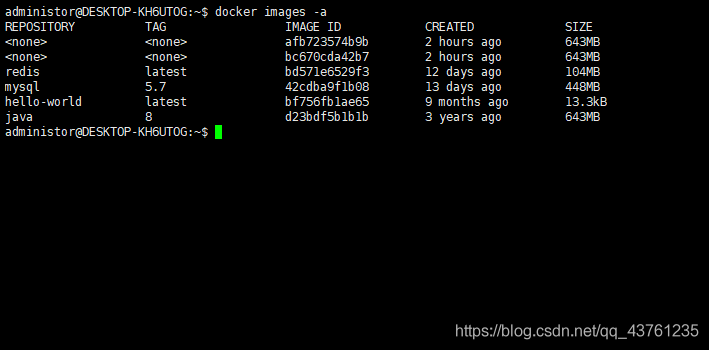
-q 显示镜像的全部镜像id
--digests 显示镜像的摘要信息
--no-trunc显示镜像的完整信息
查找镜像
docker search [镜像名]ps:查找nginx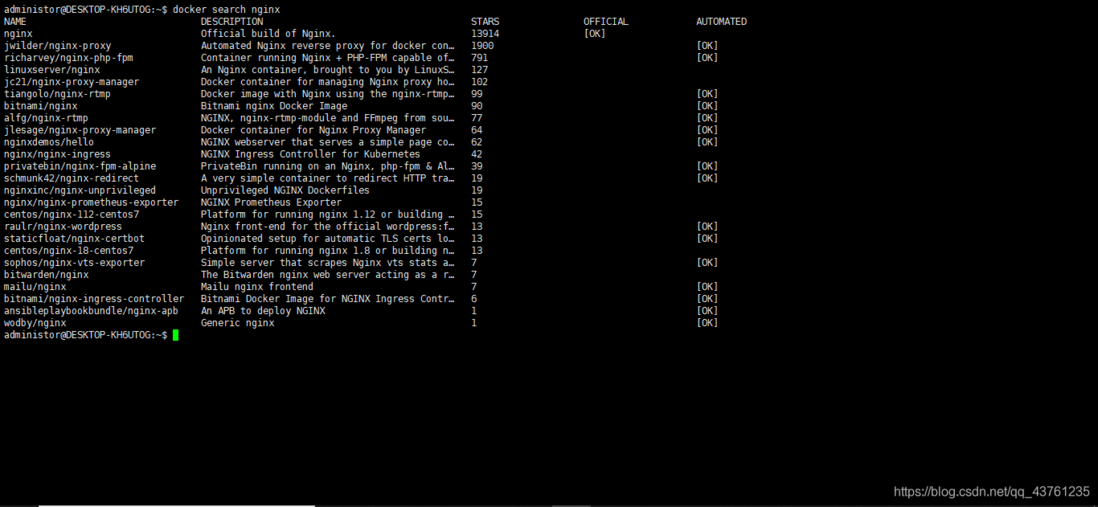
解析:
- NAME 镜像名称
- DESCRIPTION 镜像的简单描述信息
- STARS 镜像下载量
- OFFICIAL 是否为官方镜像
- AUTOMATED
参数:
-s [镜像下载量] 查找大于多少的镜像
---no-trunc显示镜像的完整信息
拉去镜像(也可以理解为下载镜像)
docker pull [镜像名]:版本号ps: 拉去nginx 镜像,版本号为1.11.13
我们接下来不写版本号
再来尝试,还是拉取nginx
发现好像还是可以下载下来,所以验证版本号是可以省略,但是呢?这个版本下载的是我们最新的版本号。
删除镜像
docker rmi 镜像名称:版本号在这呢?提一个问题,我现在docker上有两个nginx镜像,如果不加版本号,会删除那个呢?
我们来测试:
先来看看我们多少镜像
docker images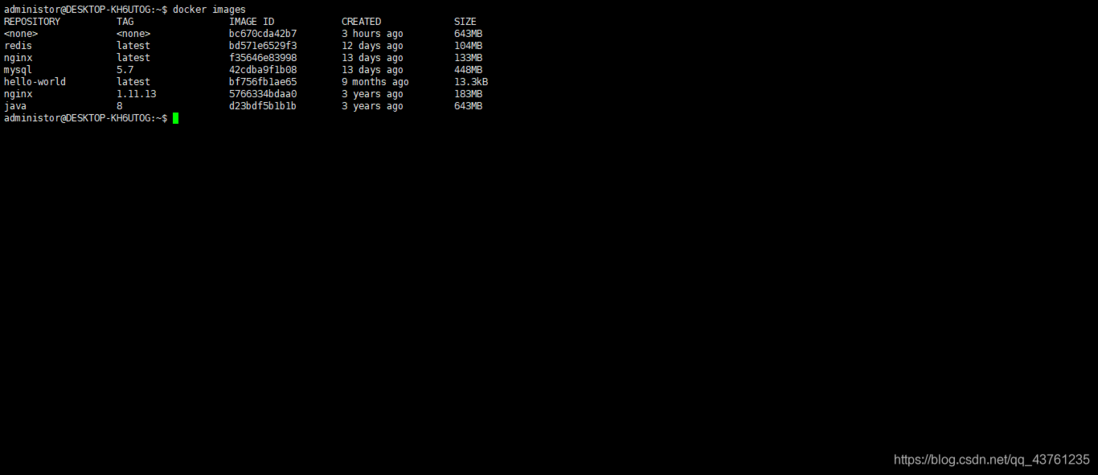
我们删除nginx,直接不加版本号
docker rmi nginx
看看还剩下哪个nginx镜像
这时候我们知道镜像如果不加版本号的话,是删除最后的镜像
参数:
-f 强制删除镜像
docker容器命令
运行容器
docker run 镜像名称参数解析
--name 容器名称 :给容器指定一个名称
-d 以后台守护式运行容器,
-i 以交互模式运行容器
-t 为容器分配一个伪的输入终端
-P 随机分配端口
-p 指定端口映射,有四种方式
            (1   ip:hostport:containerport
            2         ip::containerport
            3        hostport:containerport
            4        containerport
先看一下我本地的镜像
然后我们现在去拉去一个centos镜像
执行命令:
docker pull centos 接下来运行容器
docker run -it 镜像idps :运行centos 容器 ,刚才拉去了镜像,现在我们去运行容器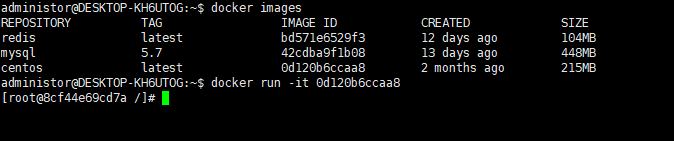
如果root@后面是字符串就说明容器运行成功
输入命令exit推出
查看容器
格式
docker ps 【可选参数】参数介绍:
-a 查看所有容器
-q 查看
-l 查看上一个运行的容器
-n 显示最近n次创建的容器
--no-trunc不间断输出
启动容器
docker start 容器id停止容器
doker stop 容器id强制停止容器
docker kill 容器id删除容器
- 单个删除
docker rmi 容器id- 批量删除
docker rm -f $(docker ps -aq)查看容器日志
docker logs 容器id参数解析:
-t 加上事件
-f不停追加
-tail 查看日志
查看docker容器内的进程
docker top 容器id查看容器内部的细节
docker inspect 容器id进入正在运行的容器并以命令行交互
实在容器中打开新的终端,并且可以启动新的进程
docker exec 容器id - 直接进入容器启动的终端,不会启动新的进程
docker attach 容器id从容器内拷贝文件到宿主机上
docker cp 容器id:容器内文件:宿主机文件
评论
登录后参与技术讨论,分享你的经验与见解。
登录 / 注册暂无评论