《前端每日实战》第178号作品:地砖图案设计器

文章目录
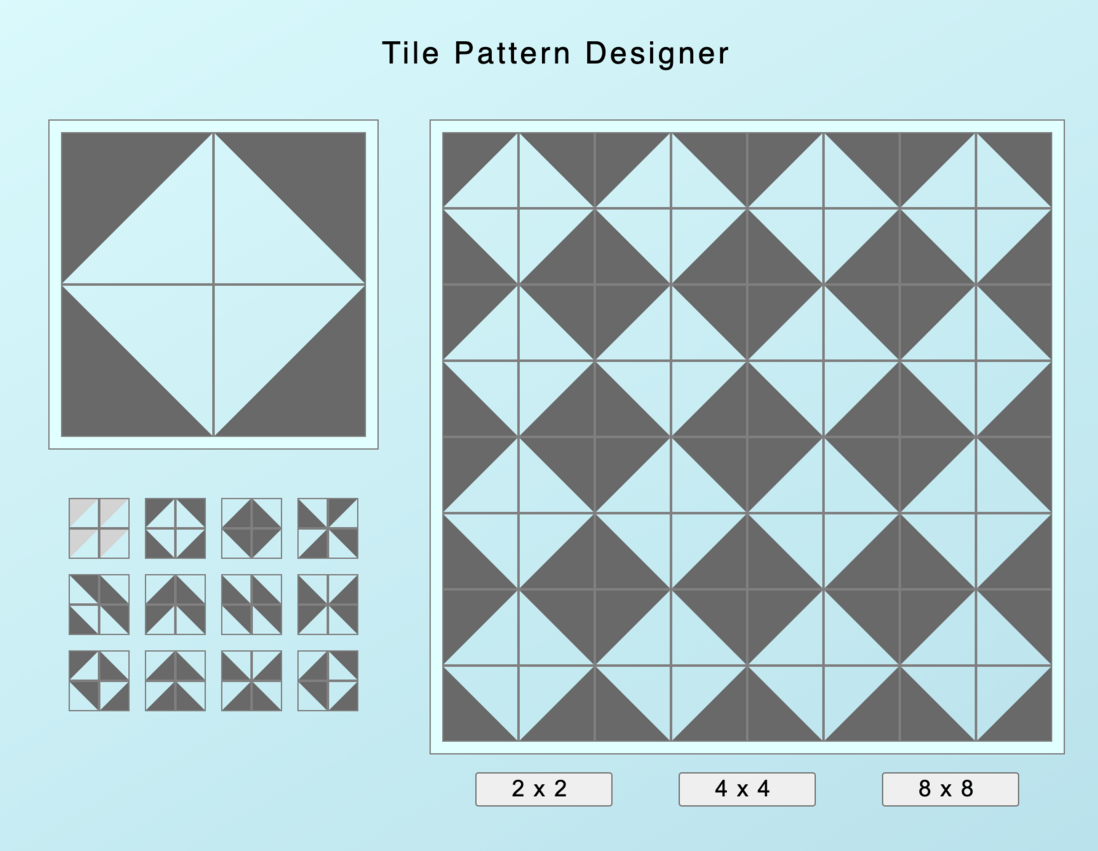
效果预览
按下右侧的“点击预览”按钮可以在当前页面预览,点击链接可以全屏预览。
https://codepen.io/comehope/pen/QWvVBJq
源代码下载
每日前端实战系列的全部源代码请从 github 下载:
https://github.com/comehope/front-end-daily-challenges
代码解读
功能和概念
这个项目的起源是我看到一个网页介绍把小立方块涂上颜色拼成图案,正好我家里也有一些这样的小立方块,于是也拿来涂了色拼出了各种花样,在玩儿的过程中我产生了做一个设计器的想法。

设计器包括4个功能:
- 自定义图案:在页面左侧上部;
- 预览图案的平铺效果:在页面右侧;
- 提供3种供预览的网格尺寸:在页面右侧下部;
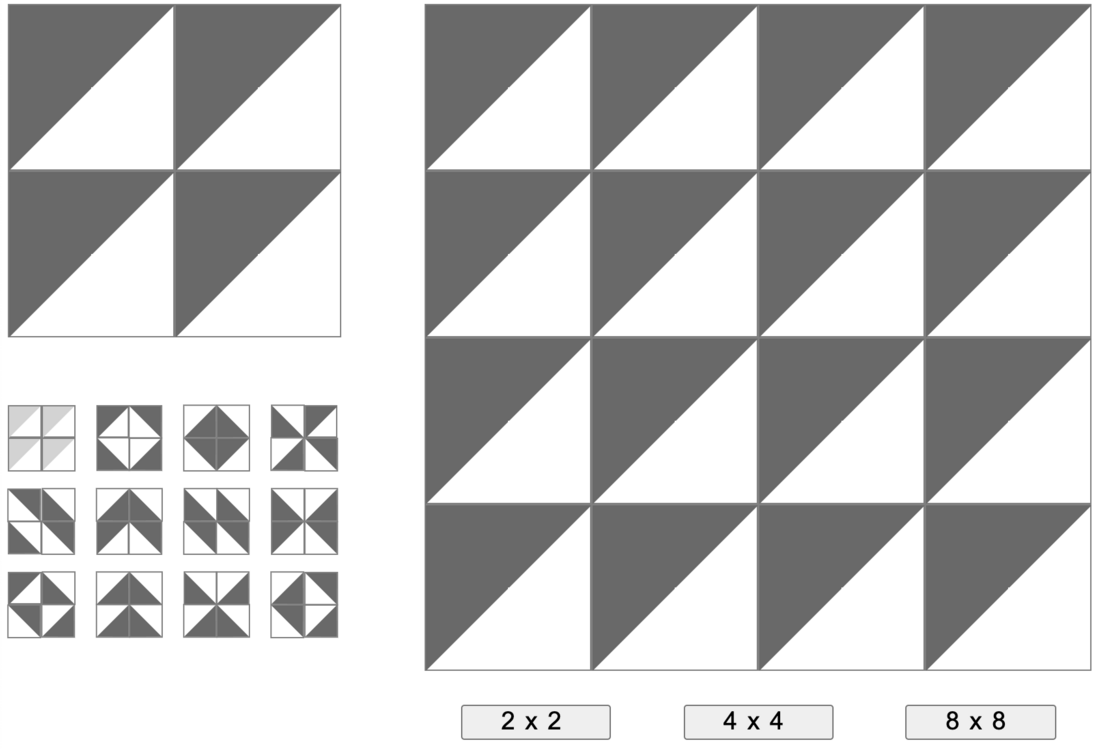
- 提供12种预设的图案:在页面左侧下部。
后面会提到一些业务概念,它们也是程序里的变量名:
- 地砖:tile。左上角地砖称为样品地砖。
- 地砖的四分之一:block。一块地砖由4个 block 组成,每个 block 的图案是1个内含三角形的小正方形。
- 网格状地板:floor。地板上铺满了地砖,地板尺寸有3种:2x2、4x4、8x8。
- 预设图案:pattern。每个预设图案就是一块地砖。
接下来就依次实现设计器的4个功能。
第1个功能:自定义图案
定义 dom 结构如下:
<main>
    <div class="sample">
        <div class="tile">
            <div class="block"></div>
        </div>
    </div>
</main>
程序的所有元素都被包含在 <main> 元素里,<main> 元素会随着功能的扩充不断丰富。现在它里面有一个表示“样品区”的 .sample 子元素,其中再包含一个表示地砖的 .tile 元素。.tile 元素里面本应包含4个 .block 元素,不急,先用1个 .block 做做实验。
用 CSS 的伪元素在 .block 里画一个三角形:
.tile .block {
    width: 10em;
    height: 10em;
    border: 1px solid grey;
    box-sizing: border-box;
    color: dimgray;
    position: relative;
}

.tile .block::before {
    content: '';
    position: absolute;
    border-width: calc(5em - 1px);
    border-style: solid;
    border-color: transparent;
    border-left-color: currentColor;
}
效果如下图:

这个三角形占据了正方形 .blcok 的四分之一空间,它是我们需要的三角形的一半。
接下来再画另一个三角形,为了和前一个三角形区别开,把它填充成黑色:
.tile .block::before {
    border-top-color: black;
}
效果如下图:
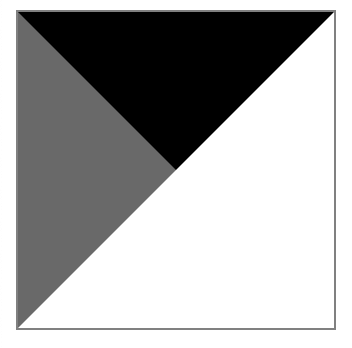
两个小三角形拼成了一个大三角形。
为什么不直接画一个大三角形呢?因为 CSS 画直角三角形的方法,是以正方形的某一条边作为斜边,然后指定三角形的高,如果直接画大三角形,那就要先构造一个大正方形,这个大正方形的边长需是小正方形边长的根号2倍,画一个大三角形比画2个小三角形还要复杂呢。
每个小三角形的高理论上应该是边长的一半 5em,这里取 5em-1px,是因为 box-sizing: border-box 属性导致边框向容器内侵占了 1px。
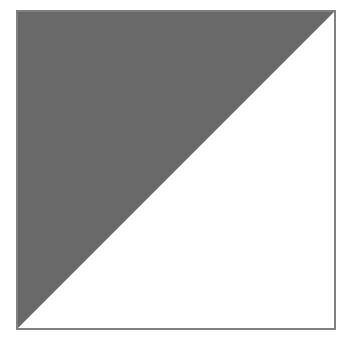
随手重构一下,::before 伪元素的最后三行有关边框颜色的代码可以合并写成一行:
.tile .block::before {
    /*border-color: transparent;
    border-left-color: currentColor;
    border-top-color: black;*/
    border-color: currentColor transparent transparent currentColor;
}
以上代码没有在伪元素的 border-color 属性中指定明确色值,使用的是 currentColor,这样就可以由主元素来控制颜色,便于后续修改地砖的颜色。
重构后效果如下图:
经过上面的实验,已经成功在一个 .block 里画出了三角形,现在把 .tile 的子元素增加到4个 .block:
<main>
    <div class="sample">
        <div class="tile">
            <div class="block"></div>
            <div class="block"></div>
            <div class="block"></div>
            <div class="block"></div>
        </div>
    </div>
</main>
将4个 .block 组成一个田字格形状:
.tile {
    width: 20em;
    display: grid;
    grid-template-columns: repeat(2, 1fr);
}

.sample > .tile .block {
    cursor: pointer;
}
效果如下图:

至此,一块地砖的布局已完成,接下来,要解决如何控制每个 .block 的问题。先定义 4 个 CSS 变量:
:root {
    --block-angle-1: 0;
    --block-angle-2: 0;
    --block-angle-3: 0;
    --block-angle-4: 0;
}
这些变量用来表示 4 个 .block 中三角形顶点的位置,0 表示顶点在左上,90 表示顶点在右上,180 表示顶点在右下,270 表示顶点在左下。
把这 4 个变量分配给 4 个 .block,应用到 transform: rotate() 属性中,0/90/180/270 指的就是 .block 元素的旋转角度:
.tile .block:nth-child(1) {transform: rotate(calc(var(--block-angle-1) * 1deg));}
.tile .block:nth-child(2) {transform: rotate(calc(var(--block-angle-2) * 1deg));}
.tile .block:nth-child(3) {transform: rotate(calc(var(--block-angle-3) * 1deg));}
.tile .block:nth-child(4) {transform: rotate(calc(var(--block-angle-4) * 1deg));}
现在,试一试修改这4个 CSS 变量值,地砖图案会跟着被调整。
接下来写 js 代码,实现通过点击来调整地砖图案的效果。
先定义一个 dom 变量,用于引用 dom 元素,dom.root 是指 CSS 的 :root 元素,dom.sampleTile 就是我们刚刚创建的样品地砖:
const $ = (selector) => document.querySelector(selector)
let dom = {
    root: document.documentElement,
    sampleTile: $('.sample > .tile'),
}
在页面加载完成后调用一个初始化函数 init(),在其中完成对事件的绑定:
window.onload = init()

function init() {
    initEvent()
}
initEvent() 函数将遍历样品地砖的每一个 .block,令其在被点击时执行 rotateBlcok() 函数,传入该函数的参数分别是1、2、3、4,是4个 .block 元素的序号。rotateBlock() 函数读取该 .block 对应的 CSS 变量,得到它的旋转角度,然后加上 90,意即让这个 .block 旋转 90 度:
function initEvent() {
    Array.from(dom.sampleTile.children).forEach((block, i) => {
        block.addEventListener('click', () => {
            rotateBlock(i + 1)
        })
    })
}

function getCssVariableName(sequenceNumberOfBlcok) {
    return `--block-angle-${sequenceNumberOfBlcok}`
}

function rotateBlock(num) {
    let angle = +dom.root.style.getPropertyValue(getCssVariableName(num)) + 90
    setBlockAngle(num, angle)
}

function setBlockAngle(num, angle) {
    dom.root.style.setProperty(getCssVariableName(num), angle)
}
另外 2 个函数 getCssVariableName() 和 setBlockAngle() 不用解释,看名字就知道是什么意思了。这种简短的、甚至只有一条语句的细粒度函数,能让代码更加语义化,让阅读代码更流畅。
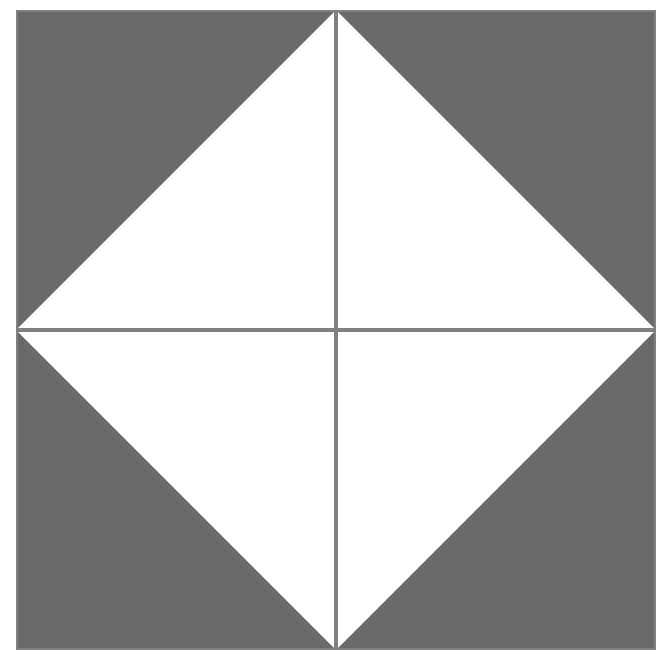
现在试一试,每点击一下任意一个 .block,它就会旋转90度。
这是一个经过设计的地砖图案:
为了加强动感,再给 .block 加一个过渡动画:
.tile .block {
    transition: 0.2s;
}
第2个功能:平铺
接下来实现第2个功能,在地板上平铺地砖。
先扩充 dom,为 <main> 元素增加一个表示成品的 .production 元素,其中包含一个表示地板的子元素 .floor:
<main>
    <div class="sample">
        <div class="tile">
            <div class="block"></div>
            <div class="block"></div>
            <div class="block"></div>
            <div class="block"></div>
        </div>
    </div>
    <div class="production">
        <div class="floor"></div>
    </div>
</main>
.floor 里面应该包含多个地砖元素,这些元素将通过程序自动创建。
扩充一下 dom 变量,增加对 .floor 的引用:
let dom = {
    root: document.documentElement,
    sampleTile: $('.sample > .tile'),
    floor: $('.production .floor'),
}
再扩充一下初始化函数 init(),在其中调用 initFloor():
function init() {
    initEvent()
    initFloor()
}
initFloor() 函数再调用 paveTiles() 函数,传入的参数表示地板网格每边的地砖数量,作为实验,传入数字 2,表示要填充一个 2x2 网格的地板。paveTiles() 函数实现在 .floor 中插入若干 .tile 元素的操作。node.cloneNode(true) 用于得到 node 元素的深拷贝,以便复制它的所有子元素。
function initFloor() {
    paveTiles(2)
}

function paveTiles(countOfPerSide) {
    let count = Math.pow(countOfPerSide, 2)
    dom.floor.innerHTML = ''
    new Array(count).fill('').forEach(() => {
        dom.floor.append(dom.sampleTile.cloneNode(true))
    })
}
现在运行一下程序,能看到确实多了很多地砖,但它们都和样品地砖竖向排在一起。没关系,用 CSS 调整一下布局。
先把 <main> 元素整体设置为左右结构布局:
main {
    display: flex;
    justify-content: space-between;
    width: 65em;
}

.sample {width: 20em;}
.production {width: 40em;}
然后把地板排列成网格状:
.production .floor {
    --count-of-per-side: 2;
    display: grid;
    grid-template-columns: repeat(var(--count-of-per-side), 1fr);
    font-size: calc(2em / var(--count-of-per-side));
}
在这段 CSS 代码中,又定义了一个变量 --count-of-per-side,它和 paveTile() 函数的参数是同样的含义,都表示地板网格每边的地砖数量,而且值也保持一致,目前都是 2。注意这段代码中的 font-size 属性,它会根据每网格大小来调整,网格越密,字体就越小,以便在同样大小的容器内可以显示不同密度的网格。
现在试试调整左侧的样品地砖的图案,能看到右侧地板的所有地砖也跟着整齐划一地跟着变化。
效果如下图:

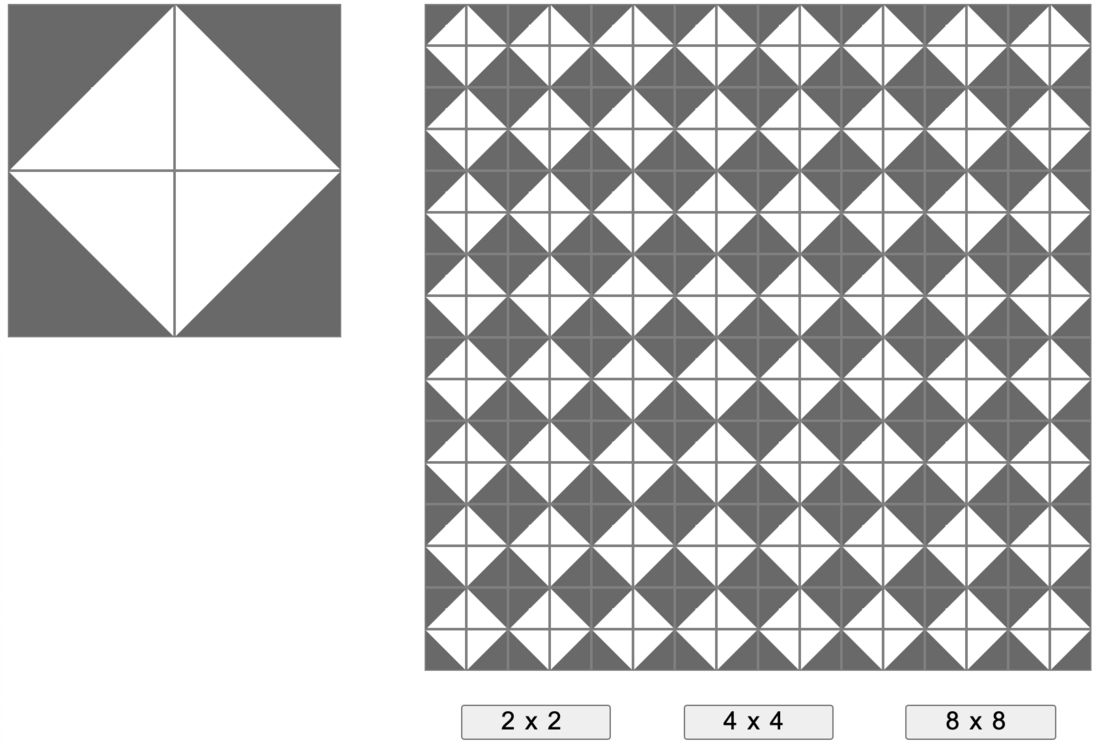
第3个功能:切换地板网格
接下来实现第3个功能,调整地板网格的尺寸。
先扩充 dom,在 .production 元素中增加 grid-list 元素,其中包含 3 个按钮,分别用于把地板网格切换为 2x2、4x4、8x8 的尺寸:
<main>
    <div class="sample">
        <div class="tile">
            <div class="block"></div>
            <div class="block"></div>
            <div class="block"></div>
            <div class="block"></div>
        </div>
    </div>
    <div class="production">
        <div class="floor"></div>
        <div class="grid-list">
            <button>2x2</button>
            <button>4x4</button>
            <button>8x8</button>
        </div>
    </div>
</main>
调整一下这 3 个按钮的布局,让它们均匀地排列在地板下方:
.production .grid-list {
    display: flex;
    justify-content: space-around;
    margin-top: 2em;
}

.production .grid-list button {
    font-size: 1.5em;
    width: 6em;
    letter-spacing: 0.4em;
    cursor: pointer;
}
接下来修改程序,让这 3 个按钮生效。
先扩充一下 dom 变量,增加一个表示切换按钮区 dom.gridList 的引用:
let dom = {
    root: document.documentElement,
    sampleTile: $('.sample > .tile'),
    floor: $('.production .floor'),
    gridList: $('.production .grid-list'),
}
再扩充 initEvent() 函数,为按钮绑定点击事件,当按钮被点击时,调用 paveTiles() 函数重铺地板:
function initEvent() {
    Array.from(dom.sampleTile.children).forEach((block, i) => {
        block.addEventListener('click', () => {
            rotateBlock(i + 1)
        })
    })

    Array.from(dom.gridList.children).forEach(button => {
        button.addEventListener('click', (e) => {
            paveTiles(parseInt(e.target.innerText))
        })
    })
}
现在刷新一下页面,发现点击 3 个按钮之后地板中的地砖确实增加了,但是地板容纳不下那么多地砖,只好向下排列。这是因为在前面的 CSS 代码中,--count-of-per-side 变量被赋值为 2,所以需要在 paveTiles() 函数中更新它,使网格密度随着地砖的数量自动调整:
function paveTiles(countOfPerSide) {
    let count = Math.pow(countOfPerSide, 2)
    dom.floor.innerHTML = ''
    new Array(count).fill('').forEach(() => {
        dom.floor.append(dom.sampleTile.cloneNode(true))
    })

    dom.floor.style.setProperty('--count-of-per-side', countOfPerSide)
}
至此,切换地板网格的功能就完成了。
效果如下图:
回想一下之前写的 initFloor() 函数中有一条语句 paveTiles(2),这里硬编码了一个数字 2,现在应该把它重构成读取第 1 个按钮的数值,避免使用魔法数字:
function initFloor() {
    paveTiles(parseInt(dom.gridList.children[0].innerText))
}
第4个功能:预设图案
接下来开发第4个功能,展示若干预设图案供选择。
先扩充 dom,在 .sample 元素中增加 .pattern-list 元素:
<main>
    <div class="sample">
        <div class="tile">
            <div class="block"></div>
            <div class="block"></div>
            <div class="block"></div>
            <div class="block"></div>
        </div>
        <div class="pattern-list"></div>
    </div>
    <div class="production">
        <div class="floor"></div>
        <div class="grid-list">
            <button>2x2</button>
            <button>4x4</button>
            <button>8x8</button>
        </div>
    </div>
</main>
.pattern-list 和前面的 .grid-list 类似,dom 中只定义了一个容器,其中的子元素都要由程序生成。
先定义一组预设图案数据,每个预设图案是一个含有4个数值的数组,存储着地砖的4个 block 的角度:
let patterns = [
    [0, 0, 0, 0],
    [0, 90, 270, 180],
    [180, 270, 90, 0],
    [270, 0, 180, 90],
    [90, 270, 270, 90],
    [180, 270, 0, 90],
    [270, 270, 90, 90],
    [270, 180, 0, 90],
    [0, 270, 90, 180],
    [180, 270, 180, 270],
    [270, 180, 180, 270],
    [180, 90, 90, 180],
]
扩充 dom 变量,增加一个表示预设图案列表的引用 dom.patternList:
let dom = {
    root: document.documentElement,
    sampleTile: $('.sample > .tile'),
    floor: $('.production .floor'),
    gridList: $('.production .grid-list'),
    patternList: $('.sample .pattern-list'),
}
初始化函数 init() 中增加一行语句,用于调用初始化预设图案列表的函数 initPatternList():
function init() {
    initEvent()
    initFloor()
    initPatternList()
}
initPatternList() 函数是为 .pattern-list 元素填
充子元素的具体实现。和 paveTiles() 函数类似,子元素也是对样品地砖进行了多次复制。在复制时,还要把变量 patterns 的数据写到新生成的地砖上:
function initPatternList() {
    patterns.forEach((pattern) => {
        let $newTile = dom.sampleTile.cloneNode(true)
        Array.from($newTile.children).forEach((block, i) => {
            let property = `--block-angle-${i + 1}`
            block.style.setProperty(property, pattern[i])
        })
        dom.patternList.append($newTile)
    })
}
现在刷新一下页面,可以看到预设图案已经显示到页面左侧了,但是和样品地砖混在一起,所以要调整一下布局,让预设图案以缩略图的形式排列在样品地砖的下方。使预设图案缩小的方法和使地板上地砖缩小的方法一样,都是通过调整 font-size 属性实现的:
.sample > .tile {
    margin-bottom: 4em;
}

.sample .pattern-list {
    font-size: 0.2em;
    display: grid;
    grid-template-columns: repeat(4, 1fr);
    gap: 5em;
}

.sample .pattern-list .tile {
    cursor: pointer;
}
再把第1个预设图案的颜色设置得浅一些,因为这个图案是默认的未经设计的图案,所以让它和其他预设图案有所区别:
.sample .pattern-list .tile:first-child .block {
    color: lightgrey;
}
现在再刷新一下页面,看到效果如下图:
接下来为预设图案增加点击效果。
扩充 initEvent() 函数,为 dom.patternList 的子元素绑定点击事件,令点击任意一个预设图案时,把预设图案的角度数据复制到 :root 元素的同名变量中,这样就可以把预设图案应用到样品地砖和地板上:
function initEvent() {
    Array.from(dom.sampleTile.children).forEach((block, i) => {
        block.addEventListener('click', () => {
            rotateBlock(i + 1)
        })
    })

    Array.from(dom.gridList.children).forEach(button => {
        button.addEventListener('click', (e) => {
            paveTiles(parseInt(e.target.innerText))
        })
    })

    Array.from(dom.patternList.children).forEach((tile, i) => {
        tile.addEventListener('click', () => {
            patterns[i].forEach((angle, j) => setBlockAngle(j + 1, angle))
        })
    })
}
还要调整一下初始化函数 init() 中语句的执行顺序,先渲染元素、再为元素绑定事件:
function init() {
    initFloor()
    initPatternList()
    initEvent()
}
现在刷新一下页面,试试点击预设图案,点击事件已经生效了。
至此,全部功能开发完成。
界面美化
最后,美化一下界面。
先在 dom 中增加一个 <h1> 元素,写上标题:
<h1>Tile Pattern Designer</h1>
<main>
    <!-- 略 -->
</main>
设置页面整体样式,包括背景色、字体字号、居中对齐:
body {
    margin: 0 auto;
    height: 100vh;
    display: flex;
    flex-direction: column;
    align-items: center;
    font-size: 0.75em;
    font-family: sans-serif;
    background: linear-gradient(to right bottom, lightcyan, lightblue);
}

h1 {
    font-weight: normal;
    margin: 2em;
    letter-spacing: 0.1em;
}
为样品图案和地板增加一个外边框,强调它们是独立的整体:
.sample > .tile,
.production .floor {
    box-shadow:
        0 0 0 9px lightcyan,
        0 0 0 10px grey;
}
效果如下图:
大功告成!
关于作者
张偶,网络笔名 comehope,20世纪末触网,被 Web 的无穷魅力所俘获,自此始终战斗在 Web 开发第一线。
《前端每日实战》专栏是我近年来实践项目式学习的笔记,以项目驱动学习,展现从灵感闪现到代码实现的完整过程,亦可作为前端开发的练手习题和开发参考。
拙作《CSS3 艺术》一书已由人民邮电出版社出版,全彩印刷,用100多个生动美观的实例,系统地剖析了 CSS 与视觉效果相关的重要语法,并含有近10小时的视频演示讲解。京东/天猫/当当有售。
评论
登录后参与技术讨论,分享你的经验与见解。
登录 / 注册暂无评论