企业级微服务实战(二)

文章目录
Docker 基础入门
注:课程采用 Docker v18.09 版本。官方文档
1. 关于 Docker 架构
首先来看下 Docker Engine 架构,该架构为 C/S 模型即 Client/Server,包含三大核心组件:
- 服务端:docker daemon 程序,也即 dockerd;
- REST API:用于客户端和 daemon 进程间通信管理;
-
客户端:
docker命令;
其结构如下图: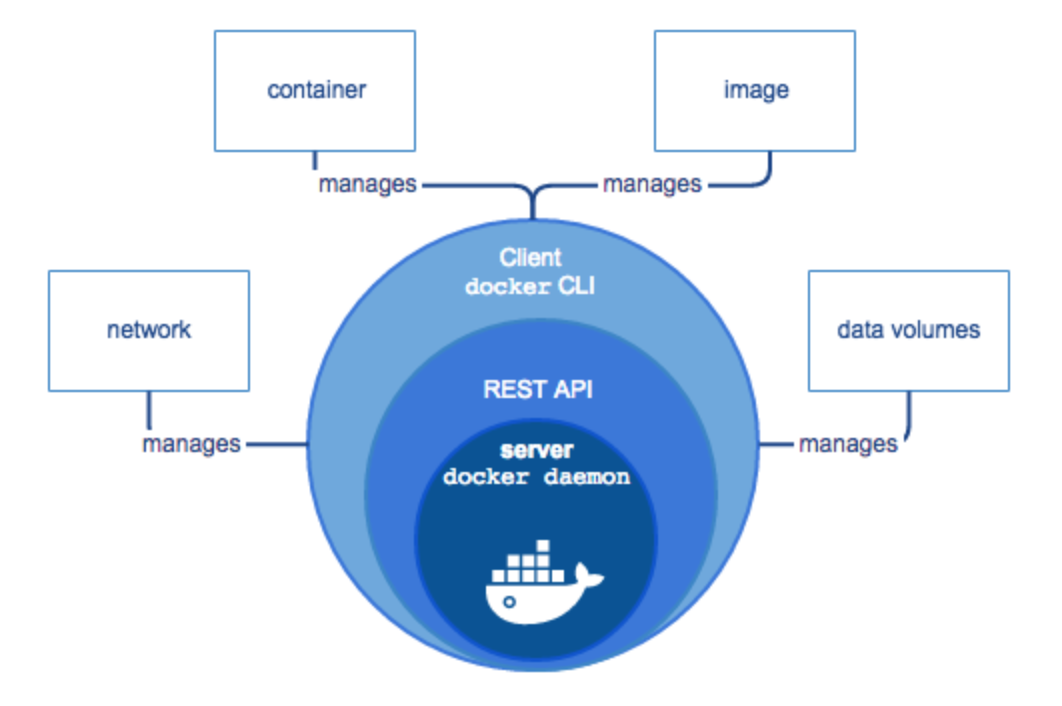
用户通过 docker 客户端调用 REST API 与 docker daemon 服务器进行交互,既然利用 docker daemon 完成容器对象的创建、删除等管理操作,所谓的容器对象,即 images, containers, networks, and volumes 等。
再来看下 docker 的整体架构: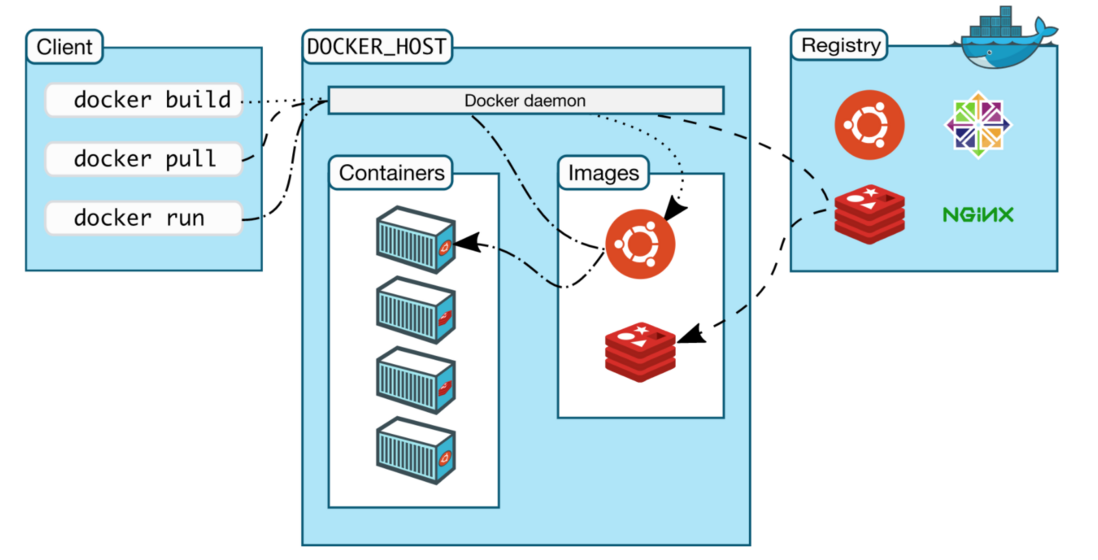
整体操作流程如下:
- 用户通过
docker命令,发起对容器对象的操作请求,比如:docker build(创建镜像)、docker pull(拉取镜像)、docker run(启动容器);
2. Docker_Host 即运行 docker daemon 的服务端,接收到用户请求之后,会根据请求进行相应的操作,比如 docker run 运行容器,会先检查运行该容器的镜像文件是否存在,如果本机已经存在该镜像,则直接启动,如果本地不存在该镜像,则会到镜像仓库 Registry 中去获取,下载到本地之后再进行启动。
注意:Client 与 Docker daemon 之间可以通过 unix socket 进行本机间的数据传输,如果不在同一主机,则可以通过 http/https 协议传输,默认为 https。
另外:Docker daemon 与 Registry 之间的数据传输通过 http/https 协议,默认为 https ,可以通过修改 dockerd 配置文件 /etc/docker/daemon.json 来修改默认协议。
2. Docker 安装
首先介绍一下咱们安装 docker 的环境要求:
Linux 64bit 系统(本版本 docker 未提供 32bit 安装包),我们的环境是 x86_64
Kernel 3.8 以上(我们使用 CentOS 7.7,内核版本为 3.10)
注意:目前 docker 分为企业版(Docker EE)与社区版(Docker CE),前者收费,后者免费,生产中一般都是使用社区版。
启用 centos-extras 仓库,该仓库默认已经开启,但是如果我们手动配置的 yum 源可能被关闭,所以需要手动确认。该仓库中会提供一个非常重要的包 container-selinux 被 container.io 所依赖。
这里需要注意,默认在centos-extras仓库中已经包含了docker-client,但是版本比较旧docker-client 1.13.1(CentOS 7.7).
Docker 安装我们可以参考 官网文档:
官方提供了两种安装方式,即通过仓库安装,或者 RPM 安装,我们采用 docker-ce 仓库安装。
我们使用 阿里云 docker-ce.repo
【配置 docker-ce 源】
同时,需要确保已经配置了 CentOS-Base源 与 EPEL 源,此处省略配置方案,请参考视频或者之前的课程文档。
[root@docker-server ~]# cd /etc/yum.repos.d
[root@docker-server yum.repos.d]# wget https://mirrors.aliyun.com/docker-ce/linux/centos/docker-ce.repo
[root@docker-server yum.repos.d]# yum repolist
已加载插件:fastestmirror
Loading mirror speeds from cached hostfile
源标识                                               源名称                                                  状态
CentOS-Base                                          CentOS Base on Aliyun                                   10,097
CentOS-EPEL                                          CentOS EPEL on Aliyun                                   13,416
CentOS-Extras                                        CentOS Extra on Aliyun                                     304
docker-ce-stable/x86_64                              Docker CE Stable - x86_64                                   59
repolist: 23,876【卸载原系统旧 docker 相关程序】
我们原来没有安装,所以本步骤其实也可以不执行。
$ sudo yum remove docker \
                  docker-client \
                  docker-client-latest \
                  docker-common \
                  docker-latest \
                  docker-latest-logrotate \
                  docker-logrotate \
                  docker-engine
已加载插件:fastestmirror
参数 docker 没有匹配
参数 docker-client 没有匹配
参数 docker-client-latest 没有匹配
参数 docker-common 没有匹配
参数 docker-latest 没有匹配
参数 docker-latest-logrotate 没有匹配
参数 docker-logrotate 没有匹配
参数 docker-engine 没有匹配
不删除任何软件包【安装 docker 相关程序】
由于最新的 docker 版本为 19.03.3-3.el7,所以我们在安装时需要制定版本号,如下:
[root@docker-server ~]# yum install docker-ce-18.09.9 docker-ce-cli-18.09.9 containerd.io注意:从 Docker 1.11 之后,Docker Daemon 被分成了多个模块,结构如下: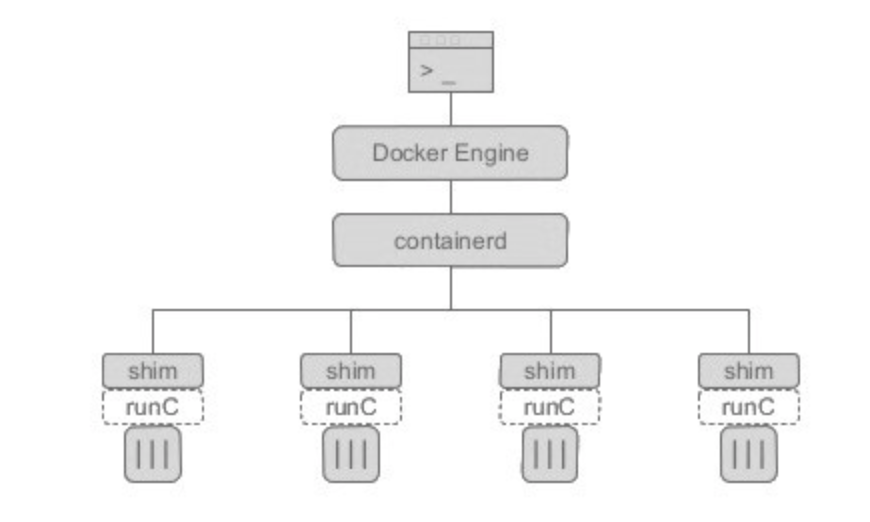
其中,containerd 独立负责容器运行时和生命周期(如创建、启动、停止、中止、信号处理、删除等),其他一些如镜像构建、卷管理、日志等由 Docker Daemon 的其他模块处理。
[root@docker-server ~]# systemctl enable docker
Created symlink from /etc/systemd/system/multi-user.target.wants/docker.service to /usr/lib/systemd/system/docker.service.

[root@docker-server ~]# systemctl start docker
启动一个 hello-world 小容器:
[root@docker-server ~]# docker run hello-world
Unable to find image 'hello-world:latest' locally
latest: Pulling from library/hello-world
1b930d010525: Pull complete
Digest: sha256:c3b4ada4687bbaa170745b3e4dd8ac3f194ca95b2d0518b417fb47e5879d9b5f
Status: Downloaded newer image for hello-world:latest

Hello from Docker!
This message shows that your installation appears to be working correctly.

To generate this message, Docker took the following steps:
 1. The Docker client contacted the Docker daemon.
 2. The Docker daemon pulled the "hello-world" image from the Docker Hub.
    (amd64)
 3. The Docker daemon created a new container from that image which runs the
    executable that produces the output you are currently reading.
 4. The Docker daemon streamed that output to the Docker client, which sent it
    to your terminal.

To try something more ambitious, you can run an Ubuntu container with:
 $ docker run -it ubuntu bash

Share images, automate workflows, and more with a free Docker ID:
 https://hub.docker.com/

For more examples and ideas, visit:
https://docs.docker.com/get-started/上述例子中hello-world是一个镜像文件,原本不存在,当我们使用docker run hello-world时,会先在本地检查是否存在该镜像,存在则直接使用本地镜像,如果不存在,则通过 Registry 下载,默认会从 https://hub.docker.com/ 上下载,但是下载速度炒鸡慢!
3. Docker_Host 信息
如果我们想查看下 Docker_Host 相关信息,可以通过 docker info 命令进行查看,如下:
[root@docker-server ~]# docker info
Containers: 1
 Running: 0
 Paused: 0
 Stopped: 1
Images: 1
Server Version: 18.09.9
Storage Driver: overlay2
 Backing Filesystem: xfs
 Supports d_type: true
 Native Overlay Diff: true
Logging Driver: json-file
Cgroup Driver: cgroupfs
Plugins:
 Volume: local
 Network: bridge host macvlan null overlay
 Log: awslogs fluentd gcplogs gelf journald json-file local logentries splunk syslog
Swarm: inactive
Runtimes: runc
Default Runtime: runc
Init Binary: docker-init
containerd version: b34a5c8af56e510852c35414db4c1f4fa6172339
runc version: 3e425f80a8c931f88e6d94a8c831b9d5aa481657
init version: fec3683
Security Options:
 seccomp
  Profile: default
Kernel Version: 3.10.0-1062.el7.x86_64
Operating System: CentOS Linux 7 (Core)
OSType: linux
Architecture: x86_64
CPUs: 2
Total Memory: 3.701GiB
Name: docker-server
ID: 3LEY:VMHJ:XFDW:YIZE:UPTC:BMSE:6ZZP:NBV7:Y6GG:NTNE:NXNJ:J2TY
Docker Root Dir: /var/lib/docker
Debug Mode (client): false
Debug Mode (server): false
Registry: https://index.docker.io/v1/
Labels:
Experimental: false
Insecure Registries:
 127.0.0.0/8
Live Restore Enabled: false
Product License: Community Engine
关于显示信息的内容意义请参考视频课程。
4. Docker 加速配置
由于 DockerHub 仓库位于国外,所以我们使用该仓库去下载镜像速度非常慢,国内企业普遍做法是通过国内的镜像来完成加速。比较常用的镜像有:
- 阿里云镜像加速:需要首先注册一个阿里云账户,随后阿里云会分配给你一个专有的加速地址 点击查看。
- Docker 官网中国区镜像:镜像地址 https://registry.docker-cn.com(经常打不开)
- 中国科技大学:镜像地址 https://docker.mirrors.ustc.e...
-
道客网络:通过执行脚本自动获取镜像地址 官方地址
curl -sSL https://get.daocloud.io/daotools/set_mirror.sh | sh -s http://f1361db2.m.daocloud.io
这里我们以中国科技大学镜像加速地址为例进行配置,配置的方式有两种,一种是通过修改 docker.service 服务文件,在字段 ExecStart加上参数 --registry-mirror=https://docker.mirrors.ustc.edu.cn;另外一种方式通过修改 /etc/docker/daemon.json 文件完成配置,建议大家使用第二种方式。
# 修改配置文件
[root@docker-server ~]# cat /etc/docker/daemon.json
{
    "registry-mirrors": ["https://docker.mirrors.ustc.edu.cn"]
}

# 修改完之后需要重新加载该配置文件,并重启 docker 程序
[root@docker-server ~]# systemctl daemon-reload
[root@docker-server ~]# systemctl restart docker
注意:默认 /etc/docker/daemon.json 文件不存在,我们需要手动创建。
我自己手动测试了镜像下载速度,同样是下载最新版 Nginx 镜像 126MB ,其中:
| 加速镜像 | 镜像下载时间 |
|---|---|
| 阿里云镜像加速 | 62s、43s、37s(心有不甘,测试三次) |
| 中国科技大学 | 24s |
| 道客网络 | 23s |
注意:如果我们想配置多个镜像地址,可以使用列表的形式写到配置文件中,当前面的镜像不能使用时,会使用后面的镜像进行加速,如下:
{
 "registry-mirrors": ["https://docker.mirrors.ustc.edu.cn","http://f1361db2.m.daocloud.io"]
}
配置完重启服务生效,可以通过 docker info 命令查看是否已经正常生效,如下:
... ...
Insecure Registries:
 127.0.0.0/8
Registry Mirrors:
 https://docker.mirrors.ustc.edu.cn/
 http://f1361db2.m.daocloud.io/
Live Restore Enabled: false
Product License: Community Engine
5. 启动容器
我们简单启动一个小镜像,之前在 OpenStack 云环境中,我们使用 cirros 镜像,但是这个镜像文件在启动的时候会一直请求元数据(默认 20 次),这里我们使用另外一个 Linux 上测试小镜像 busybox,镜像非常小,但是常见的系统命令几乎都存在,做测试是非常合适的。
[root@docker-server ~]# docker pull busybox
[root@docker-server ~]# docker run --name demo --rm -it busybox
/ # ping -c 2 baidu.com
PING baidu.com (220.181.38.148): 56 data bytes
64 bytes from 220.181.38.148: seq=0 ttl=61 time=6.154 ms
64 bytes from 220.181.38.148: seq=1 ttl=61 time=12.889 ms

--- baidu.com ping statistics ---
2 packets transmitted, 2 packets received, 0% packet loss
round-trip min/avg/max = 6.154/9.521/12.889 ms
当然,我们也可以直接通过 docker run 去启动一个本地不存在的镜像,docker-daemon 会自动到 Registry 中下载,如下:
# 删除 busybox 镜像
[root@docker-server ~]# docker rmi busybox
Untagged: busybox:latest
Untagged: busybox@sha256:dd97a3fe6d721c5cf03abac0f50e2848dc583f7c4e41bf39102ceb42edfd1808
Deleted: sha256:19485c79a9bbdca205fce4f791efeaa2a103e23431434696cc54fdd939e9198d
Deleted: sha256:6c0ea40aef9d2795f922f4e8642f0cd9ffb9404e6f3214693a1fd45489f38b44
# 重新启动容器
[root@docker-server ~]# docker run --name demo --rm -it busybox
Unable to find image 'busybox:latest' locally
latest: Pulling from library/busybox
7c9d20b9b6cd: Pull complete
Digest: sha256:dd97a3fe6d721c5cf03abac0f50e2848dc583f7c4e41bf39102ceb42edfd1808
Status: Downloaded newer image for busybox:latest
/ # ping -c 2 baidu.com
PING baidu.com (39.156.69.79): 56 data bytes
64 bytes from 39.156.69.79: seq=0 ttl=61 time=38.184 ms
64 bytes from 39.156.69.79: seq=1 ttl=61 time=11.736 ms
--- baidu.com ping statistics ---
2 packets transmitted, 2 packets received, 0% packet loss
round-trip min/avg/max = 11.736/24.960/38.184 ms至于上面的启动命令中各参数的含义,以及 docker 常用命令,我们下节课再跟大家介绍。
6. Docker 的常见问题
【普通用户启动 docker 容器】
一般生产上不建议使用 root 用户去运行 docker 容器 ,而是会创建一个普通用户,如下:
[root@docker-server ~]# groupadd docker
groupadd:“docker”组已存在
[root@docker-server ~]# useradd -g docker docker
[root@docker-server ~]# id docker
uid=1000(docker) gid=995(docker) 组=995(docker)
[root@docker-server ~]# su - docker
注意:如果此时提示权限不足等问题,可以通过手动授权的方式解决。如下:
WARNING: Error loading config file: /home/docker/.docker/config.json -
stat /home/docker/.docker/config.json: permission denied
[root@docker-server ~]# chown docker:docker /home/docker/.docker -R
[root@docker-server ~]# chmod g+rwx "$HOME/.docker" -R【容器中提示网络转发被禁用】
利用普通用户启动是一个容器(注意:网络转发是否被禁用跟是不是使用普通用户启动的容器没有关系)
[docker@docker-server ~]$ docker run --rm --name demo1 -it busybox
WARNING: IPv4 forwarding is disabled. Networking will not work.
/ #
/ # ping -c 1 baidu.com
ping: bad address 'baidu.com'
这里我们看到提示 IPv4 转发被禁用了,因此在 docker 中无法访问外网环境。这个时候我们可以手动修改/proc/sys/net/ipv4/ip_forward该参数值为1,或者尝试重启下 docker 服务。
【想要指定容器默认 DNS 地址】
默认情况下,容器会继承使用宿主机及中的 DNS,但是如果我们想为容器中指定特定的 DNS 可以通过修改配置文件的方式实现,具体方式如下:
# 在配置文件中添加字段
[root@docker-server ~]# cat /etc/docker/daemon.json
{
    "registry-mirrors": ["https://docker.mirrors.ustc.edu.cn","http://f1361db2.m.daocloud.io"],
    "dns": ["8.8.8.8", "8.8.4.4"]
}
可以指定多个 DNS 地址,使用列表的形式即可。
修改完配置文件后,需要重新加载并且重启 docker daemon 服务:
[root@docker-server ~]# systemctl daemon-reload
[root@docker-server ~]# systemctl restart docker
现在我们重新创建一个容器:
[root@docker-server ~]# docker run --name demo2 --rm -it busybox
/ # cat /etc/resolv.conf
nameserver 8.8.8.8
nameserver 8.8.4.4
注:更多技术博客请关注 字节教育官网,如果在学习或者自己实验的过程中遇到问题,及时与作者沟通。【QQ群 374106486】
评论
登录后参与技术讨论,分享你的经验与见解。
登录 / 注册暂无评论