Java——冒泡排序可视化

文章目录
步骤:
- 理解冒泡排序,写出代码
- 创建一个窗体,显示可视化的过程
- 可视化代码的书写
一、冒泡排序
理解:(使数组从小到大排序)
- 冒泡排序是相邻两个元素的比较
- 第一次整体冒泡排序,可以让最大的元素到达最后的位置,所以第二次排序,排序的元素就是前n-1个
- 依次类推,第k次排序就是数组元素的前n-k个元素进行冒泡排序
- 经过多次排序,就可以得到一个从小到大排序的数组
import java.util.Arrays;

public class MaoPao {

    public static void main(String args[]){
        int[] num={10,9,8,7,6,5,4,3,2,1,0};
        MaoPao test = new MaoPao();
        test.maoPao(num);
    }

    public void maoPao(int[] num){
        for(int i = 1;i<num.length;i++){
            for(int j = 0;j<num.length-i;j++){
                if(num[j]>num[j+1]){
                    num[j+1]=(num[j+1]+num[j])-(num[j]=num[j+1]);
                }
            }
            System.out.println(Arrays.toString(num));
        }
    }
}
(此动图摘自菜鸟教程)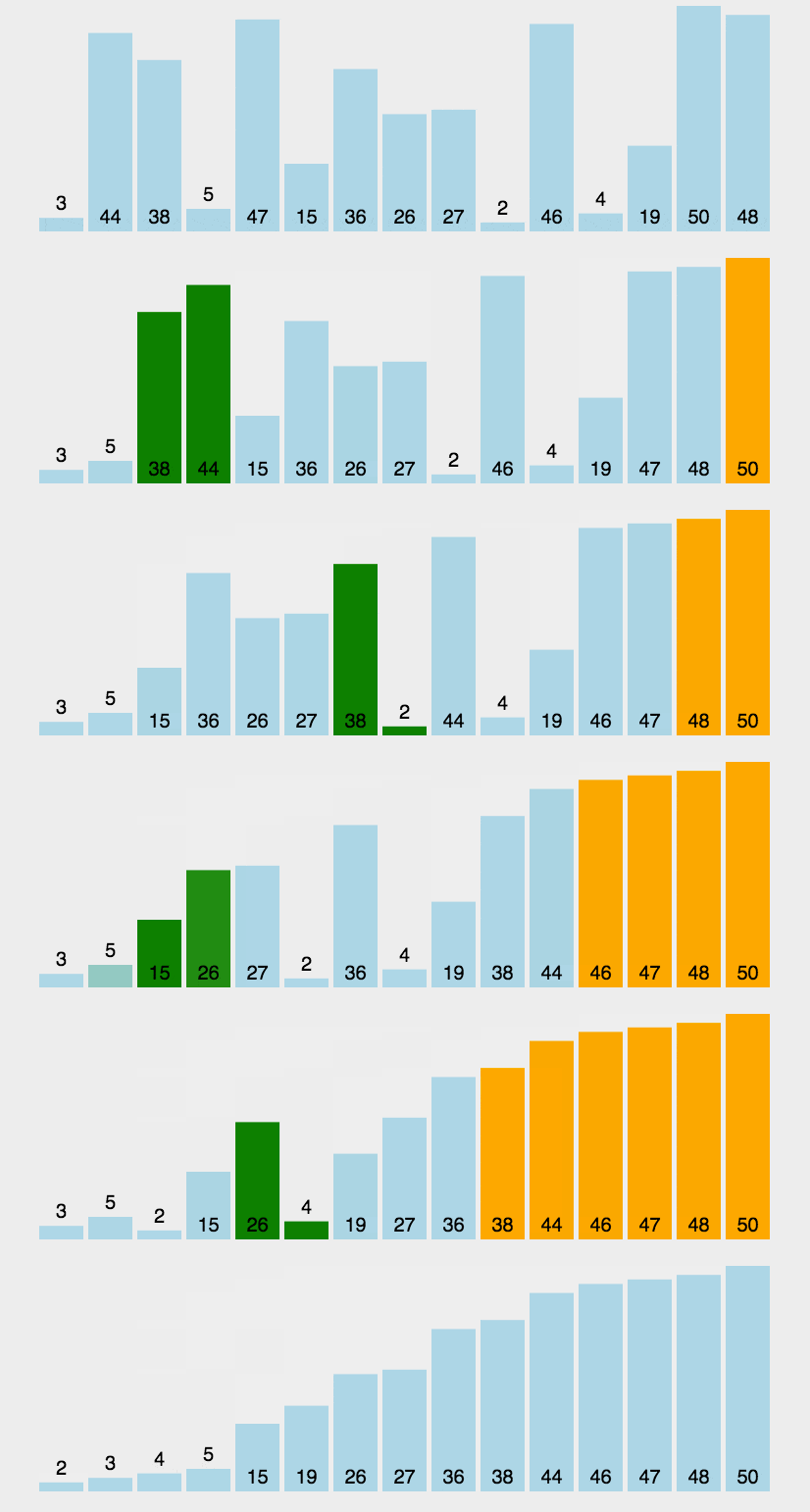
改进冒泡排序:
import java.util.Arrays;

public class MaoPao {

    public static void main(String args[]){
        int[] num={10,9,8,7,6,5,4,3,2,1,0};
        MaoPao test = new MaoPao();
        test.maoPao(num);
    }

    public void maoPao(int[] num){

        boolean flag = true;
        /**
         * 设置一个标志
         * 原理:
         * 当内层排序没有检查到需要交换的元素,就说明数组元素的顺序已经拍好了
         * */

        for(int i = 1;i<num.length&&flag;i++){
            flag = false;
            for(int j = 0;j<num.length-i;j++){
                if(num[j]>num[j+1]){
                    num[j+1]=(num[j+1]+num[j])-(num[j]=num[j+1]);
                    flag = true;
                }
            }
            System.out.println(Arrays.toString(num));
        }
    }
}
二、简单窗体代码
我们需要:
- 窗体(DrawPad.java)
- 点击开始排序的按钮
- 动作监听器(DrawPadListener.java)
第一部分:(窗体类)
import javax.swing.JFrame;               //窗体
import javax.swing.JButton;              //按钮

import java.awt.FlowLayout;              //流式布局器
import java.awt.Graphics;                //画笔


public class DrawPad {

    public static void main(String args[]){
        //创建对象
        DrawPad dp = new DrawPad();
        dp.showUI(); //调用函数
    }

    public void showUI(){

        JFrame jf = new JFrame();
        JButton btn = new JButton("排序");
        FlowLayout fl = new FlowLayout();
        DrawPadListener dl = new DrawPadListener();/*这个之后要        写的动作监听器,用于对窗体以及按钮的响应*/

        /*设置窗体属性*/
        jf.setTitle("可视化");                  //名称
        jf.setSize(800,600);               //尺寸
        jf.setDefaultCloseOperation(JFrame.EXIT_ON_CLOSE);    //关闭进程
        jf.setLayout(fl);            //设置流式布局
        jf.setResizable(false);      //不可以改变窗体大小
        jf.setLocationRelativeTo(null);//居中显示

        btn.setName("排序");
        btn.addActionListener(dl);      //按钮添加动作监听器

        /*将组件添加到窗体上*/
        jf.add(btn);
        jf.addMouseListener(dl);              //窗体添加监听器

        /*这只窗体可视必须要写,否则运行就没有窗体出现*/
        jf.setVisible(true);             //设置窗体可视

        Graphics g = jf.getGraphics();
        dl.g = g;
    }

}
第二部分:(监听器类)
我们在这里运用到了接口
接口就是一个抽象类,定义了方法,但是没有方法体
我们要把接口中所有的方法都写到我们的类中
eclipse中ctrl+T就可以查看接口
因为我们要实现可视化过程,所以不能让排序进行的太快,在这,我们就要让进程休眠
try {
    Thread.sleep(1000);//1000ms=1s
} catch (InterruptedException e1) {
// TODO Auto-generated catch block
    e1.printStackTrace();
}
完整监听器代码如下:
import java.awt.Color;               //颜色
import java.awt.Graphics;            //画笔
import java.awt.event.ActionEvent;
import java.awt.event.ActionListener;//动作监听器
import java.awt.event.MouseEvent;
import java.awt.event.MouseListener; //鼠标监听器
import java.util.Arrays;


public class DrawPadListener implements MouseListener, ActionListener{

    String btnstr;
    Graphics g;

    public void actionPerformed(ActionEvent e){
        btnstr = e.getActionCommand();
        System.out.println("actionPerformed方法被调用,btnstr为:"+btnstr);
        if(btnstr.equals("排序")){
            int[] num={10,9,8,7,6,5,4,3,2,1,0};
            for(int i = 1;i<num.length;i++){
                g.setColor(Color.WHITE);
                g.fillRect(50, 200, 700, 350);
                for(int j = 0;j<num.length-i;j++){
                    if(num[j]>num[j+1]){
                        num[j+1]=(num[j+1]+num[j])-(num[j]=num[j+1]);
                    }
                }
                for(int k = 0;k<num.length;k++){
                    g.setColor(Color.BLACK) ;
                    g. fillRect (100+50*k,500-num[k]*30,30,num[k]*30);
                    g. drawString (""+num[k],100+50 * k,530);
                }
                System.out.println(Arrays.toString(num));
                try {
                    Thread.sleep(1000);
                    } catch (InterruptedException e1) {
                    // TODO Auto-generated catch block
                                e1.printStackTrace();
                    }
            }
        }
    }

    public void mouseClicked(MouseEvent e){
        System.out.println("点击");
    }


    public void mousePressed(MouseEvent e){
        System.out.println("按下");
    }

    public void mouseReleased(MouseEvent e){
        System.out.println("释放");
    }

    public void mouseEntered(MouseEvent e){
        System.out.println("进入");
    }


    public void mouseExited(MouseEvent e){
        System.out.println("退出");
    }

}
最终的效果就是: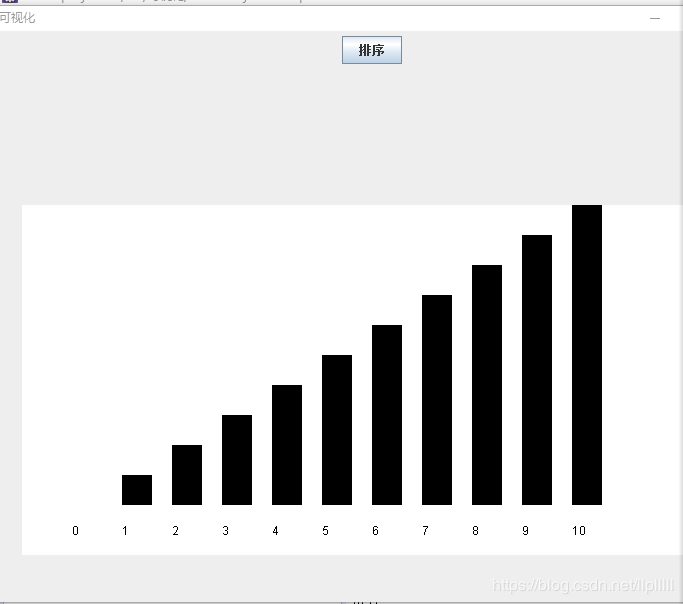
评论
登录后参与技术讨论,分享你的经验与见解。
登录 / 注册暂无评论