动图演示23个常用 VsCode 快捷键(Window & Mac)

文章目录
作者:Andreas
译者:前端小智
来源:dev
点赞再看,养成习惯本文
GitHubhttps://github.com/qq44924588... 上已经收录,更多往期高赞文章的分类,也整理了很多我的文档,和教程资料。欢迎Star和完善,大家面试可以参照考点复习,希望我们一起有点东西。
尽管我们经常使用 VS Code中的许多快捷方式,但是我们有可能会忘记它们。 这里用可视化制作了一些GIF,以便更好地记住它们,希望对你有所帮助。
VSCode中的每个命令也可以通过使用CTRL + SHIFT + P和搜索查询的命令提示符来执行。 但是知道直接快捷键速度会更快。
1. CTRL+, 打开用户设置
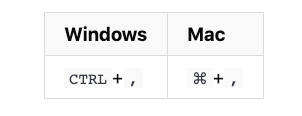
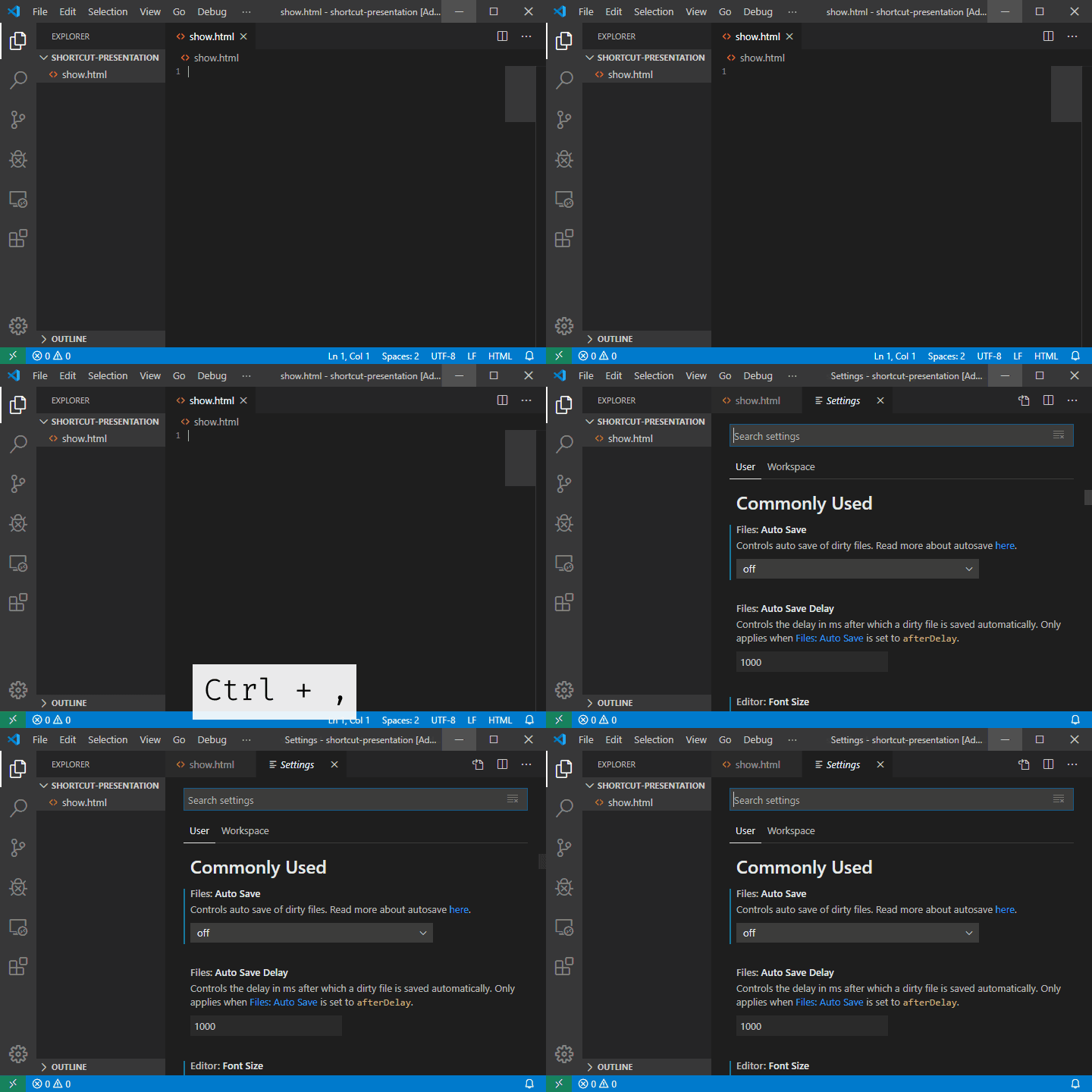
偶尔需要调整用户首选项,这是直接打开它们的方式。
2. CTRL+K CTRL+S : 显示快捷键
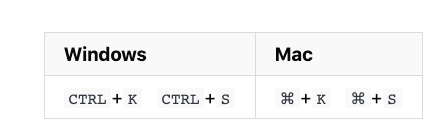
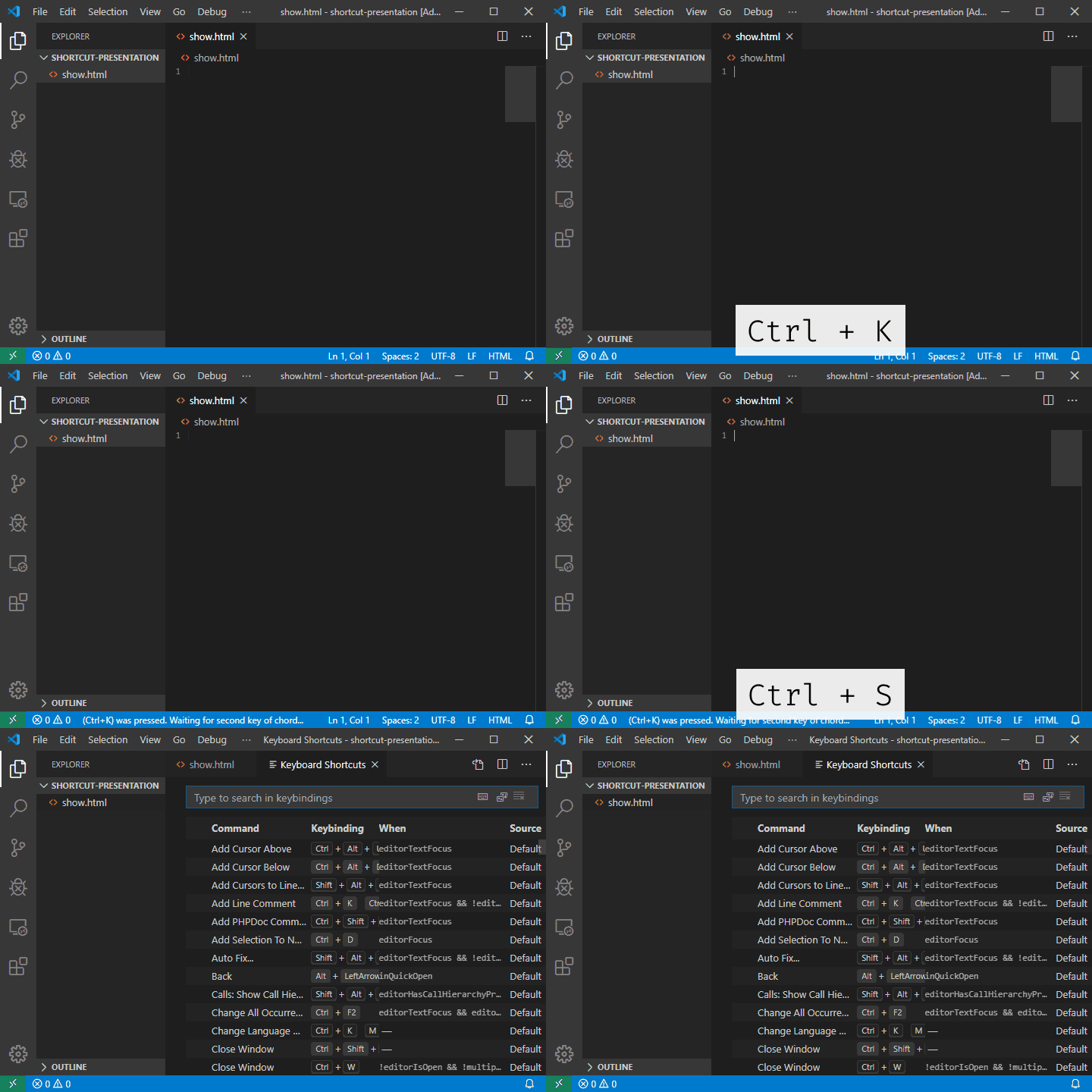
这是VSCode中的快捷方式的完整列表。 还可以下载下来Windows[PDF]和MacOS [PDF]。
3.CTRL+R: 切换工作区
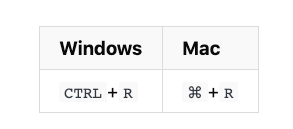
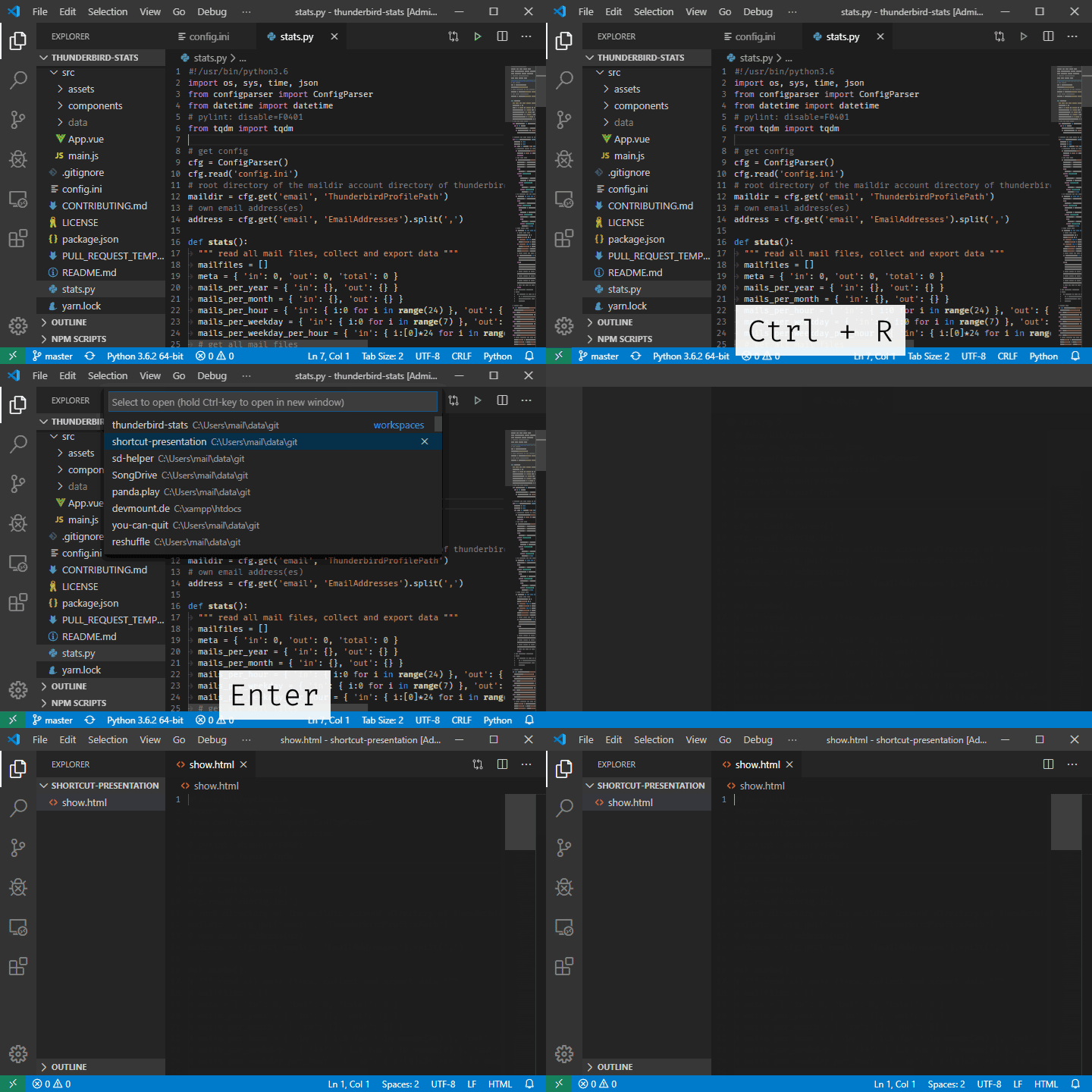
这将打开最近工作区的列表,并且是切换到另一个文件夹或项目的超快速方法。 请注意,如果在VS Code工作区中打开了一个终端,这会关闭当前的终端会话。
4. ALT + Z : 切换自动换行


当我们希望看到完整的行而无需水平滚动时,它是一个方便的小帮手。
5. CTRL + G :转到行
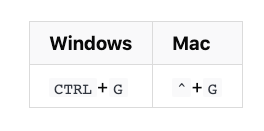
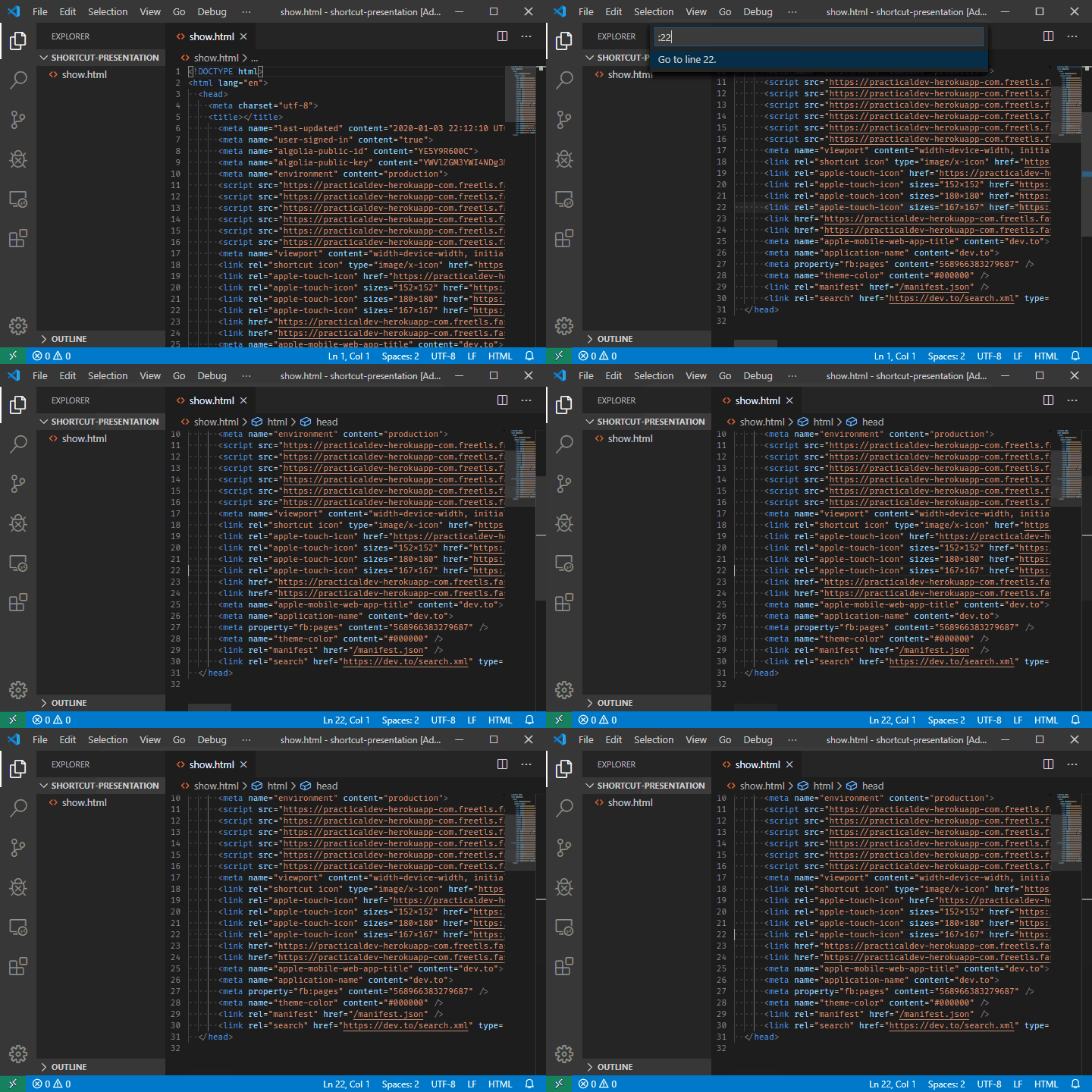
6. CTRL + P :转到文件
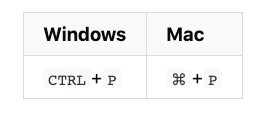
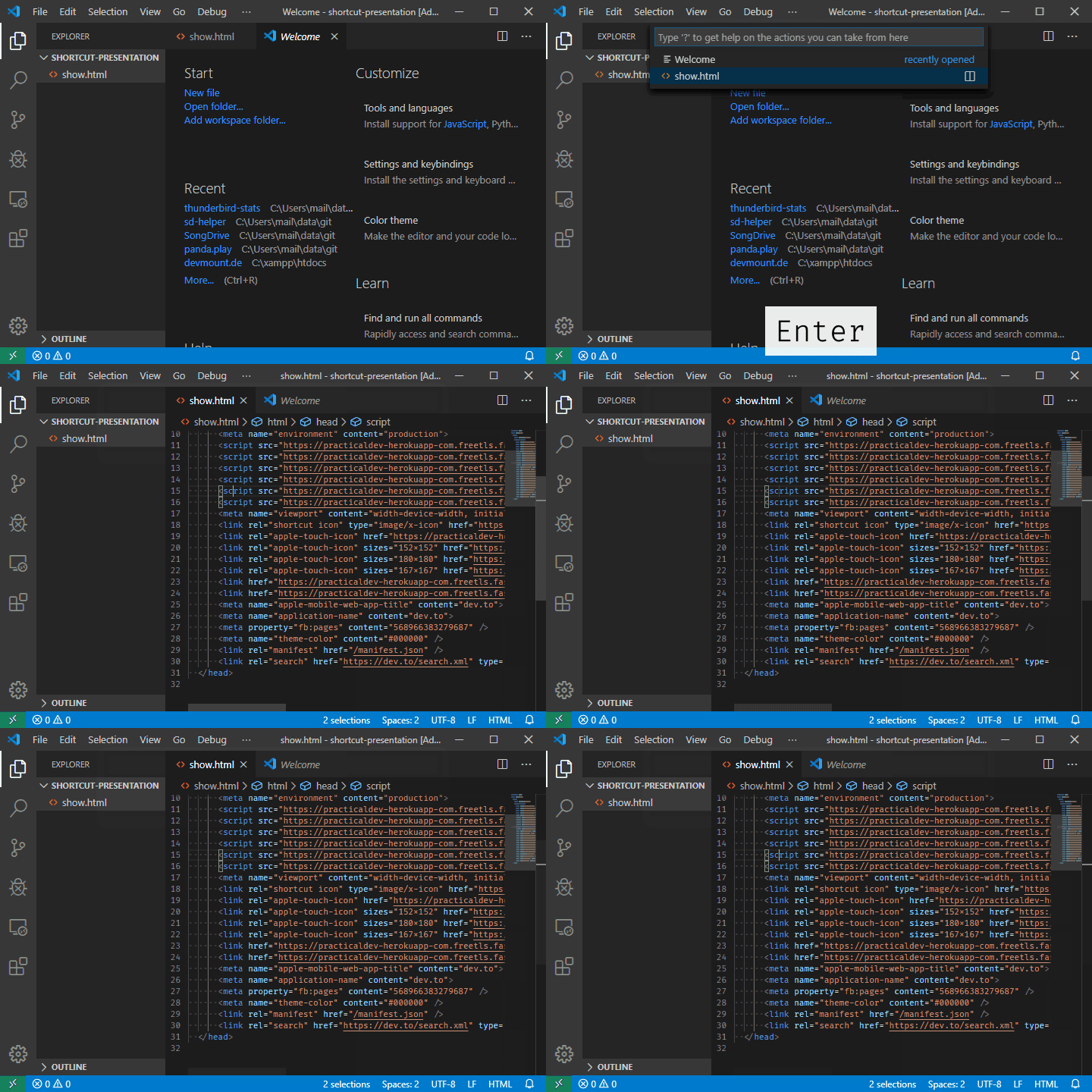
7. F8 :转到下一个错误或警告

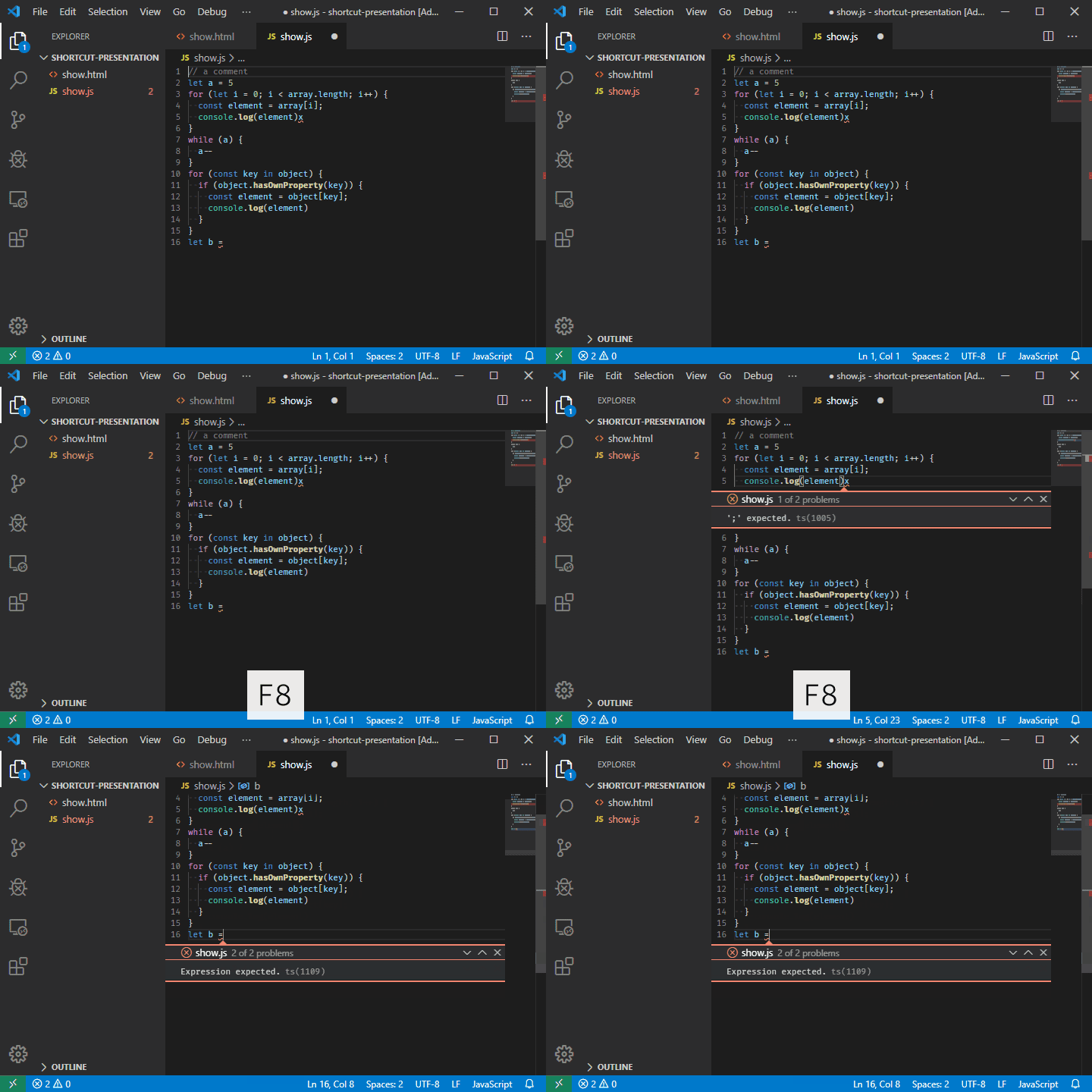
这是单键调试,还可以使用SHIFT+F8转到以前的错误或警告。
8. CTRL + TAB :切换选项卡
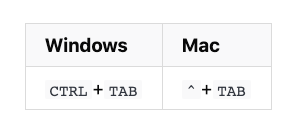

不用鼠标切换已打开文件的最快方法。
9. SHIFT + ALT + I : 在选定的每行末尾插入光标
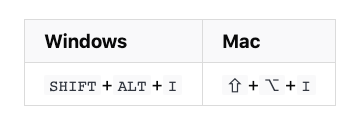
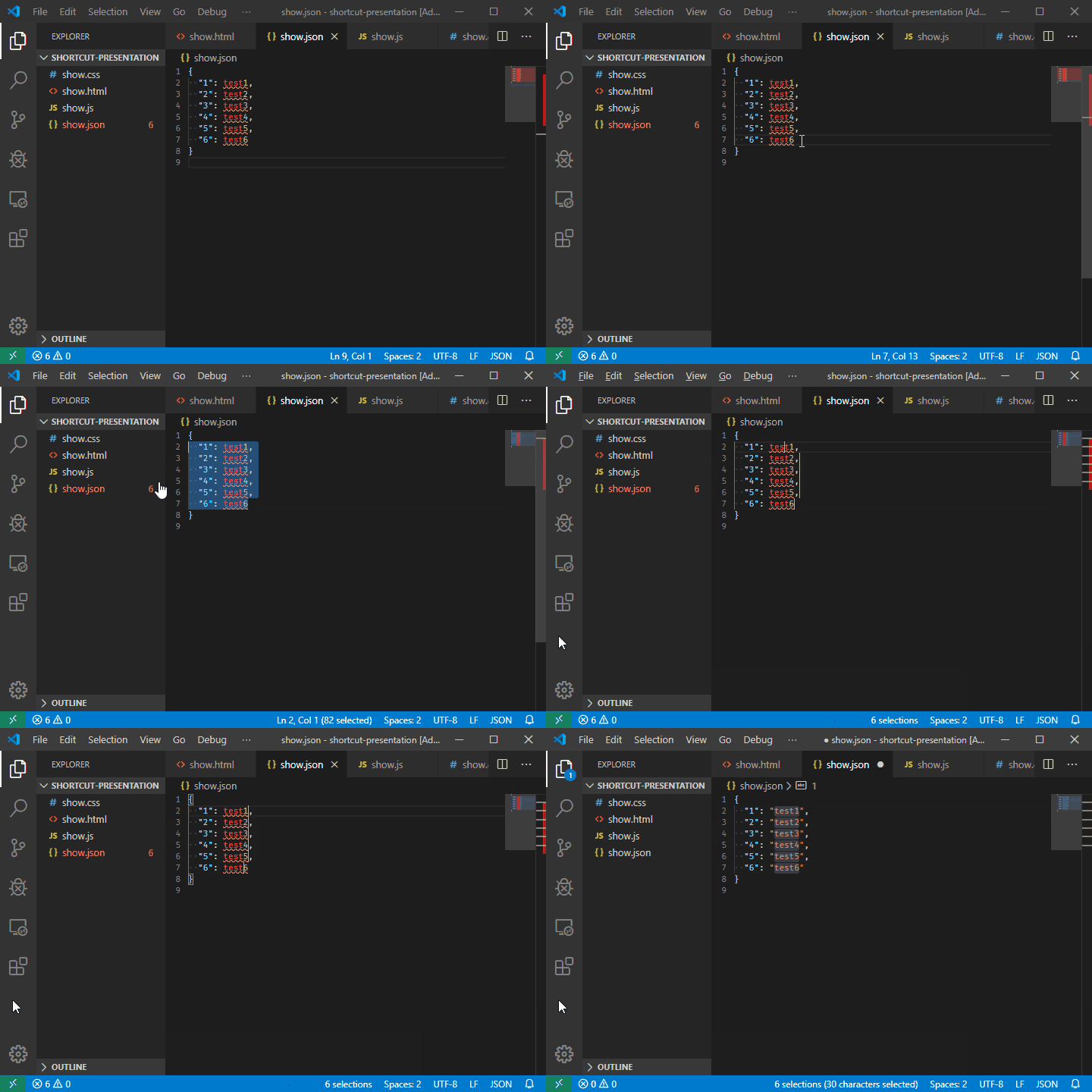
这对于在选定区域中快速创建多个光标很有用。
10. CTRL+L : 选择当前行

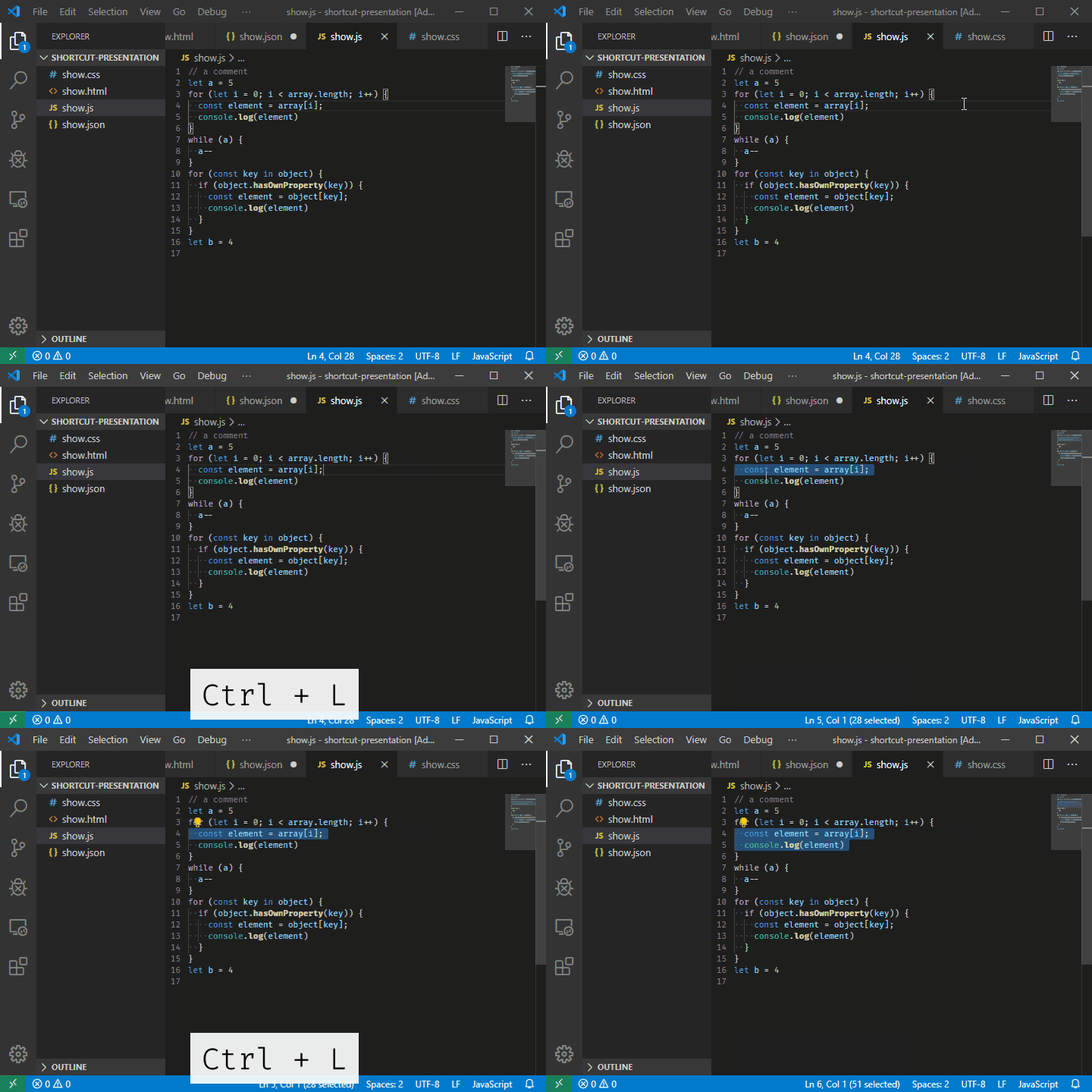
11. CTRL + SHIFT + L :选择所有出现的当前选择
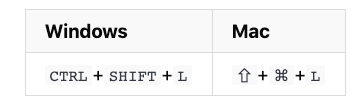

该快捷方式确实节省了时间,因为不必在整个文件中按CTRL + D。
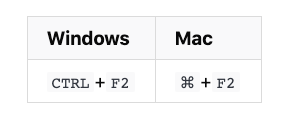
12. CTRL + F2 :选择所有出现的当前单词
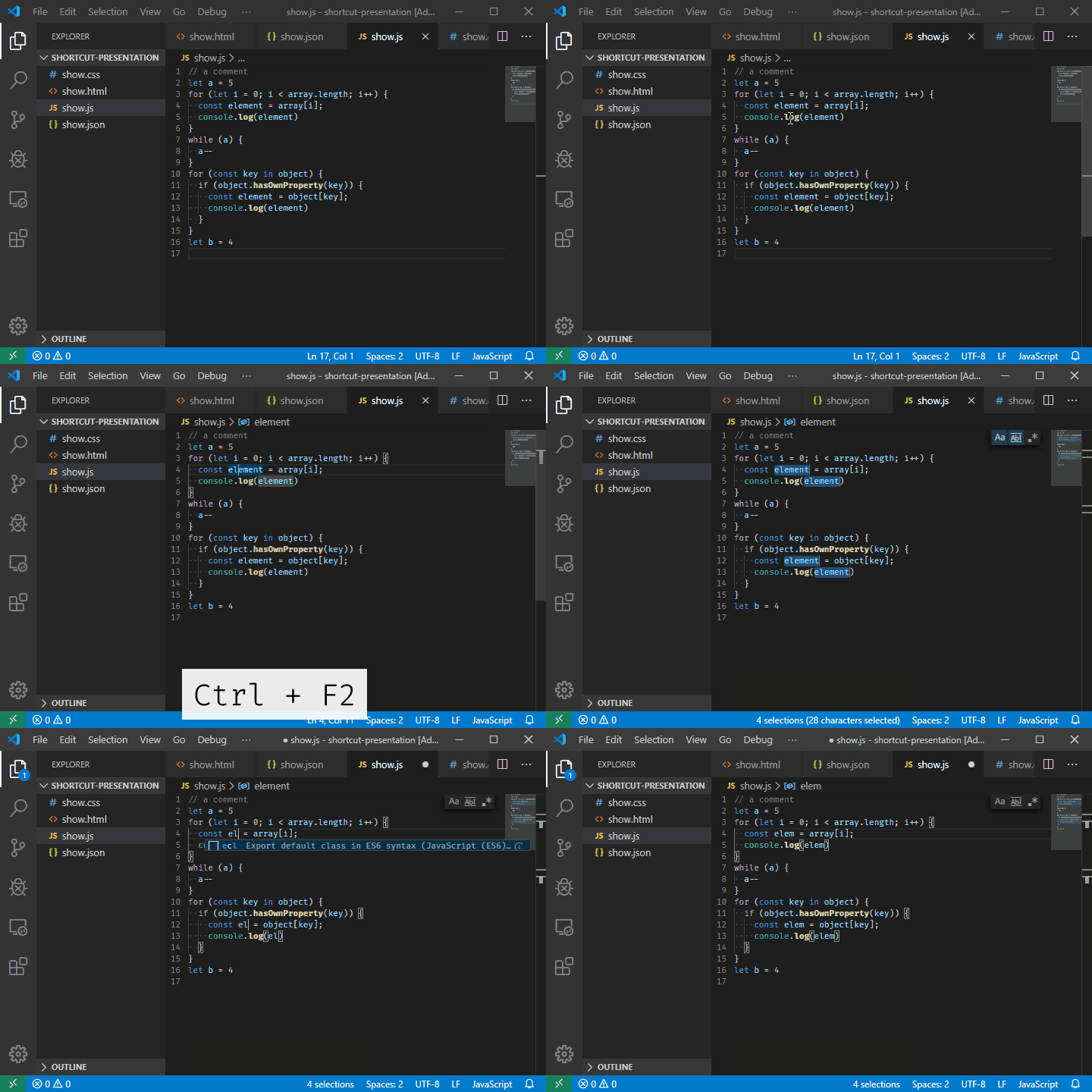
有了它,甚至不必选择任何东西,只需将光标放在要选择所有出现的单词上。
13. CTRL + SHIFT + SPACE : 触发参数提示

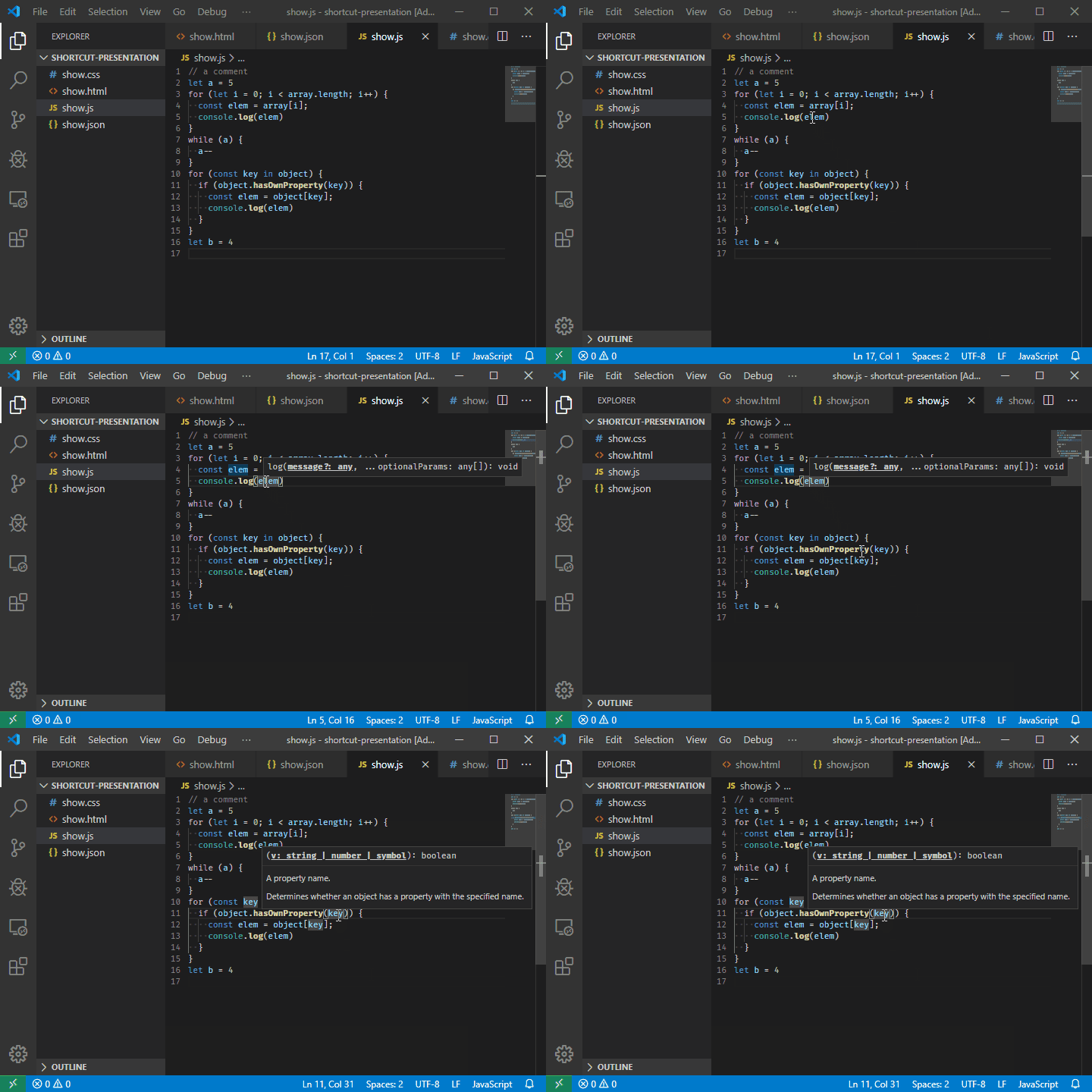
如果我们不记得参数顺序,也不想通过查看文档来打断我们的流程,可以使用此命令。
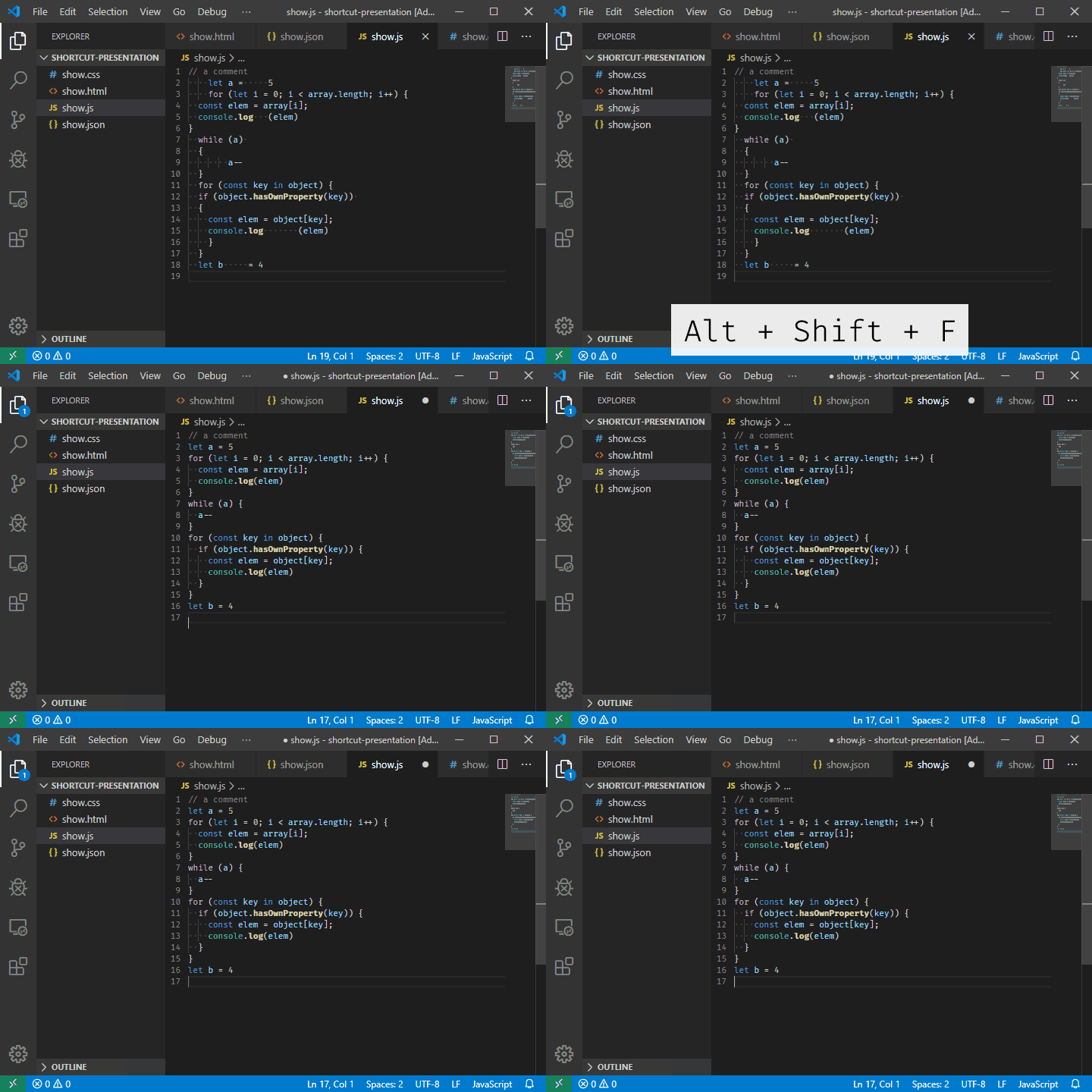
14. SHIFT + ALT + F : 格式化文档

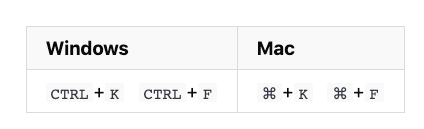
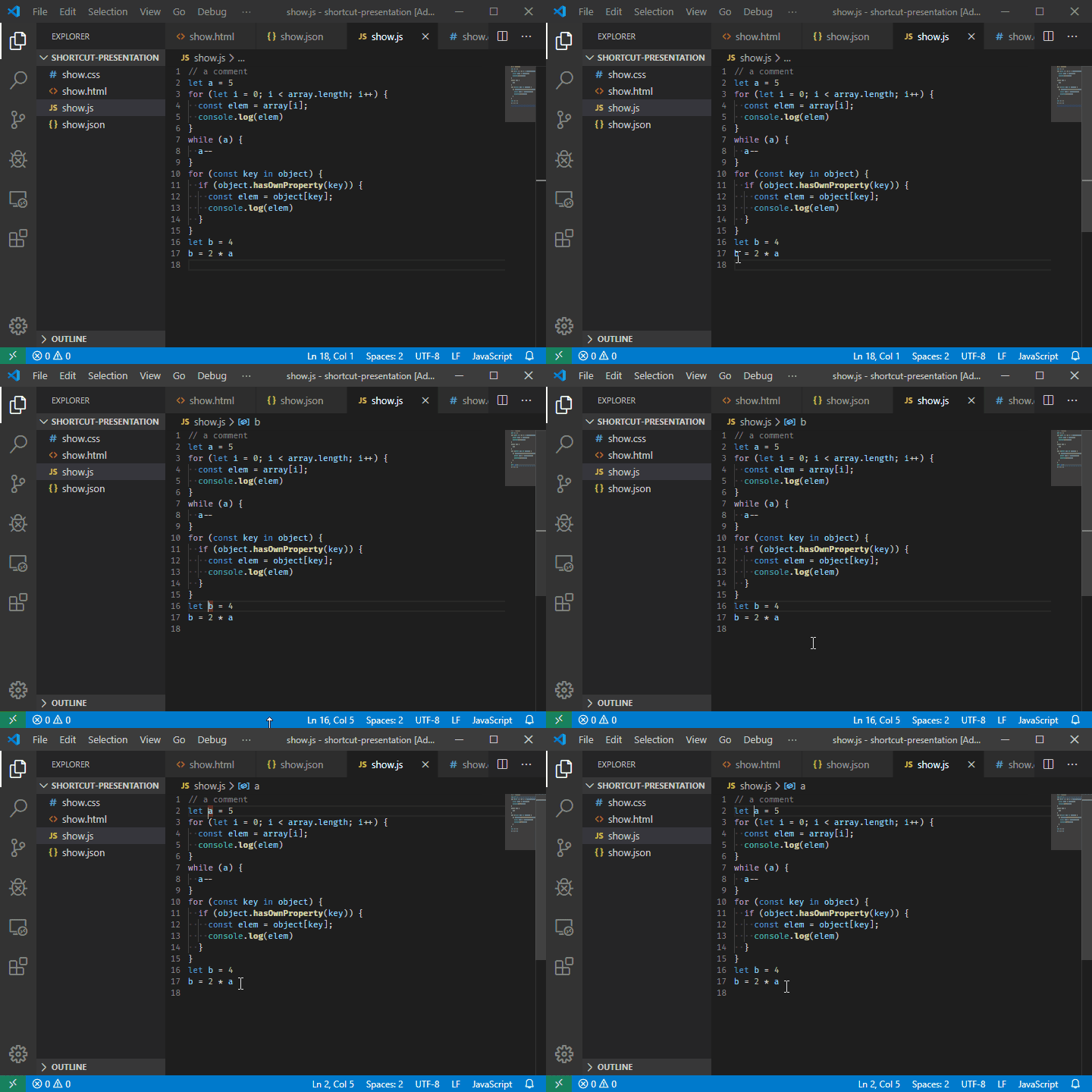
15. CTRL + K CTRL + F :格式选择的代码

16. F12 :转到定义

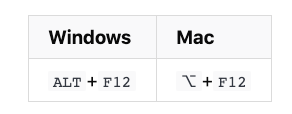
17. ALT+F12 : 查看定义
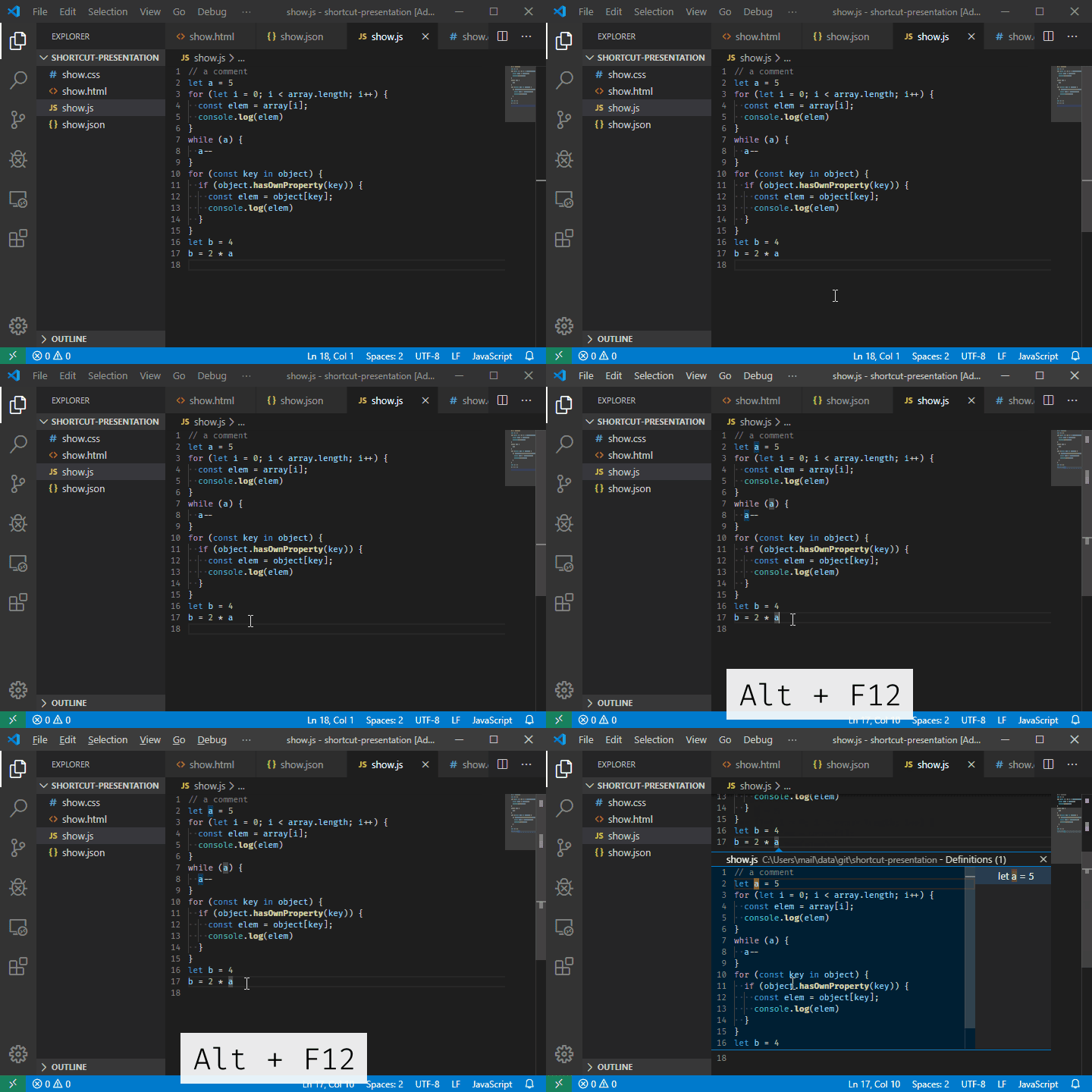
这只显示了变量或函数的相应定义,而不需要移动光标。
18. F2 : 重命名变量
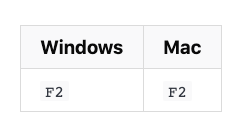

19. CTRL + K CTRL + X : 删除尾部空格
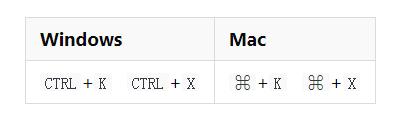

20. CTRL + K R : 在资源管理器中显示活动文件


21. CTRL + SHIFT + H : 替换为文件
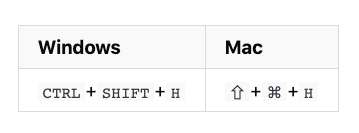
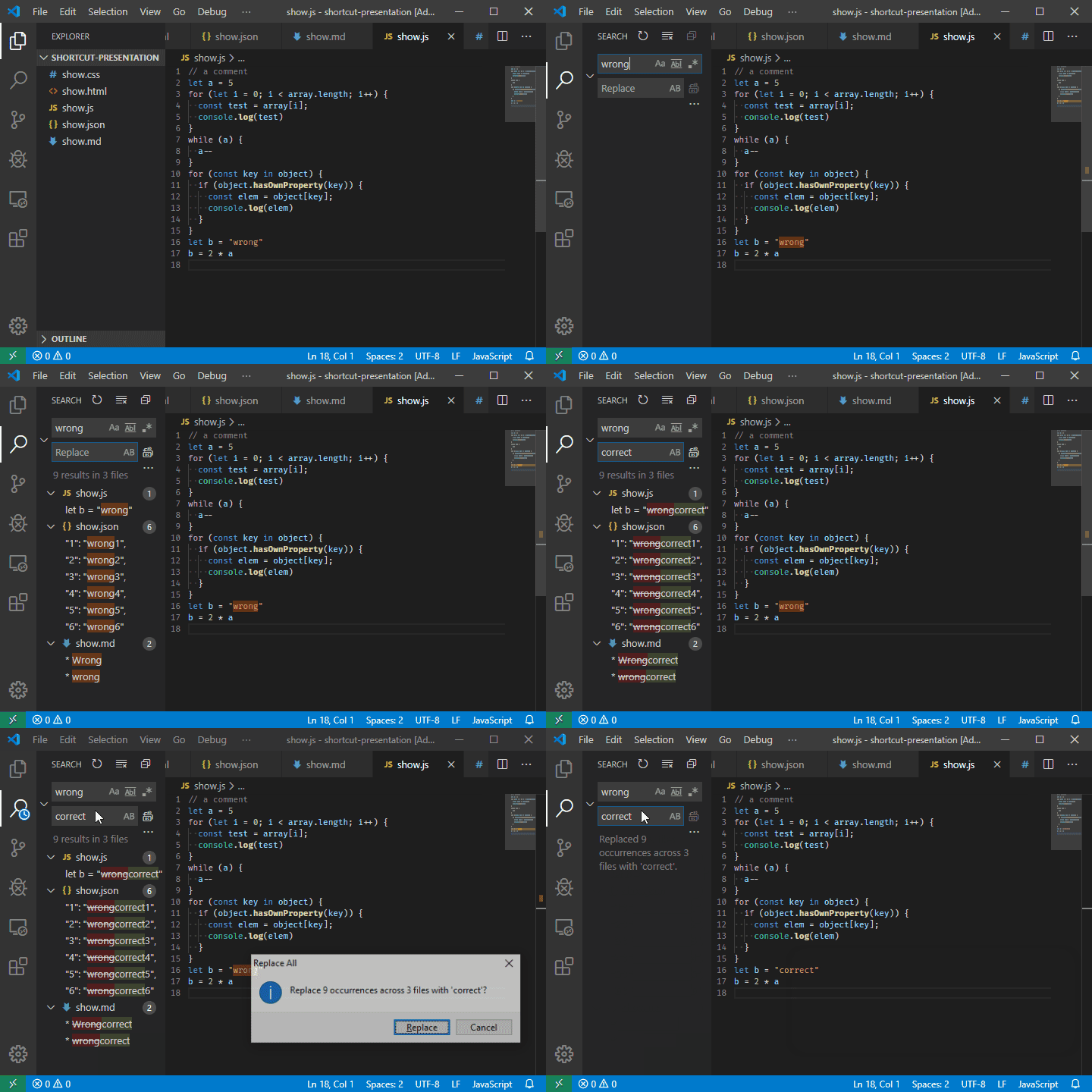
22. CTRL + K V =在右侧打开Markdown预览

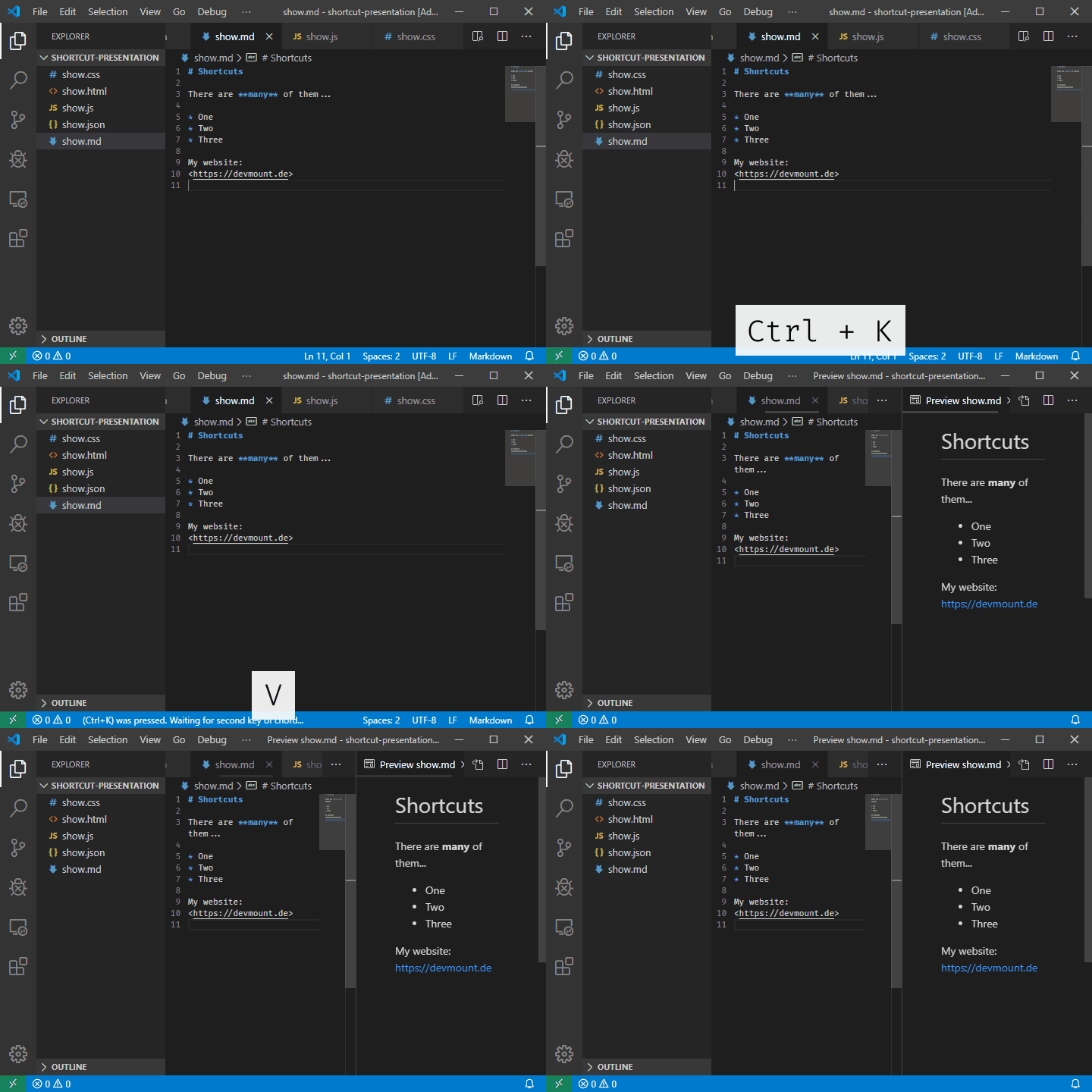
23. Ctrl + K Z : 进入Zen模式


代码部署后可能存在的BUG没法实时知道,事后为了解决这些BUG,花了大量的时间进行log 调试,这边顺便给大家推荐一个好用的BUG监控工具 Fundebug。
原文:https://dev.to/devmount/23-le...
交流
干货系列文章汇总如下,觉得不错点个Star,欢迎 加群 互相学习。
https://github.com/qq44924588...
我是小智,公众号「大迁世界」作者,对前端技术保持学习爱好者。我会经常分享自己所学所看的干货,在进阶的路上,共勉!
关注公众号,后台回复福利,即可看到福利,你懂的。

评论
登录后参与技术讨论,分享你的经验与见解。
登录 / 注册暂无评论