基于G6和Vue的可视化图形编辑器

文章目录
先上预览地址:http://oxoyo.co/X-Flowchart-Vue/
再上仓库地址:https://github.com/OXOYO/X-Flowchart-Vue
初衷很简单,开发一个基于Vue的流程编辑器。项目初期研究过jsplumb,不是很理想,后来就着手拿SVG直接堆一个出来,初版开发完基本满足需求。
在经过了3个版本的迭代后,算是有一个比较成型的编辑器了,下面简单介绍一下。
V1.0
该版本使用原生SVG开发,实现了基础的节点拖拽、连线、属性配置、右键菜单、导出数据功能,基本满足项目需求。
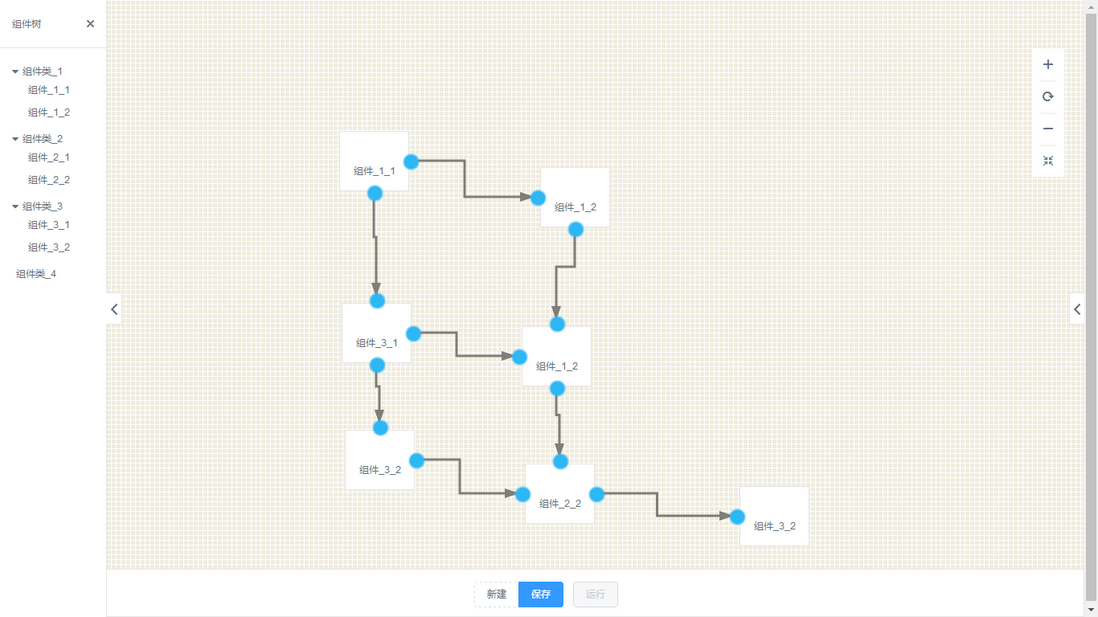
V2.0
该版本原计划是在V1.0基础上做功能优化、功能扩展的,但开发了一段时间后觉得整体设计不够理想就搁置了。
V3.0
该版本是基于 antvis/G6 实现,属于对前两版本的重构。

功能
目前已实现的功能如下表所示:
| 功能 | 状态 | 快捷键 | 工具栏 | 右键菜单 | 备注 |
|---|---|---|---|---|---|
| logo | ✔ | ✔ | ✖ | Logo | |
| undo | ✔ | ctrl + z | ✔ | ✔ | 撤销 |
| clearLog | ✔ | ctrl + shift + l | ✔ | ✔ | 清空操作日志 |
| redo | ✔ | ctrl + shift + z | ✔ | ✔ | 重做 |
| copy | ✔ | ctrl + c | ✔ | ✔ | 复制 |
| paste | ✔ | ctrl + v | ✔ | ✔ | 粘贴 |
| delete | ✔ | Delete | ✖ | ✔ | 删除 |
| clear | ✔ | ctrl + shift + e | ✔ | ✔ | 清空画布 |
| zoom | ✔ | ✔ | ✔ | 缩放 | |
| zoomIn | ✔ | ctrl + + | ✔ | ✔ | 放大 |
| zoomOut | ✔ | ctrl + - | ✔ | ✔ | 缩小 |
| fit | ✔ | ctrl + 0 | ✔ | ✔ | 适应屏幕 |
| actualSize | ✔ | ctrl + 1 | ✔ | ✔ | 实际大小 |
| fill | ✔ | ✔ | ✔ | 填充颜色 | |
| lineColor | ✔ | ✔ | ✔ | 线条颜色 | |
| lineWidth | ✔ | ✔ | ✔ | 线条宽度 | |
| lineStyle | ✔ | ✔ | ✔ | 线条样式 | |
| lineType | ✔ | ✔ | ✔ | 线条类型 | |
| startArrow | ✔ | ✔ | ✔ | 起点 | |
| endArrow | ✔ | ✔ | ✔ | 终点 | |
| toFront | ✔ | ✔ | ✔ | 置于顶层 | |
| toBack | ✔ | ✔ | ✔ | 置于底层 | |
| selectAll | ✔ | ctrl + a | ✔ | ✔ | 全选 |
| marquee | ✔ | ✖ | ✖ | 框选 | |
| edit | ✔ | ✔ | ✔ | 编辑 | |
| preview | ✔ | ✔ | ✔ | 预览 | |
| upload | ✔ | ✔ | ✔ | 上传 | |
| download | ✔ | ✔ | ✔ | 下载 | |
| language | ✔ | ✔ | ✔ | 语言 | |
| github | ✔ | ✔ | ✔ | Github | |
| feedback | ✔ | ✔ | ✔ | 反馈 |
undo、clearLog、redo
撤销、清空日志、重做,在 state 中存储 log 数据,通过 mutation 来更新 log 数据。
statecurrent 就是当前画布上的数据。list 就是操作日志列表。
// /src/store.js
export default new Vuex.Store({
    state: {
      editor: {
        ...
        // 操作日志
        log: {
          current: null,
          list: []
        }
        ...
      }
    },
    ...
    mutations: {
      ...
      'editor/log/update': (state, data) => {
        ...
      }
    }
})
更新
在需要记录操作的地方通过 commit editor/currentItem/update 来更新 log 数据
// 更新操作日志
_t.$store.commit('editor/log/update', {
  // 操作类型:undo、clearLog、redo
  action: ''
})copy、paste
复制、粘贴,通过 clipboard 存储复制的节点数据,通过 addItem 方法将节点粘贴到画布上。
// /src/components/Editor/Index.vue
...
// 数据定义
data () {
  return {
    ...
    clipboard: {
      data: null,
      // 粘贴计数器
      count: 0
    }
    ...
  }
}
...
handleToolTrigger (info) {
  ...
  switch (info.name) {
    ...
    case 'copy':
      (() => {
        // FIXME 目前只支持节点的复制,不支持边的复制,边只能通过拖拽生成
        let data = _t.currentItem ? _t.currentItem.filter(item => item.type === 'node') : []
        _t.clipboard = {
          data,
          count: 0
        }
      })()
    break
    case 'paste':
      (() => {
        let data = _t.clipboard.data
        _t.clipboard.count++
        if (data.length) {
          data.forEach((item, index) => {
            let model = item.model
            // 计算坐标,添加一定偏移量,防止重叠
            let x = model.x + 10 * _t.clipboard.count
            let y = model.y + 10 * _t.clipboard.count
            // 如果通过右键菜单触发的,则获取触发菜单时的canvas坐标
            if (info && info.context === 'ContextMenu' && info.data) {
              if (info.data.hasOwnProperty('canvasX')) {
                x = model.x + info.data.canvasX - data[0].model.x
              }
              if (info.data.hasOwnProperty('canvasY')) {
                y = model.y + info.data.canvasY - data[0].model.y
              }
            }
            let node = {
              ...model,
              id: G6.Util.uniqueId(),
              groupId: '',
              x,
              y
            }
            // 添加节点到画布上
            _t.editor.addItem('node', node)
          })
        }
      })()
    break
    ...
  }
  ...
}
delete
删除元素,通过 removeItem 方法删除 node、edge。
clear
清空画布,通过 clear 方法清空画布。
zoom、zoomIn、zoomOut
缩放、放大、缩小,通过 zoomTo 方法将画布缩放到某个比例
fit、actualSize
适应屏幕,通过 fitView 方法将画布缩放到适应屏幕;通过。
实际大小,通过 zoomTo 方法将画布缩放到 1 比例。
fill、lineColor、lineWidth、lineStyle、lineType、startArrow、endArrow
填充颜色、线条颜色、线条宽度、线条样式、线条类型、起点、终点,通过 updateItem 方法更新节点、边的属性。
toFront、toBack
置顶,通过 toFront 方法将节点、边置顶。
置底,通过 toBack 方法将节点、边置底。
selectAll
全选,通过 updateItem 方法设置所有节点为同一个 groupId,通过 setItemState 方法设置所有节点 active 状态。
edite、preview
编辑、预览,通过 setMode 方法设置画布不同的模式,不同模式下会执行不同的 behavior。
// /src/components/Editor/index.vue
// 生成编辑器实例
_t.editor = new G6.Graph({
  ...
  // 模式
modes: {
  // 编辑模式
  edit: [
    {
      // 自定义节点控制交互
      type: 'node-control',
      config: {...}
    }
  ],
  // 预览模式
  preview: [
    'zoom-canvas',
    'drag-canvas',
    'preview-canvas'
  ]
  ...
})upload、download
上传,通过 input 文本选择窗口上传 json 数据文件,通过 FileReader 解析数据,通过 data 设置画布数据,通过 render 渲染画布。
下载,通过 downloadImage 下载为图片,通过 save 下载为 json 数据。
language
国际化,通过 i18n 处理多语言。
热键
使用 mousetrap 处理快捷键绑定。
自定义节点
在 /src/global/g6/node/ 目录下是自定义节点的实现,通过 G6.registerNode 方法注册自定义节点。
自定义边
在 /src/global/g6/edge/ 目录下是自定义边的实现,通过 G6.registerEdge 方法注册自定义边。
自定义交互
在 /src/global/g6/behavior/ 目录下是自定义交互的实现,通过 G6.registerBehavior 方法注册自定义交互。
自定义插件
在 /src/global/g6/plugins/ 目录下是自定义插件的实现,通过继承扩展插件,在创建实例 new G6.Graph 时使用插件。
参考
产品在开发过程中参考了以下项目部分实现:
@alibaba/GGEditor
@guozhaolong/wfd
grapheditor
最后欢迎各位大佬 star、pr。
评论
登录后参与技术讨论,分享你的经验与见解。
登录 / 注册暂无评论