git日常操作

文章目录
一个好的开始。
一个好的开始很重要,第一步显然是创建项目了,那让我们开始一步步走完常见流程。
创建仓库

1、经过一些列犀利的操作,我们创建好了一个仓库,这也就是和我们本地开发对接的那个远程git仓库了。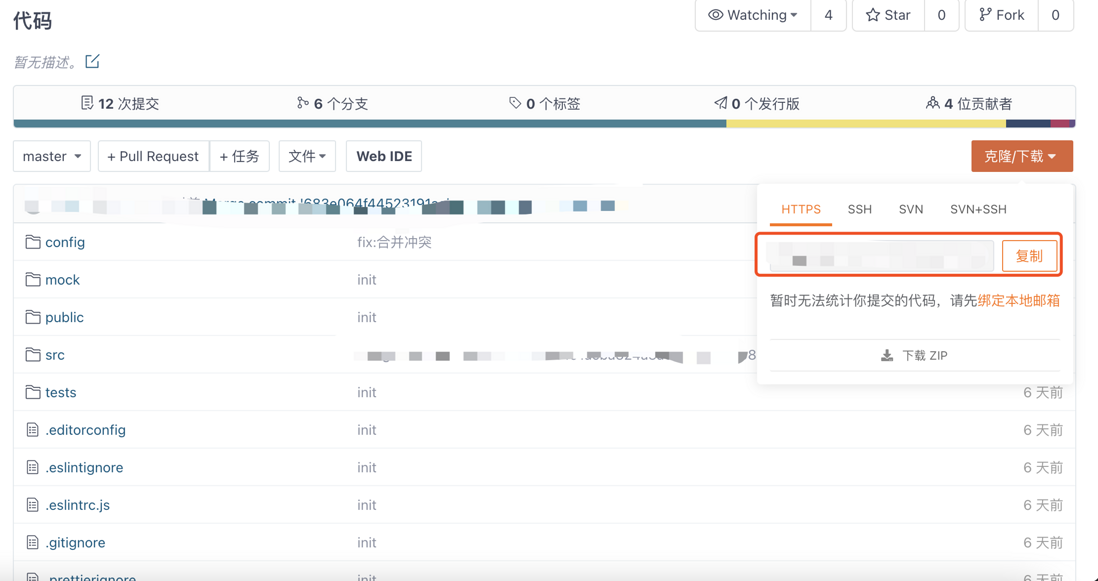
2、如图复制HTTPS地址,在本地终端克隆远程库。
3、我们已经建立了本地和远程库的关联,可以开始愉快的两边儿倒腾了,本地默认的创建分支是master分支。
创建分支
1、本地创建自己的git分支。
git checkout -b branchName这个操作有点儿犀利的,他其实创建并且切换的合集,先创建后切换我们直接这样用就好了。这种创建方式是基于你本地的当前分支的内容,创建一个名称不同内容相同的新的分支。
2、拉取一个远程分支并且本地目前不存在。
git checkout -b originName origin/originName举个例子,现在小A是新入职的同学,他克隆完了远程的git仓库(master分支)现在领导安排给他一个任务,要求他去某个分支版本重构很早之前的一个组建,但master的版本已经高于任务版本很多了,如果小A基于master使用git checkout -b branchName显然就不太合适了。这个时候就需要他复制那个远程分支到本地了。
查看和切换分支
分支多了,我们需要查看和切换本地的分支。
1、查看本地分支
git branch2、查看包含远程的所有分支
git branch -a这里有个坑,因为本地git仓库的内容和远程都是存在项目所在的.git(隐藏文件)
时常会出现两边儿内容不同步,如果我们需要把远程最新的git信息同步过来就使用
git fetch origin同步两边儿内容。
删除分支
1、删除本地分支
git branch -D branchName2、删除远程分支
git push origin --delete branchName修改分支名称
git branch -m oldName newName提交代码
以上的操作主要涉及到日常对分支的增删改查,当我们开发完代码需要保存计较呢?
1、保存到暂存区
git add -A2、保存到工作区。
git commit -m'msg'git commit --no-verify -m'msg'3、提交到远程的同名分支和拉取远程内容。
git push origin branchNamegit pull origin branchName4、合并分支
git merge --no-ff branchName- fast-forward:Git 合并两个分支时,如果顺着一个分支走下去可以到达另一个分支的话,那么 Git 在合并两者时,只会简单地把指针右移,叫做“快进”(fast-forward)不过这种情况如果删除分支,则会丢失merge分支信息。
- –squash:把一些不必要commit进行压缩,比如说,你的feature在开发的时候写的commit很乱,那么我们合并的时候不希望把这些历史commit带过来,于是使用–squash进行合并,此时文件已经同合并后一样了,但不移动HEAD,不提交。需要进行一次额外的commit来“总结”一下,然后完成最终的合并。
- –no-ff:关闭fast-forward模式,在提交的时候,会创建一个merge的commit信息,然后合并的和master分支
merge的不同行为,向后看,其实最终都会将代码合并到master分支,而区别仅仅只是分支上的简洁清晰的问题,然后,向前看,也就是我们使用reset的时候,就会发现,不同的行为就带来了不同的影响。
时空穿越
1、撤掉本地还没有add的修改内容。
git checkout .2、暂存本地没有add的内容并且不显示在工作区里。
git stash3、追加在stash里的内容。
git stash pop4、撤回到之前的某个版本。
git reset --hard HEADgit reset --hard 1020235、撤销某一个commit记录并且新增一条新的commit内容追加到最后一次commit记录。
git revert HEADgit revert 1023136、摘取某一个commit记录合并到当前分支,我个人理解这个操作是和revert相反的。
git cherry-pick 10223123
评论
登录后参与技术讨论,分享你的经验与见解。
登录 / 注册暂无评论