Git:一、简介&安装Git 2.20.1——Mac&Win

文章目录
##0、Git官网
##1、简介 一个分布式版本控制系统。 作用:自动记录每次文件的改动,还可以让同伴协作编辑。 
 分布式与集中式相比优点在于:版本库在每个人自己电脑上,不需要一直在网上,也不用担心某一个数据库挂掉数据丢失的问题。
##2、安装 此处为Mac版本的安装,其他详见参考网址 百度了下,都是说有2种安装方法,一个是通过homebrew,一个是通过Xcode。 此处都不使用。当然我的电脑是装了Xcode的。 ###1)确定自己电脑是否装有Git 打开终端,输入git,显示以下代表已经安装了 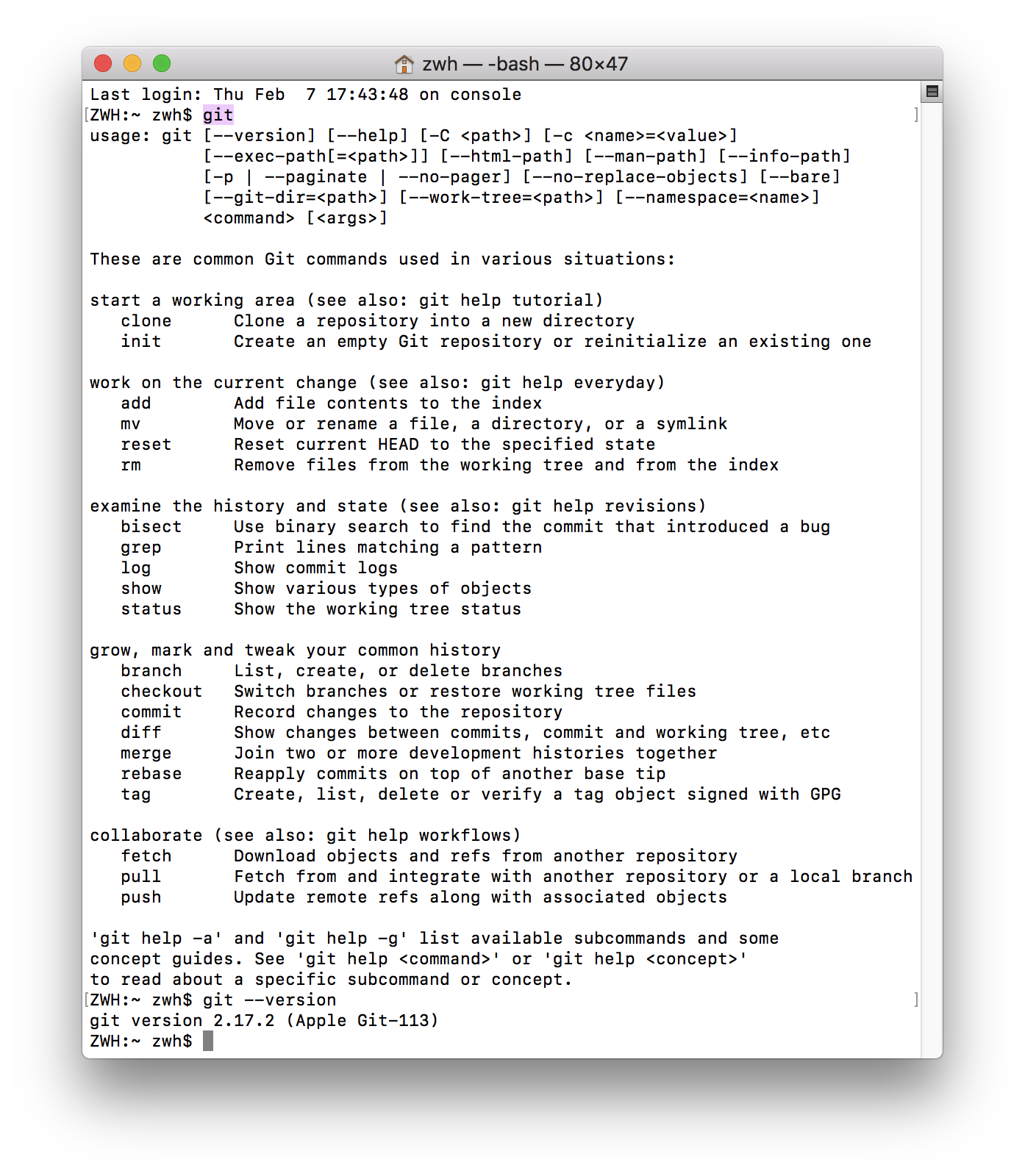 ###2)确定版本 到Git官网查看是否是最新版本,官网是2.20.1,而本机:
 需要更新 ###3)在官网上下载,速度很慢.... ###4)正常安装,一直下一步,完成后检查版本
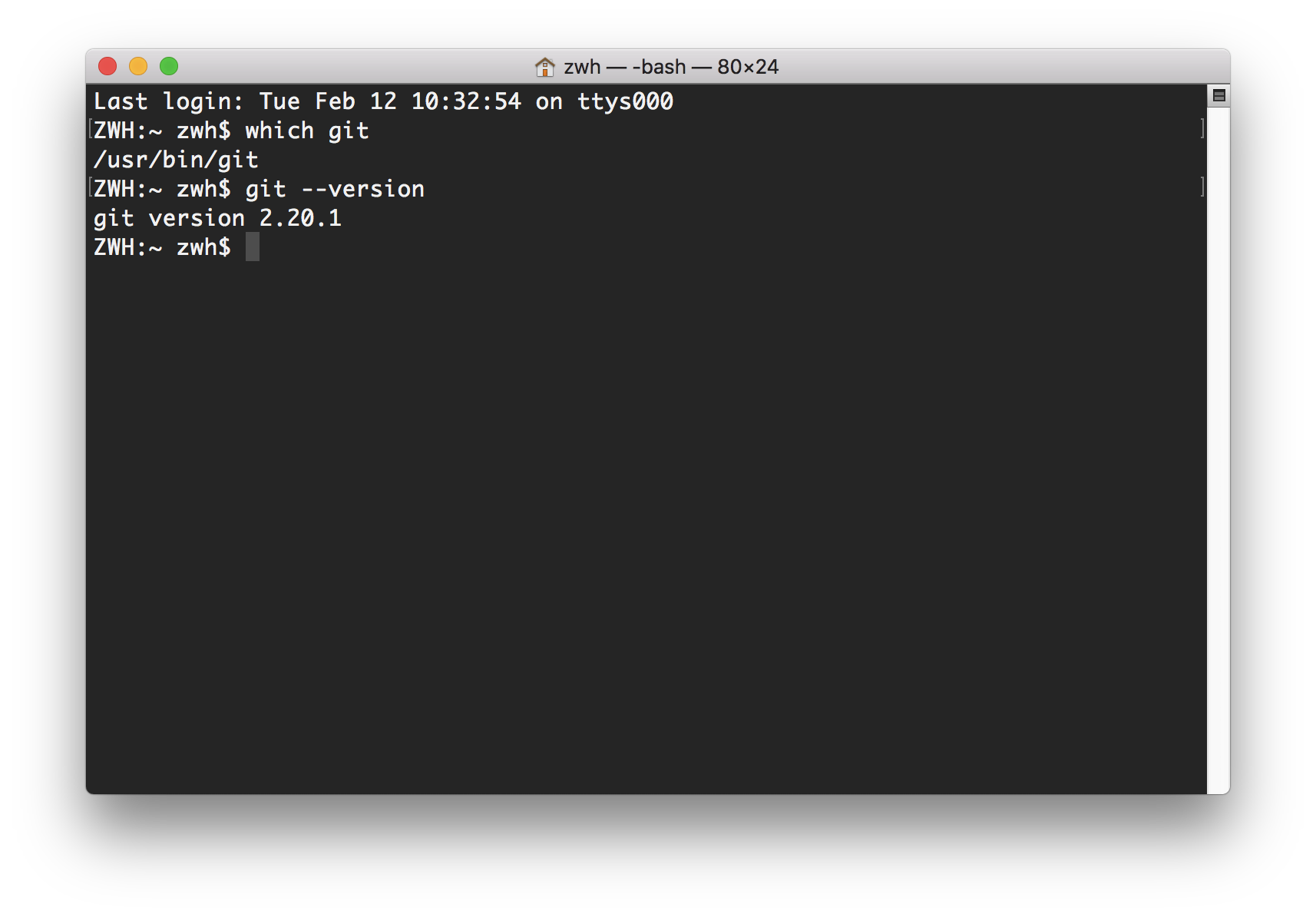 PS:一旦更新出了问题看第二个参考
##3、创建版本库(repository) ###1)前往一个合适的地方,新建文件夹(路径最好全是英文)
$ mkdir gitrepository
$ cd gitrepository
$ pwd
/Users/zwh/myFiles/gitrepository
###2)建为git的版本库 git init  成功!其实只是多了一个.git的文件夹,不过是隐藏的,看不到 可以用
ls -ah看到
以上。
2月20日更新 ##4、在Win10上安装Git 2.20.1
- 0)确认是否安装过Git,打开cmd,输入
git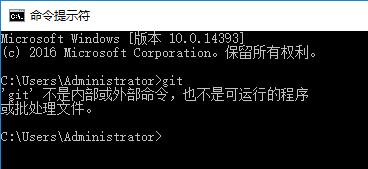
- 1)在Git官网下载,速度非常慢,只能耐心等待了
- 2)开始安装
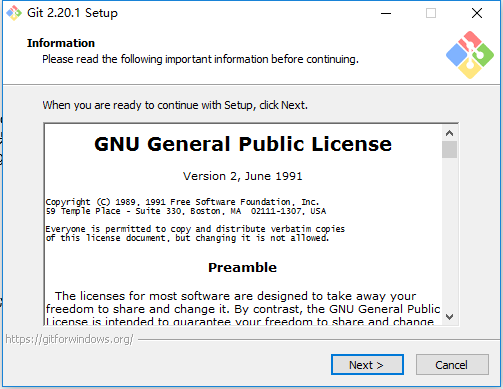
- 3)修改安装路径
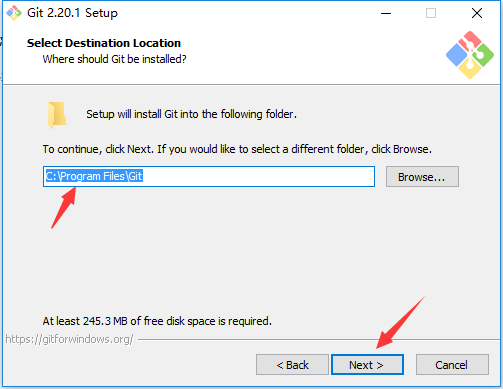
- 4)选择组件
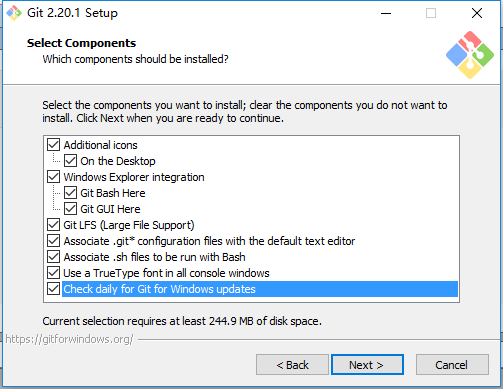
- 5)开始菜单目录名
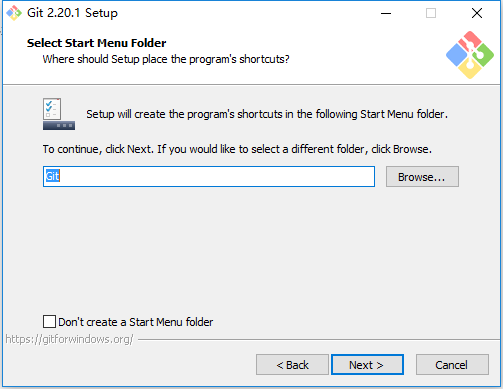
- 6)Git默认编辑器
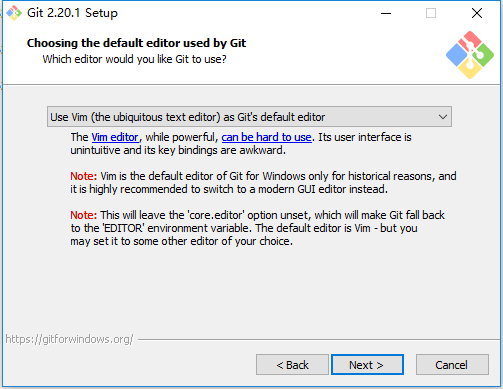
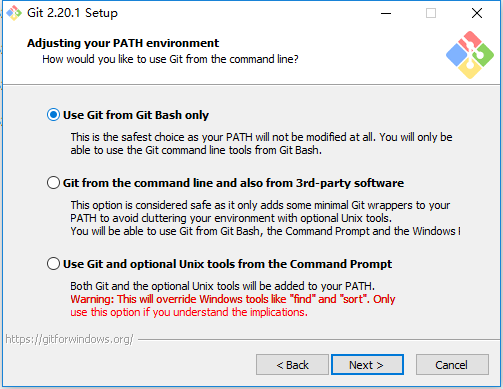
- 7)选择使用命令行的环境 只用Git自带的命令行工具
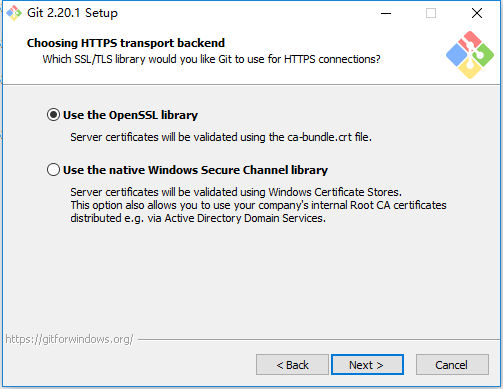
- 8)选择HTTP S传输后端
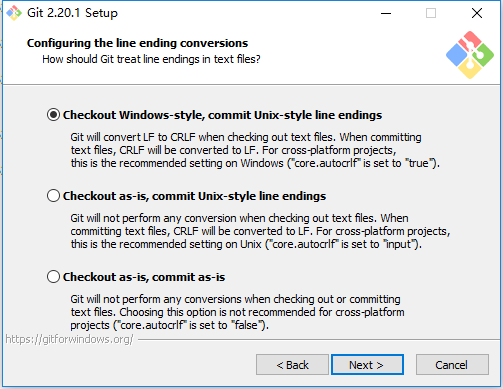
- 9)换行格式转换 Windows格式转换为Unix格式再提交 无论什么格式都转换为Unix格式再提交 检查是什么格式就怎么提交
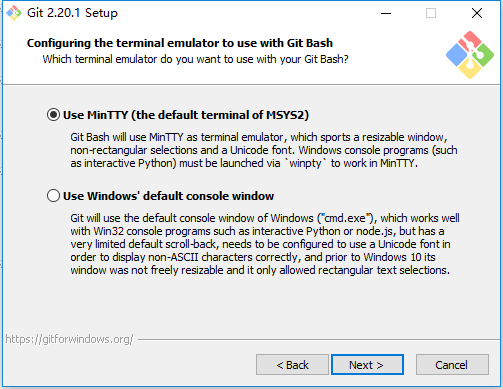
- 10)为使用Git Bash配置终端模拟器
- 11)额外配置
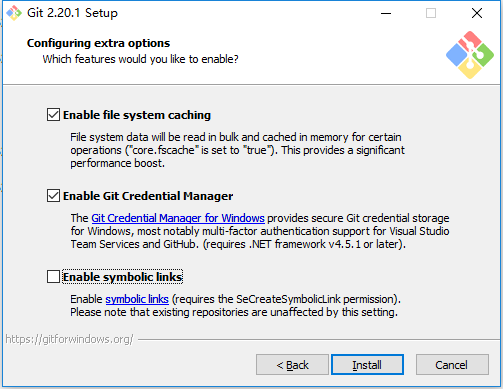
- 12)开始安装

- 13)完成
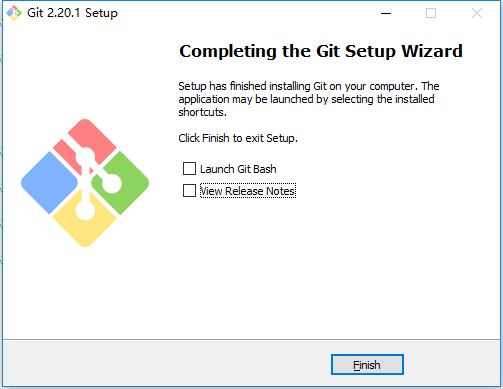
- 14)配置环境变量 我的电脑右键->属性->高级系统设置,输入git文件夹下cmd的路径
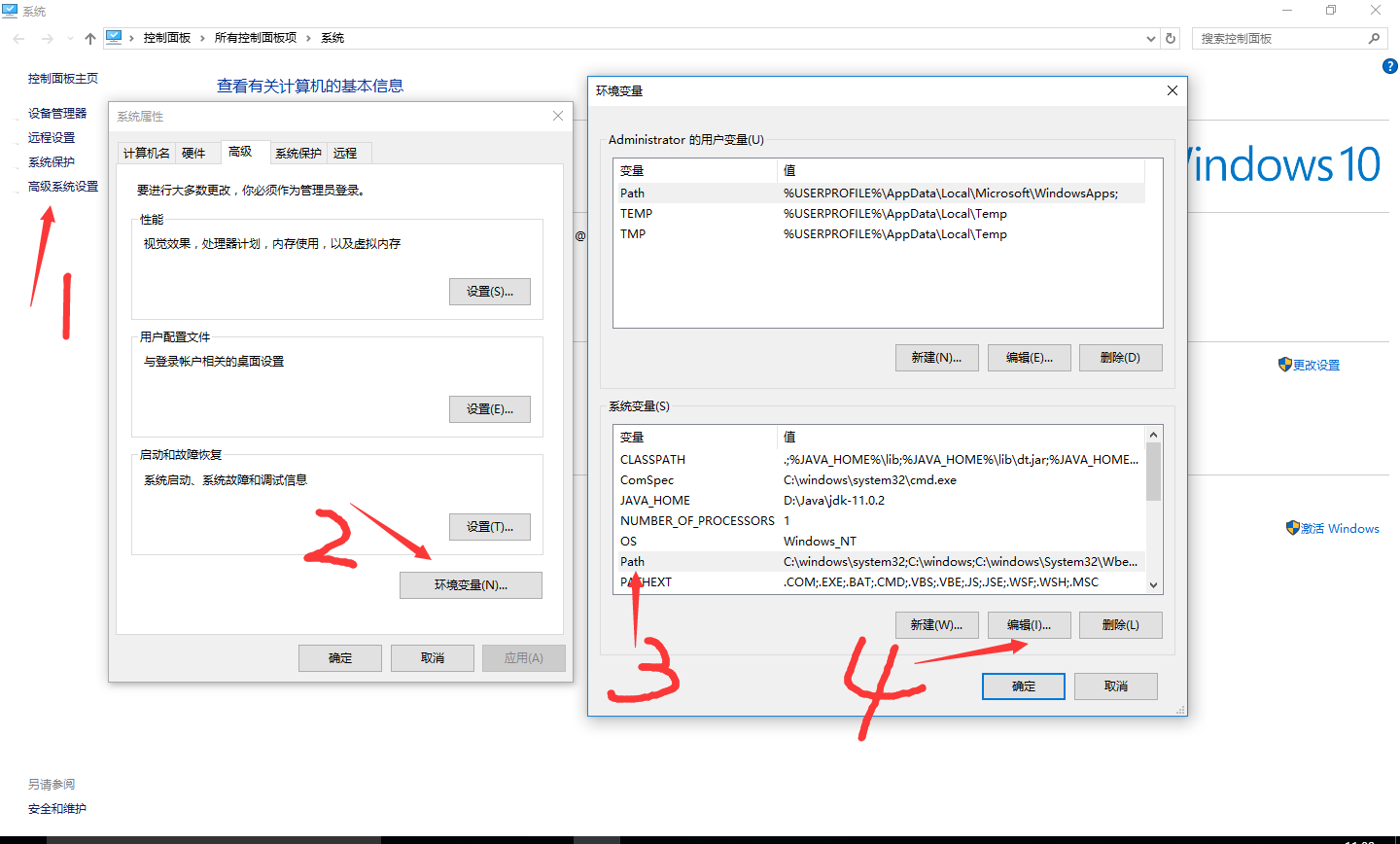

2020/03/20 安装了2.25.1已经不用配置环境变量了~
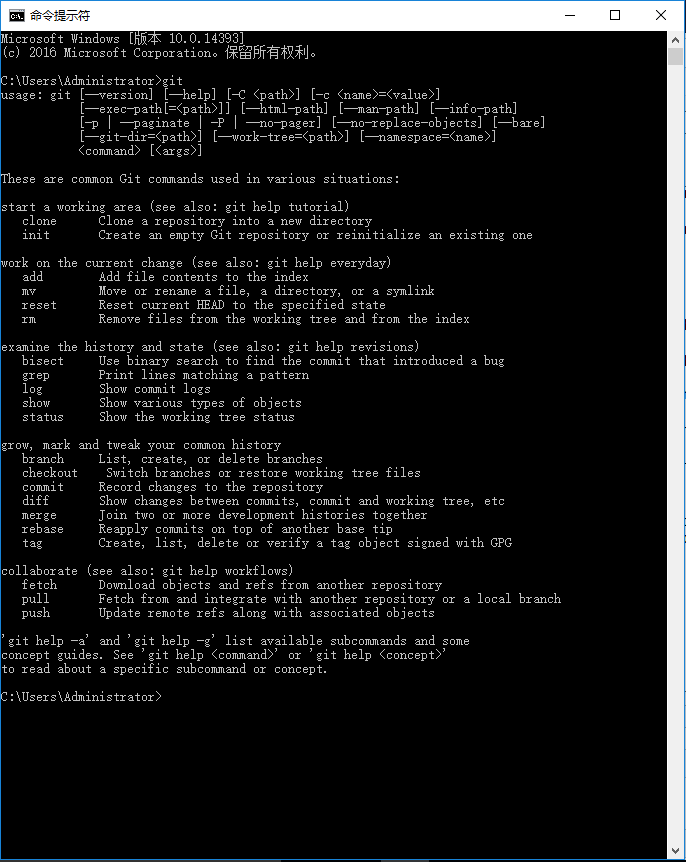
- 15)确认是否安装成功
评论
登录后参与技术讨论,分享你的经验与见解。
登录 / 注册暂无评论