详解如何上传三方库到ohpm仓库

文章目录
前两天幽蓝君在ohpm仓库上传了自己的第一个三方库,完整体验了一下ohpm的上传流程,感觉还是比较繁琐的,所以把上传流程和一些注意事项分享给大家。
先介绍一下怎么开发一个三方库,在项目名称右键,新建Module,选择static library,在命名时尽量使用小写字母,避免大写。
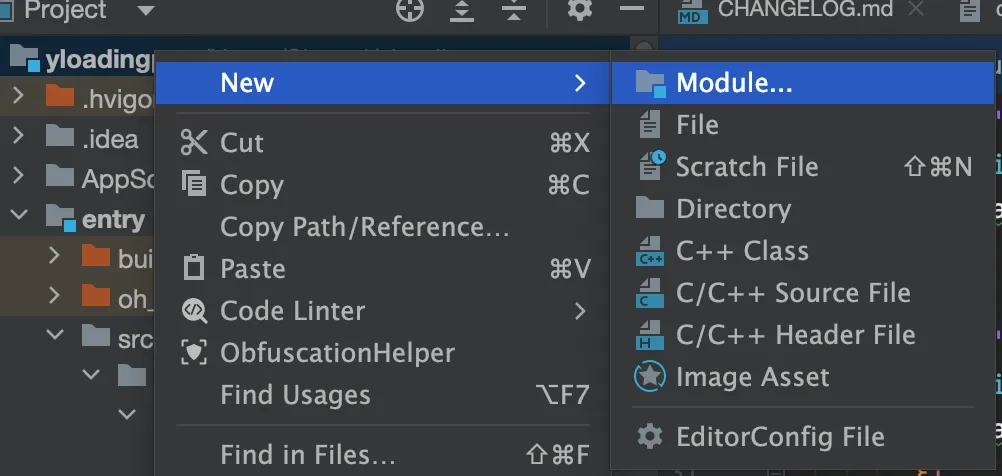
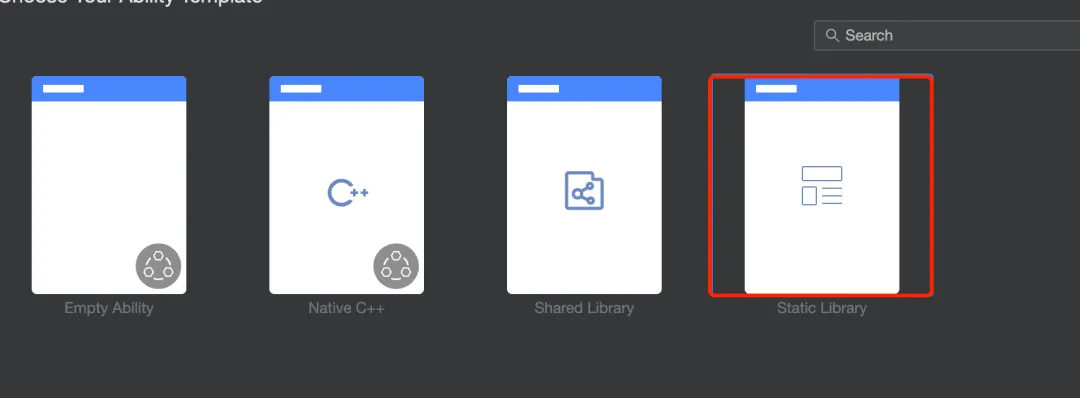 创建之后项目中会出现三方库目录,你可以在这编写你的三方库代码,开发完之后,还有一些工作要做。
首先在三方库目录的oh-package.json5文件中配置一下必要信息:
name:名称
version:版本号
description:描述
main:入口
author:作者
license:开源协议
另外,再创建三个新的文件,并认真填写信息:
1、README.md
在这里描述你的三方库有什么功能,如何安装和使用
2、CHANGELOG.md
填写每一个版本号的变更内容
3、LICENSE
这里需要填写和oh-package.json5中license对应的许可文件和开源协议,比如license中写的是Apache-2.0,这里就要写对应的许可文件。
这些都完成之后,点击Build菜单下的打包命令。打包完成之后三方库目录下会多出一个build文件夹,在其中的outputs目录下就是打包完成的三方库文件。
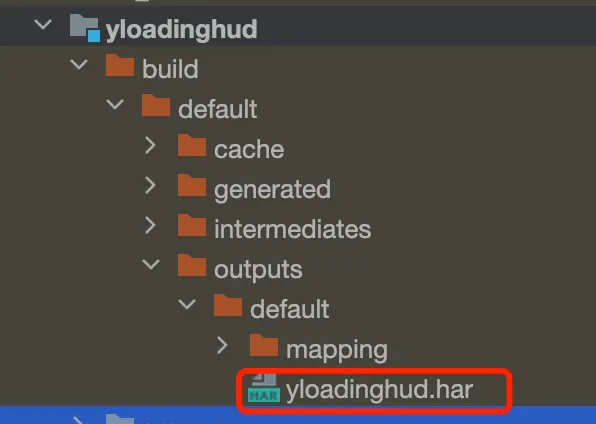 为确保上传后能正常使用,你可以先在本地测试一下。本地调用三方库的方法是在项目目录的oh-package.json5文件中引入三方库:
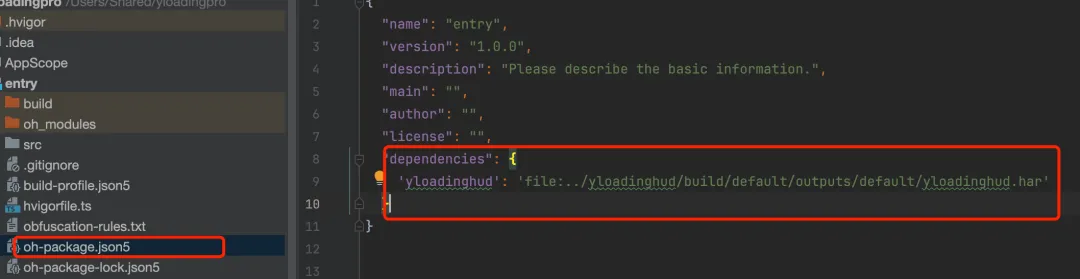 然后就可以在项目中使用三方库了。
下面介绍一下如何上传三方库到ohpm仓库
进入个人中心:
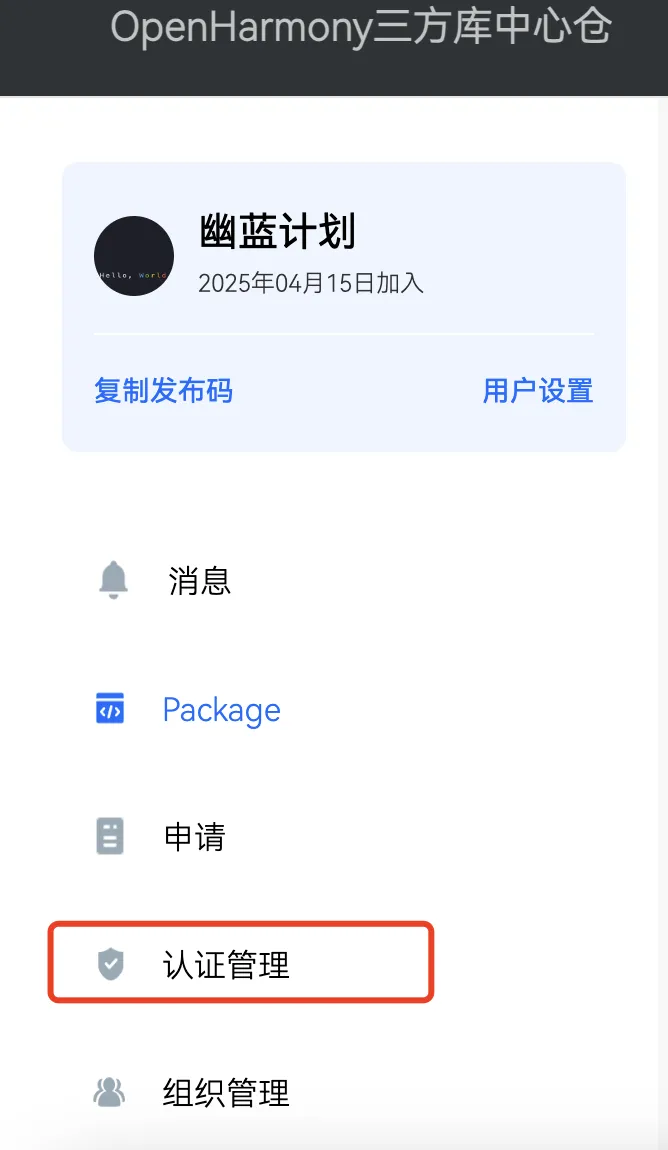 首先要进行认证管理:
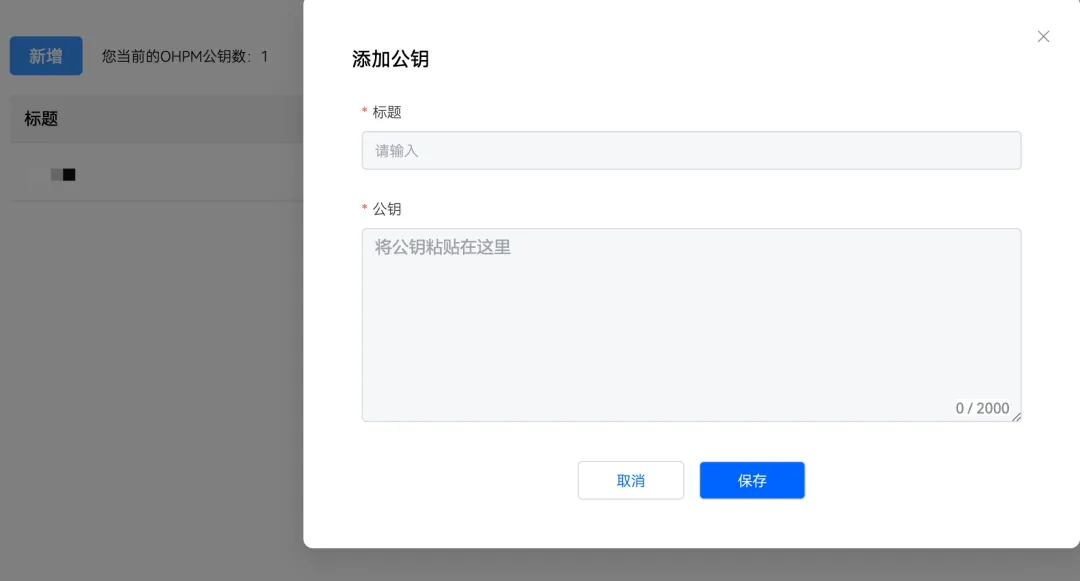 点击新增会弹出标题和公钥的输入框,标题随便写,关于公钥,打开终端执行
ssh-keygen -m PEM -t RSA -b 4096 -f ~/.ssh_ohpm/mykey
~/.ssh_ohpm/mykey 为私钥文件 mykey 的文件路径,按照实际情况指定。指定的私钥存储目录必须存在。
这个目录在哪呢,以mac为例,我的文件在用户/USER/.ssh文件夹里,所以我执行的是
ssh-keygen -m PEM -t RSA -b 4096 -f /Users/用户名/.ssh/ohpm_rsa
执行命令需要输入密码,记住这个密码,在上传库文件时需要用到
执行完之后会创建两个文件,一个带.pub后缀的文件和一个不带后缀的文件。.pub就是公钥文件,将内容复制到公钥输入框中。
不带后缀的是私钥文件,我们要执行以下配置,对于ohpm命令需要到DevEco下执行:
ohpm config set key_path ~/.ssh_ohpm/mykey
接下来要配置发布id,在ohpm个人中心有一个复制发布码,复制以下,执行以下命令:
ohpm config set publish_id your_publish_id
your_publish_id就是复制的发布码
最后一步,推送三方库到远程仓库:
ohpm publish <HAR路径>
别忘了这里要输一个密码,前面提到过。
上传完成后系统会自动进入审核,在工作日这个审核是比较快的,审核通过就可以在ohpm中心看到自己的三方库啦。##三方SDK##工具效率#
评论
登录后参与技术讨论,分享你的经验与见解。
登录 / 注册暂无评论