java安装及配置

文章目录
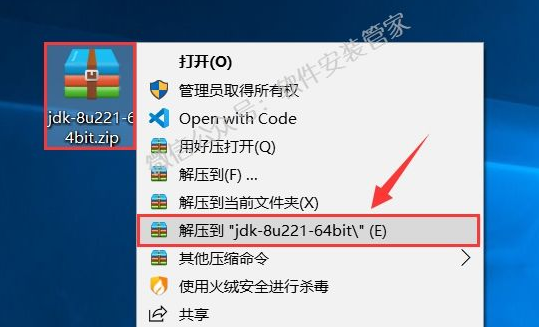
1、鼠标右击【jdk-8u221-64bit】压缩包选择【解压到jdk-8u221-64bit】
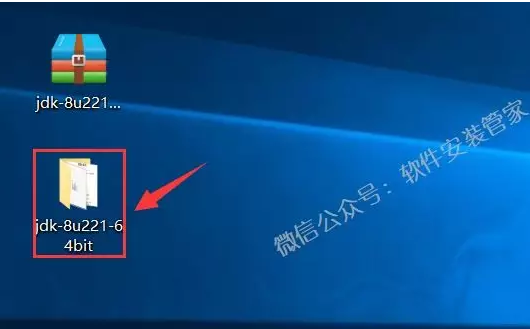
2、双击打开解压后的【jdk-8u221-64bit】文件夹
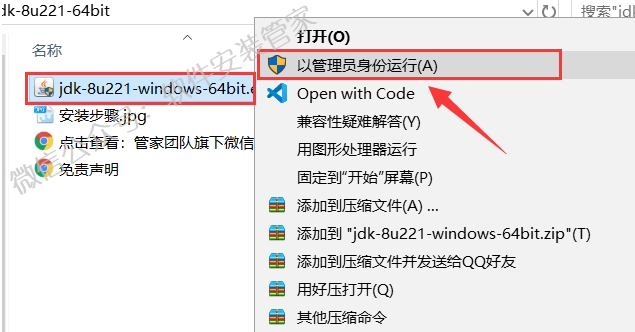
3、.鼠标右击【jdk-8u221-windows-64bit】选择【以管理员身份运行】。
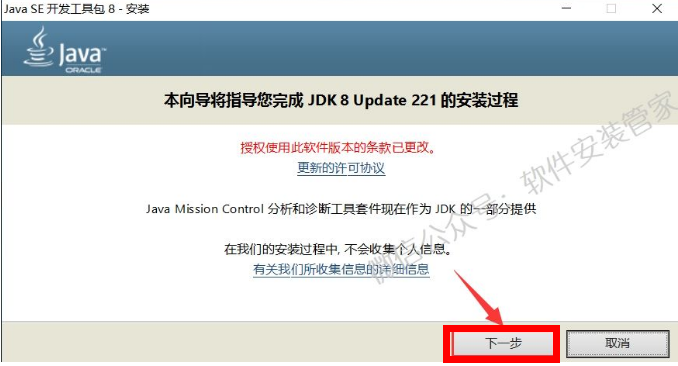
4、点击【下一步】
5、
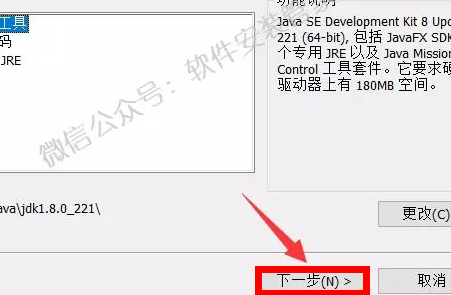
6、
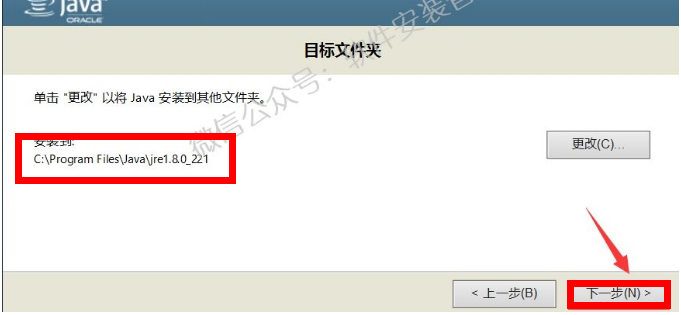
7、
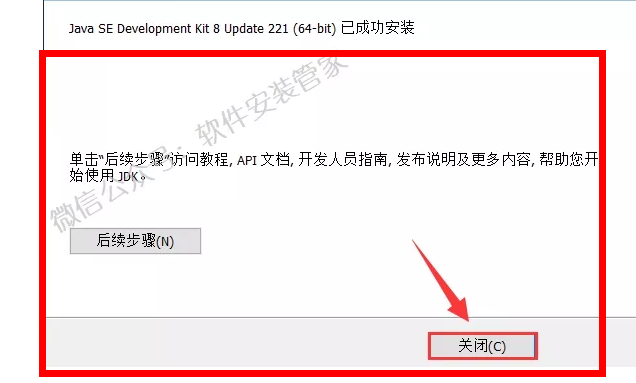
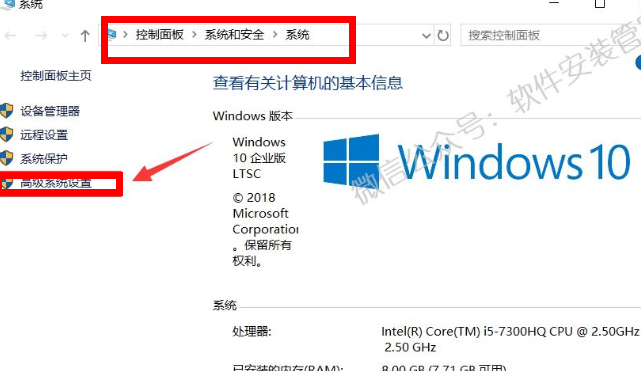
8、点击【高级系统设置】
9、点击【环境变量】。
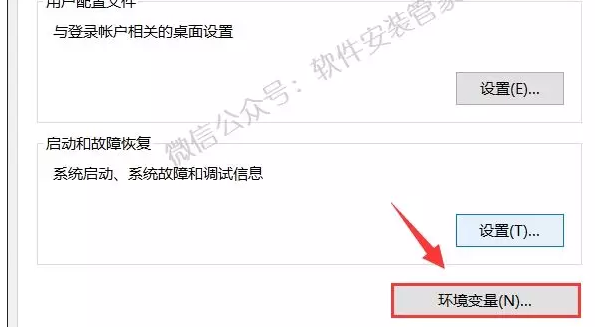
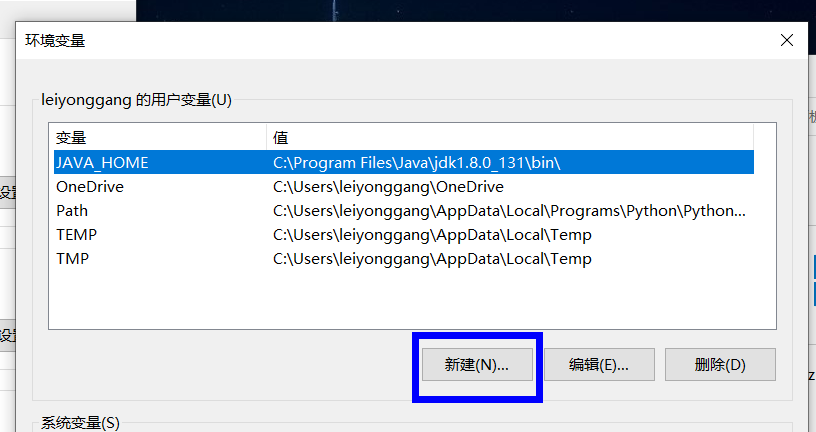
10、.点击“新建”。变量名输入“JAVA_HOME”,变量值输入JAVA软件安装路径。步骤:第三步处的路径。说明:双引号不要输入或复制到。
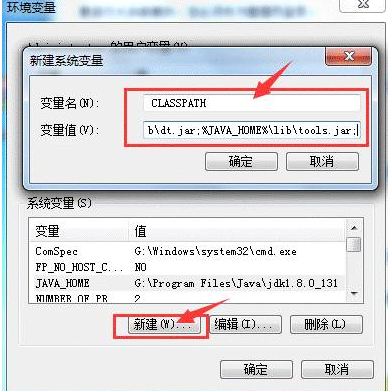
11、点击“新建”,变量名输入“CLASSPATH”变量值输入“ .;%JAVA_HOME%\lib\dt.jar;%JAVA_HOME%\lib\tools.jar; ”。说明:双引号不要输入或复制到。
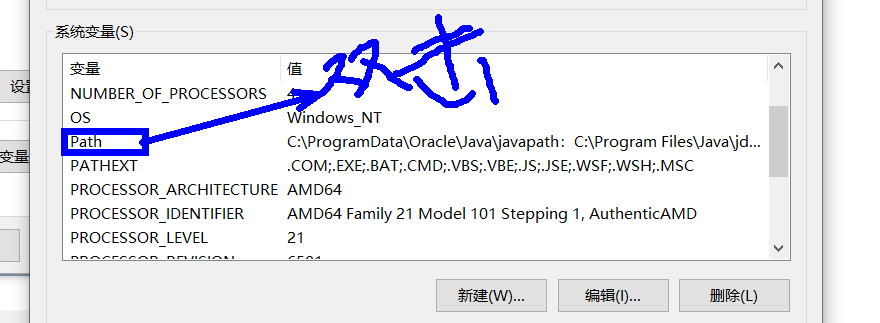
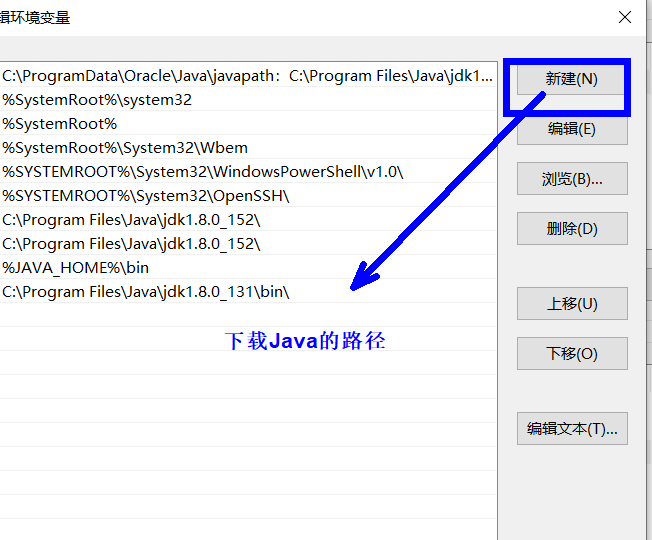
12、在系统变量中找到“Path”,点击“编辑”。在后面加入“ ;%JAVA_HOME%\bin ”。说明:双引号不要输入或复制到
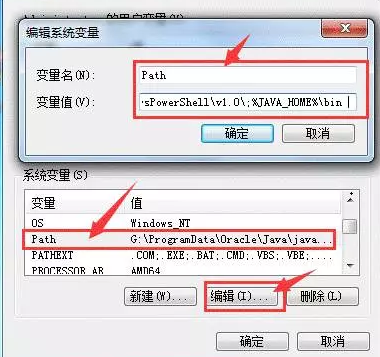
13
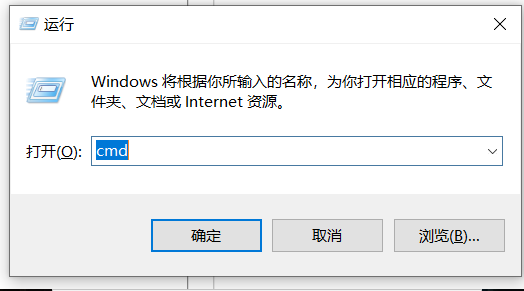
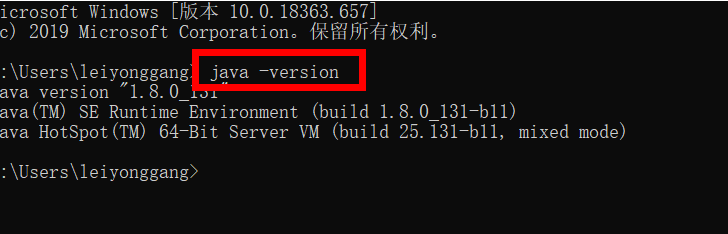
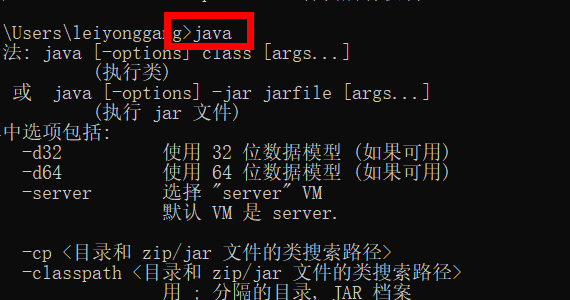
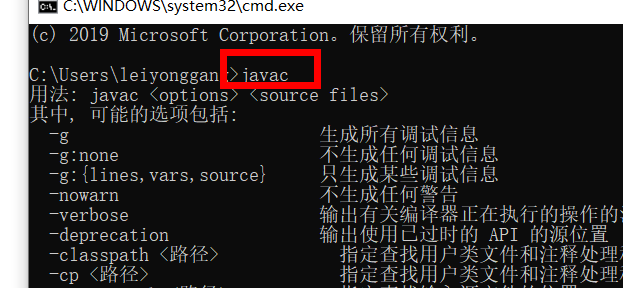
14、输入“ java -version ”。按一下“回车键”(Enter) 。出现一下文字说明安装成功。如果出现其他文字。说明安装失败,你可能需要从第11步重新配置
评论
登录后参与技术讨论,分享你的经验与见解。
登录 / 注册⭐️ Admin快速开发: https://show.cool-admin.com/
赞 0⭐️ 官方文档: https://cool-js.com
赞 0⭐️ chatgpt在线体验: https://cool-js.com/ai/chat-vip/index.html?r=helloworld
赞 0