TypeScript介绍与安装

文章目录
本节我们来学习 TypeScript 语言。 TypeScript 看名字就和 JavaScript 很像,事实上它们两者也确实有关联。TypeScript 是 JavaScript 的超集,它对 JavaScript 进行了一些规范和补充。
TypeScript 介绍
TypeScript可以编译成纯JavaScript,编译出来的JavaScript可以在任何游览器上运行。TypeScript可以在任何浏览器,任何计算机和任何操作系统上运行,而且它是开源的。TypeScript扩展了JavaScript的语法,所以任何现有的JavaScript程序可以运行在TypeScript环境中。TypeScript起源于使用JavaScript开发的大型项目,由于JavaScript语言本身的局限性,难以胜任和维护大型项目开发。因此微软开发了TypeScript,使得其能够胜任开发大型项目。
什么是超集?
上面我们说 TypeScript 是 JavaScript 的超集。那什么是超集呢?
超集的定义:如果一个集合 S2 中的每一个元素都在集合 S1 中,且集合 S1 中可能包含 S2 中没有的元素,则集合 S1 就是 S2 的一个超集。
这也就是说,JavaScript 的所有功能 TypeScript 里都有,但 TypeScript 里的功能 JavaScript 就未必有,毕竟 TypeScript 扩展提升了 JavaScript 的编写体验,例如:静态类型检查 JavaScript 就没有,而依赖 TypeScript 就可以很方便进行静态类型检查,所以 TypeScript 是 JavaScript 的超集。且 TypeScript 编写的代码,最终都可以生成标准的 JavaScript 代码。
TypeScript 的优势
Typescript支持ES6规范的语言,ES6规范指出未来客户端脚本语言的发展方向,Typescript脚本语言的语法会成为未来一段时间客户端语言的主流语法。- 类型检测:在
Typescript中为变量指定具体类型时,IDE会做出类型检测,然后告诉你这里可能会有错误,这个特性可以帮助我们减少在开发阶段犯错几率。 - 语法提示:在
IDE里编写Typescript代码时,IDE会根据你当前的上下文,把你能用的类、变量、方法和关键字都给你提示出来。直接选择,这个特性提高开发效率。 - 是
Angular2框架的开发语言,因此Typescript有利于我们学习Angular2框架。Angular2是一款开源的JavaScript库,由谷歌维护,用来协助单一页面应用程序运行。
TypeScript 安装
在我们安装 TypeScript 之前,需要保证已经安装好了 Node.js,如果没有安装请先安装好 Node.js。
安装完 Node.js 之后,就可以开始安装 TypeScript 啦。
如何安装node.js
Node.js 下载地址:https://nodejs.org/en/download/,大家下载好后根据步骤安装即可。
安装完成后,我们可以在电脑上打开终端,在终端中输入 node -v 命令,如下图:

如果按下回车后,界面成功输出版本号则说明 Node.js 已经安装成功,上图表示成功安装了 v12.16.1 版本的 Node.js。
如何安装TypeScript
Node.js 自带 npm,我们可以通过 npm 全局安装 TypeScript ,在命令行中输入如下命令:
npm install -g typescript按下回车键就会自动开始安装,安装完成后,显示如下图所示表示:
其中 -g 表示全局安装,typescript 表示安装的程序名。
如果想要检测安装是否成功,可以在刚刚的窗口中输入 tsc -v 命令,这样可以查看到 TypeScript 的版本号,下图中显示版本号为 3.8.3:
Visual Studio Code
我们要学习 TypeScript,首先选择一个适合自己的 IDE(集成开发环境)。 有很多 IDE 都支持 TypeScript 插件,例如 Visual Studio Code、Sublime Text 2、WebStorm、Eclipse 等。然后我选择的是 Visual Studio Code ,所以首先我们需要下载安装 Visual Studio Code,如果你电脑上有就不需要重新安装了。
Visual Studio Code 下载地址:https://code.visualstudio.com/。
下载后根据提示安装即可,安装完成后,打开 Visual Studio Code 软件,然后找到应用商店:
在搜索框中输入 TypeScript ,点击绿色的安装按钮,即可安装 TypeScript 插件,如下图所示(下图是已经安装好了插件,绿色按钮就会消失):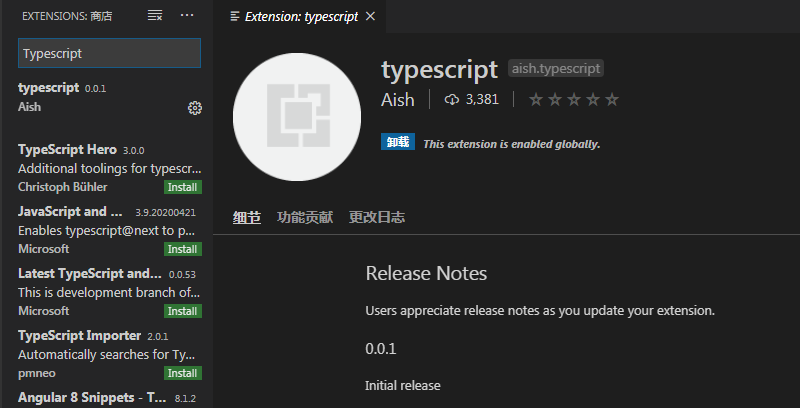
此时准备工作差不多完成了,下一节我们开始学习 Typescript 的使用。
评论
登录后参与技术讨论,分享你的经验与见解。
登录 / 注册暂无评论