用了那么久的 SVG,你还没有入门吗?
文章目录
前言
欢迎关注同名公众号《熊的猫》,后续文章会同步更新!
其实在大部分的项目中都有 直接 或 间接 使用到 SVG 和 Canvas,但是在大多数时候我们只是选择 简单了解 或 直接跳过,这有问题吗?没有问题,毕竟砖还是要搬的!

话说回来,前端其实还是需要对 SVG 和 Canvas 进行学习的,因为其实你一直都在用,多了解不会让你有什么损失,最基本的可以避免:
- 不至于当 UI 扔给你一个不符合设计稿颜色的 SVG 时摸不着头脑
- 不至于无法通过 CSS 为 SVG 图自定义其色值时无从下手
- 甚至不知道为什么要在项目中将展示 SVG 的内容封装成组件
- ...
再往上些就可以基于 SVG 进行自定义编码,例如完成各种基于 SVG 的动画需求、在可视化大屏项目中的应用等等。
相关文章其实早就想写(在草稿箱里挺长时间了
文中如有不正确之处,可在评论区斧正!!!
SVG 简介
是什么?
SVG 的全称是 Scalable Vector Graphics(即 可缩放矢量图形),它基于 XML 标记语言,用于描述二维的 矢量图形。
同时 SVG 是一个基于文本的开放网络标准,其 图像内容 和 相关行为 会被定义于 XML 文本文件之中,并能够和 CSS、DOM、JavaScript 等网络标准进行衔接。
以上是 官方解释,那么再给一个 非官方解释:
人话就是说 SVG 是一种可缩放矢量图形,它可以用 类 HTML(即 XML) 来表示,也就是 可编码,因此你可以在 DOM 中直接使用,可以通过 CSS 控制样式,可以通过 JavaScript 动态修改。
具有什么优势?
其实通过上述的简介,你就不难看出 SVG 至少有以下两个优点(说多了记不住没意义
- 可缩放矢量图形
- 可编码性
可缩放矢量图形
点阵图/位图
通常我们经见的 如 JPEG(后缀名为 .jpg 或 .jpeg) 和 PNG 属于 点阵图/位图
也就是 由很多的像素组成的图形,平时看到的大多图片数属于点阵图,但由于像素非常高,每个点非常小,人的眼睛看不清那一个个的点,所以没有感知,但其实都是用点组成的,通常将它们一直放大,就看到区别了,如下:
原始尺寸图片

通过画图软件放大
从以上来看 点阵图/位图 缺点之一就是 不适合进行无限放大,因为会导致原本人眼不可见的像素被放大,导致视觉上看起来图片 模糊/失真。
但是也正是因为 点阵图/位图 由不同的像素块组成的,因此可以给不同的像素块填充不同颜色,使得整个图形色彩可以非常丰富。
矢量图形
而 矢量图形 是用 数学向量、根据几何特性 来绘制图形,矢量可以是 一个点 或 一条线,它是通过 多个对象的组合生成 的,对其中的每一个对象的记录方式,都是以数学 函数 来实现的。
并且每个对象都是一个 互相独立的实体,意味着多次移动和改变它的属性时不会影响图例中的其它对象,仍可以在维持它原有清晰度和弯曲度,也就是说它们可以按 最高分辨率 显示到 输出设备 上。
因此,矢量图形的优点如下:
文件占用内在空间较小
- 矢量图实际上保存的是
点、线、矩形等元素的信息,我们能够看到图像是因为在我们打开矢量图时,由计算机根据这些信息计算出来的,而点阵图/位图则是保存各个点的图像信息
- 矢量图实际上保存的是
放大后不失真(不会变模糊)
- 因为它和分辨率无关,无论我们移动或改变它的属性多少次,它都可以在维持它原有清晰度和弯曲度
可编码性
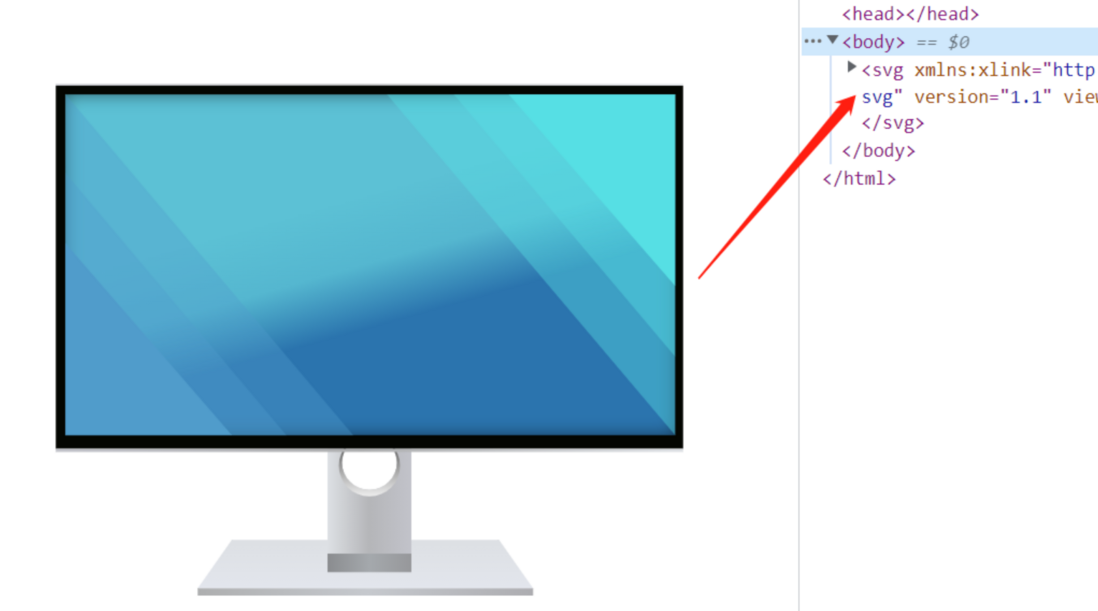
可编码性应该不难理解,完全可以通过下面这个图来解释(一图胜千言):
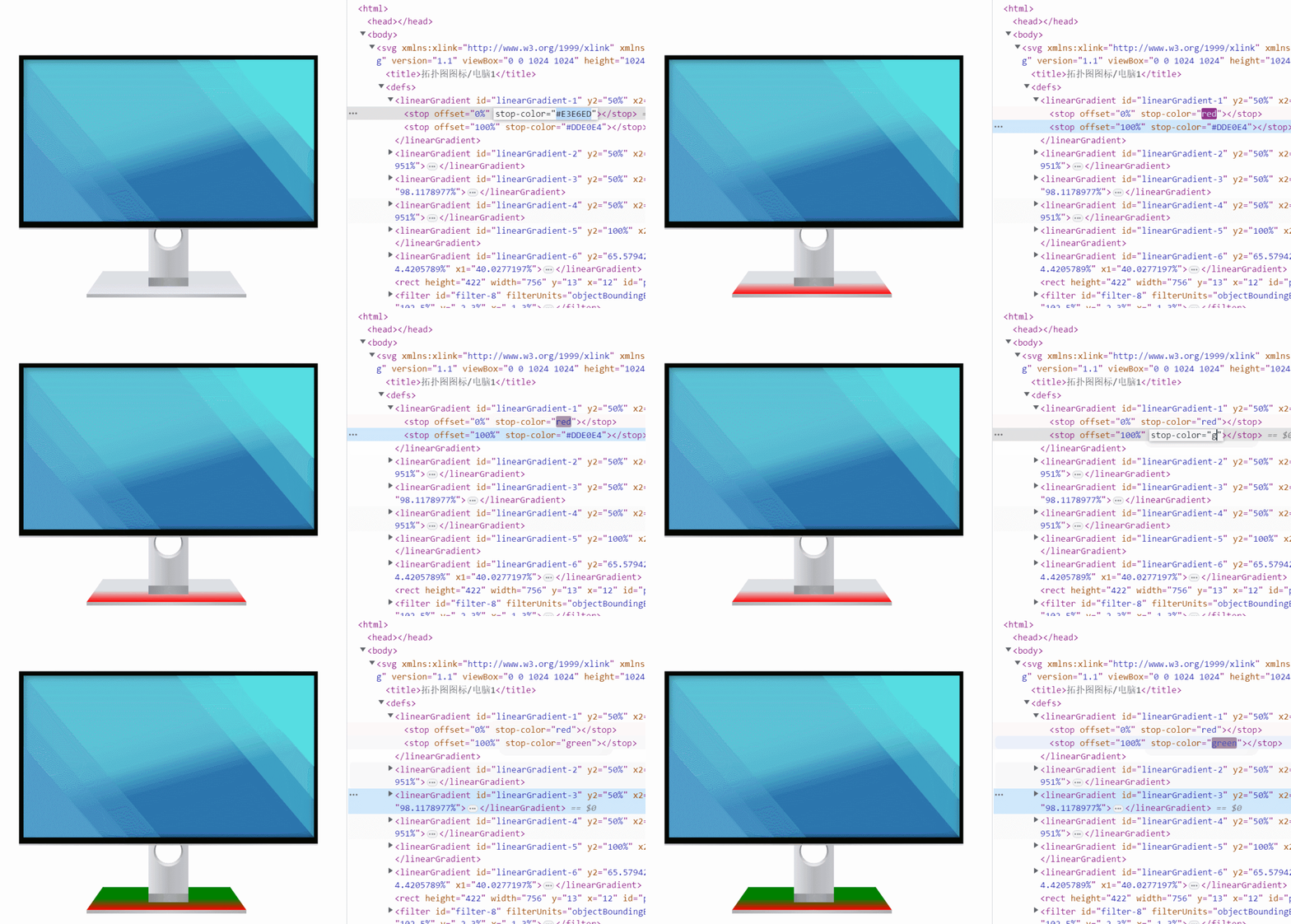
SVG 的可编码性使得它相对于 点阵图/位图 具备更强的灵活性,只要按照其对应的规则去修改 点、线 等相关信息,我们就可以改变图形,而不像 点阵图/位图 意义比如只是想要不同颜色的同一张图片用于切换时,还得单独准备两张图片等等。
SVG 的使用场景
icon 图标
在项目中某些图标也会使用 SVG 的格式,最常见的例如在 iconfont 上可自行选择是否以 SVG 的方式使用:
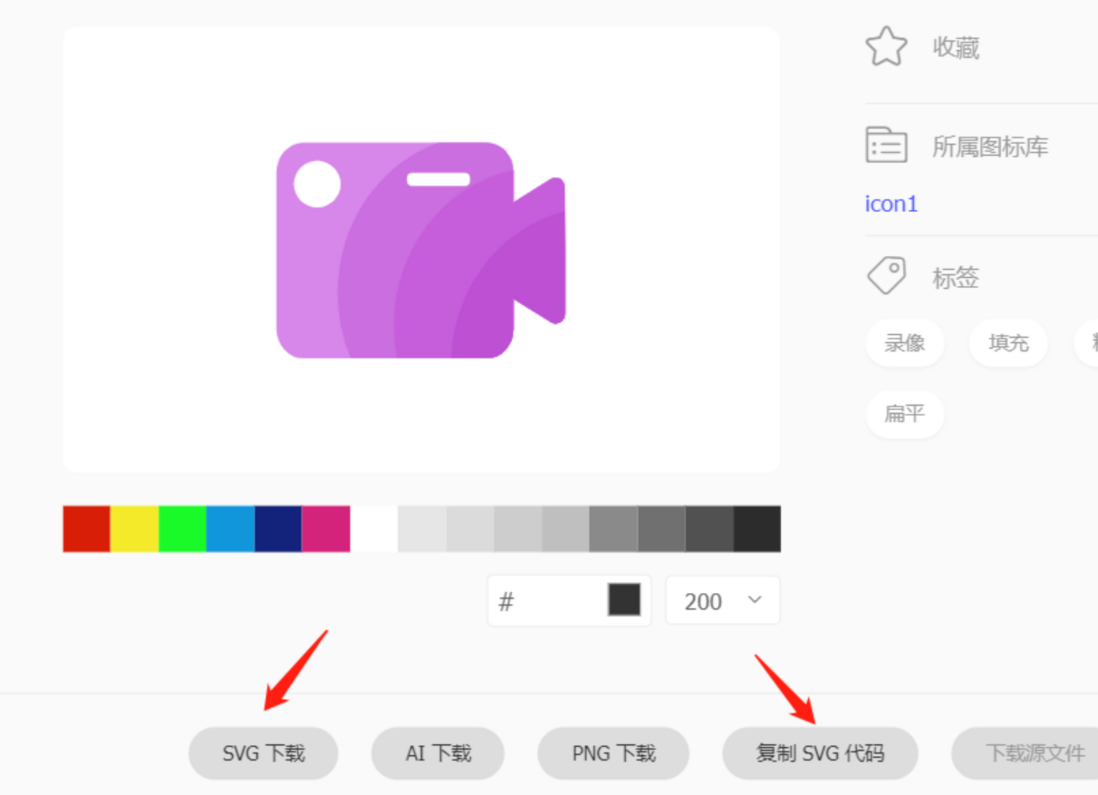
而在项目中使用 SVG 文件时,通常需要对应的 loader 处理,例如 vite 中的 vite-svg-loader、webpakc 中的 svg-sprite-loader 等,还会封装成组件的形式去使用,实际上就是通过 <svg>、<symbol>、<use> 根据 name 作为标识实现引用,这里就不再展开。
平面图绘制
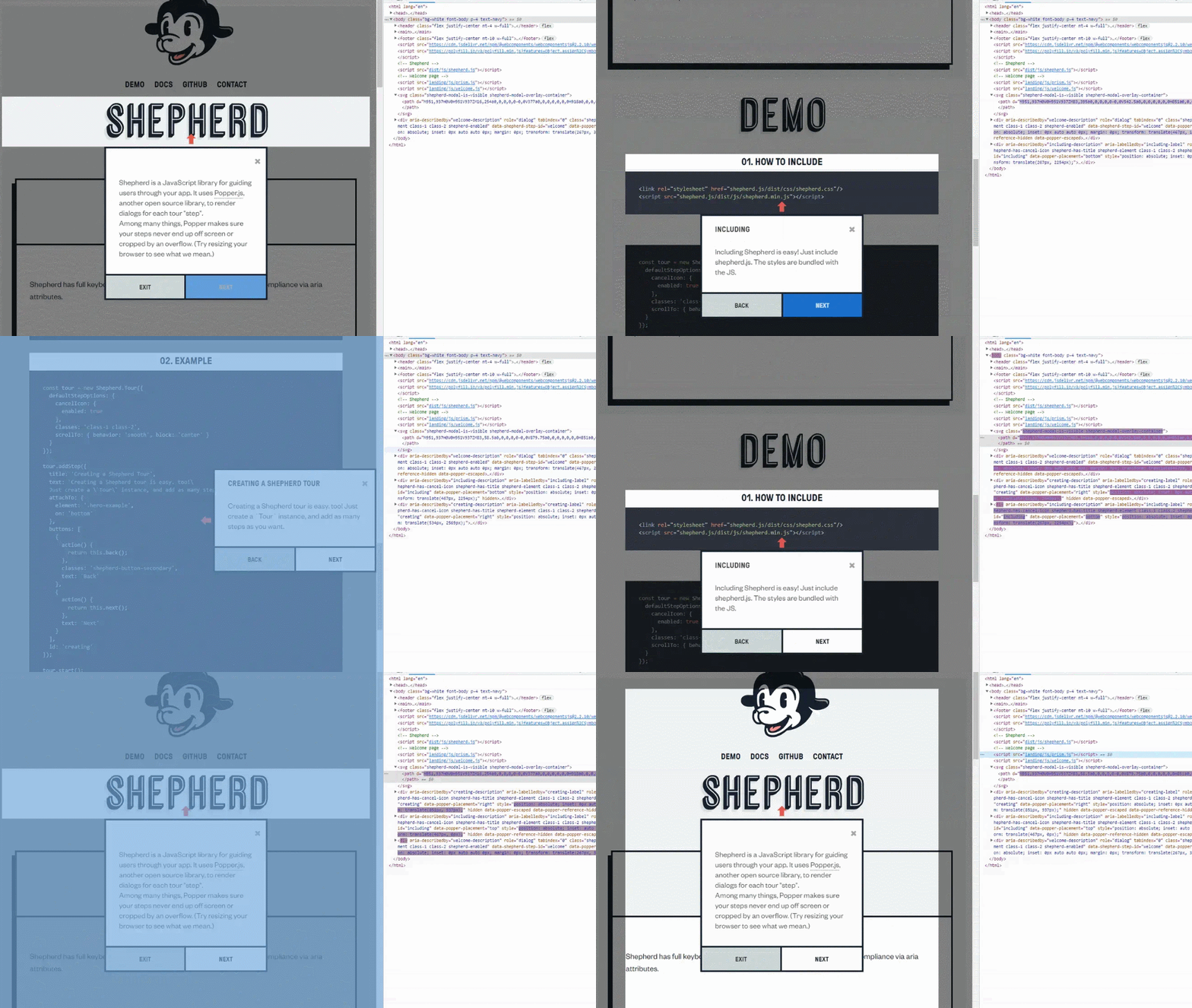
在项目中需要进行平面图绘制,如需要绘制 线、多边形、图片 等等,比如需要实现前端引导页功能,其中的遮罩层及高亮矩形部分就是基于 SVG 实现的,详情可见往期文章 不使用第三方库怎么实现【前端引导页】功能?
动画绘制
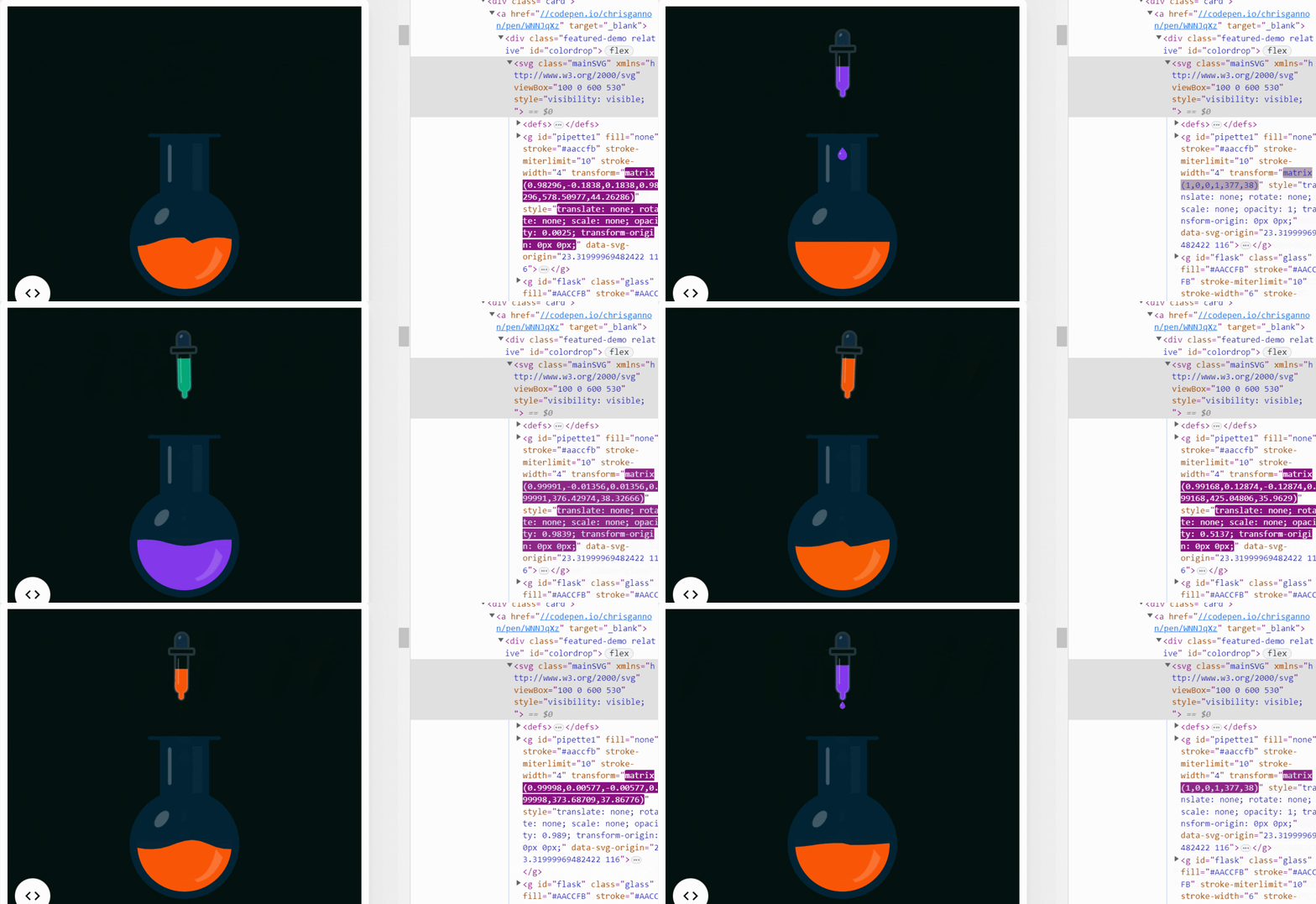
通常会存在需要与用户产生共鸣或互动的场景,特别是需要满足创意性排版的需求等,最常见比如公司年度回顾、一些重要内容的营销宣传等,也可基于 SVG 的方式来实现。
当然你也可以基于 greensock (一个业界知名的工具套件)实现快速使用基于 SVG 的动画形式,如下:
SVG 基本形状元素
SVG 图像是使用各种元素创建的,这些元素分别应用于矢量图像的结构、绘制与布局,因此和 SVG 元素相关的内容是需要去了解的,但内容不算少, 按 A-Z 的顺序大概包括以 A、C、D、E、F、G、H、I、L、M、P、R、S、T、U、V 等作为前缀的元素,按类别还可以分类为:
在本文中我们将焦点关注在 基本形状元素 上。
<circle> 圆形元素
<circle> 是用来创建圆,它是基于一个圆心和一个半径,对应属性为:
- cx 表示圆心的 X 坐标
- cy 表示圆心的 Y 坐标
- r 表示半径
<svg>
    <circle cx="50" cy="50" r="50"></circle>
</svg>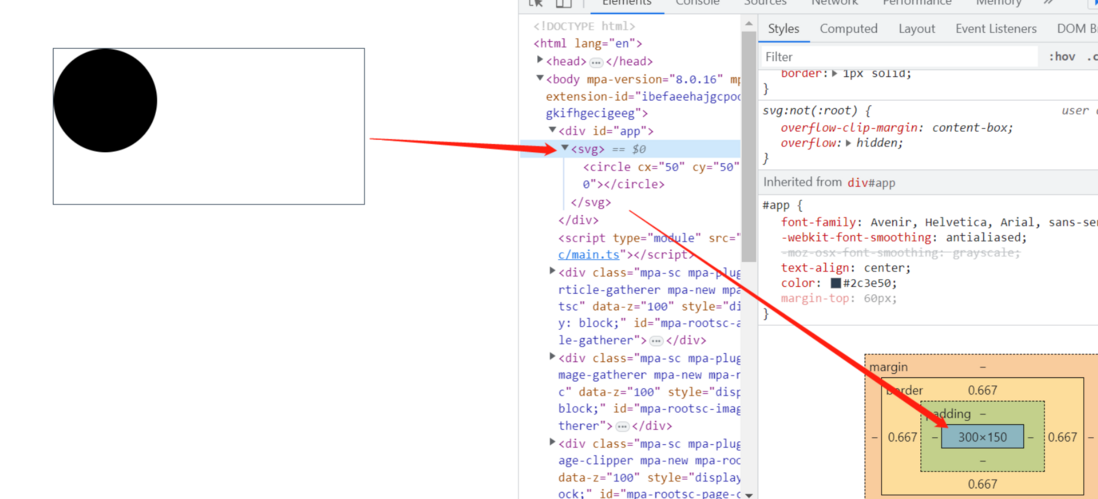
从上图可以看得出来 <svg> 默认的宽高为 300 * 150。
那么如果想要其他 html 元素一样添加 边框色 和 背景色,该怎么办呢?
SVG 元素可不是使用 border-color 和 background-color 属性实现的,而是通过 stroke 和 fill 来实现的:
 <svg>
    <circle cx="50" cy="50" r="50" fill="pink" stroke="green"></circle>
 </svg>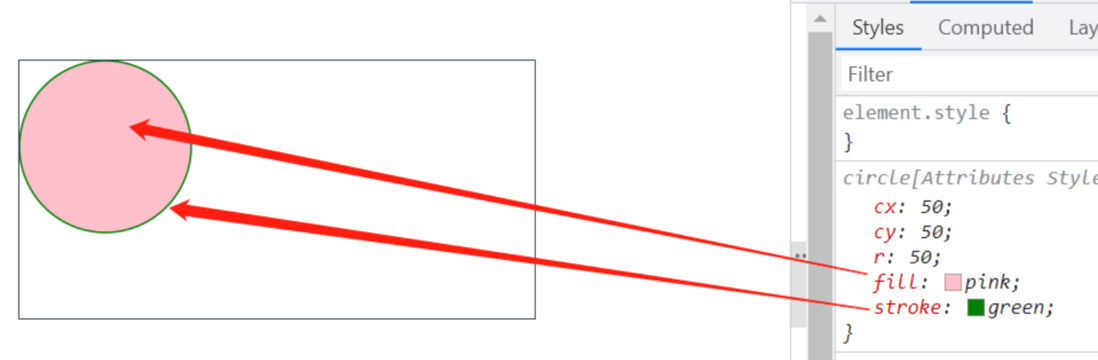
<rect> 矩形元素
<rect> 元素用来创建矩形,基于一个角位置以及它的宽和高,还可以用来创建圆角矩形,其对应属性有:
- x 表示 x 轴坐标
- y 表示 y 轴坐标
- rx 用于定义水平轴向的圆角半径尺寸
- ry 用于定义纵轴向的圆角半径尺寸
常规矩形:
<svg>
   <rect x="25" y="25" width="100" height="100" fill="pink" stroke="green"></rect>
</svg>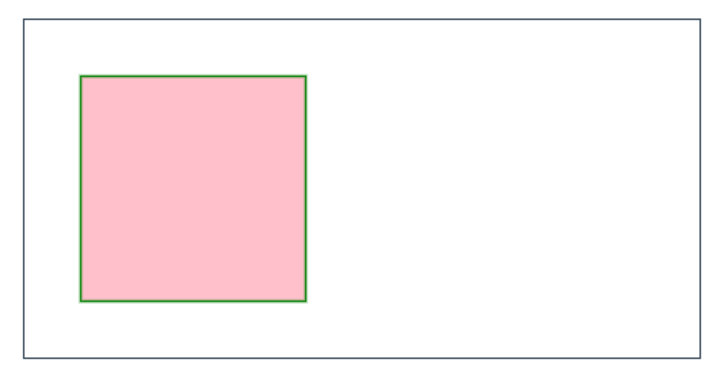
圆角矩形:
<svg>
   <rect x="25" y="25"  width="100" height="100" rx="10" fill="pink" stroke="green"></rect>
</svg>
矩形 变 圆形:正方形时将 rx 或 ry 设置为宽高的一半即可,长方形时可变椭圆
<svg>
   <rect x="25" y="25"  width="100" height="100" rx="50" fill="pink" stroke="green"></rect>
</svg>
<ellipse> 椭圆元素
<ellipse> 元素用来创建一个椭圆,基于一个 中心坐标、x 半径、y 半径:
- cx 定义一个中心点的 x 轴坐标
- cy 定义一个中心点的 y 轴坐标
- rx 用于定义水平轴向的圆角半径尺寸
- ry 用于定义纵轴向的圆角半径尺寸
<svg>
   <ellipse cx="150" cy="75" rx="100" ry="50" fill="pink" stroke="green"></ellipse>
 </svg>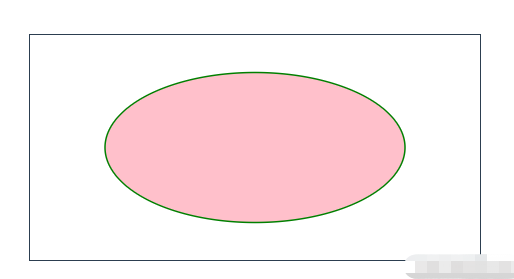
椭圆 变 圆形:只需要将 rx 和 ry 设置为相同值即可
<svg>
   <ellipse cx="150" cy="75" rx="50" ry="50" fill="pink" stroke="green"></ellipse>
</svg>
<line> 线条元素
<line> 用来创建一条连接两个点的线,其属性有:
- x1 表示第一个点的 x 坐标
- x2 表示第二个点的 x 坐标
- y1 表示第一个点的 y 坐标
- y2 表示第二个点的 y 坐标
值得注意的是:需要为 stroke 赋对应的色值,否则是无法观察到效果
  <svg>
    <line x1="50" y1="20" x2="150" y2="100" stroke="red"></line>
  </svg>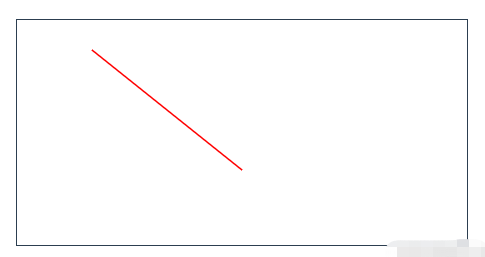
<polyline> 折线元素
<polyline> 是用来创建一系列直线,也就是连接多个点,它通常创建的是一个开放的形状,即最后一点不与第一点相连,如果需要闭合形式可以使用 <polygon> 元素。
其专有属性为:
- points 用于表示多个点的坐标:x1,y1 x2,y2 x3,y3 ... xn,yn
<svg>
    <polyline
    points="0,40 40,40 40,80 80,80 80,120 120,120 120,160"
    fill="white"
    stroke="red"
    stroke-width="4"
    ></polyline>
</svg>
<polygon> 多边形元素
<polygon> 元素定义了一个由一组首尾相连的直线线段构成的闭合多边形形状,最后一点连接到第一点,其属性和 <polygon> 一致,不同在于表现上。
例如同一个例子在 <polygon> 的表现如下:
<svg>
    <polygon
      points="0,40 40,40 40,80 80,80 80,120 120,120 120,160"
      fill="white"
      stroke="red"
      stroke-width="4"
    ></polygon>
</svg>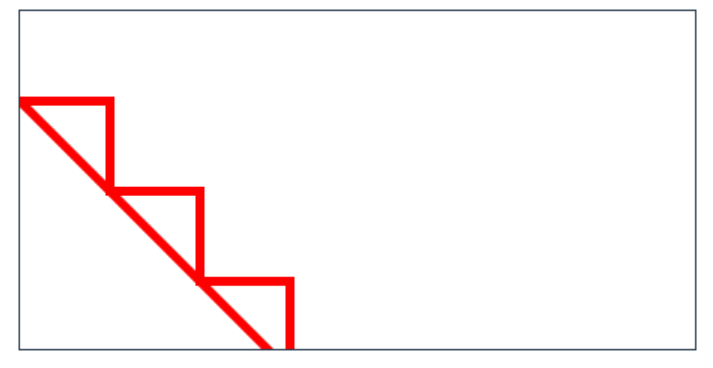
<path> 路径元素
<path> 元素是用来定义形状的通用元素,所有的基本形状都可以用 path 元素来创建。
其专有属性包括:
d 用于定义一个要绘制的路径,路径定义是一个 路径命令(
下文中会介绍) 组成的列表,其中的每一个命令由命令字母和用于表示命令参数的数字组成<svg> <path fill="#f40" stroke="#000" d="M 10,30 A 20,20 0,0,1 50,30 A 20,20 0,0,1 90,30 Q 90,60 50,90 Q 10,60 10,30 z" /> </svg>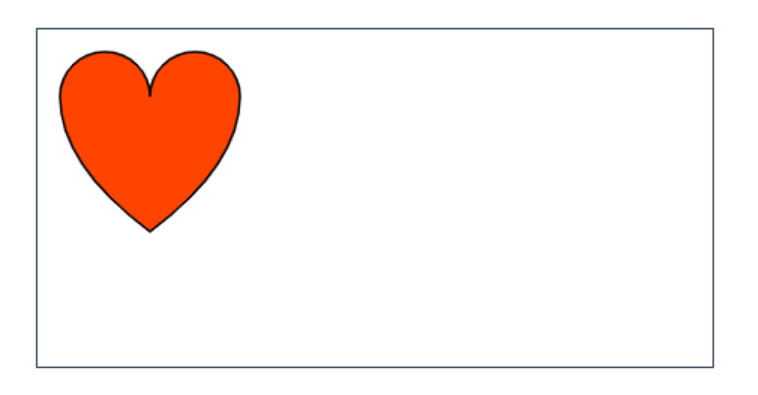
路径命令
路径命令是对要绘制的路径的说明,每一个命令由代表命令的字母和代表参数的 数字 组成,SVG 定义了六种路径命令类型,一共 20 条命令。
- 移动到:
M、m - 画线至:
L、l、H、h、V、v - 三次方贝塞尔曲线:
C、c、S、s - 二次方贝塞尔曲线:
Q、q、T、t - 椭圆曲线:
A、a - 封闭路径:
Z、z
不难发现命令是区分大小写的(即大小写敏感),大写 的命令指定 绝对坐标,小写 命令指定 相对坐标(相对当前位置的)。
命令中的数字可以使用 负数 形式,只不过代表的意思不同:
- 对 角度 而言 负数 表示是 逆时针
- 在 绝对坐标 中,-x 和 -y 均表示为负坐标
- 在 相对坐标 中,-x 值为 向左 移动,负的 -y 值为 向上 移动
MoveTo 命令
顾名思义,就是指从 当前点 移动到 下一点,即从 当前位置(Po {xo, yo}) 移动到 新位置(Pn {xn, yn}),并且 Pn 与 Po 之间不会绘制连接线:
- M 绝对坐标,将当前位置移动到坐标
x,y - m 相对坐标,将当前位置沿 x 轴移动
dx,沿 y 轴移动dy,即Pn = { xo + dx, yo + dy }
<svg>
    <path
      fill="none"
      stroke="#f40"
      stroke-width="10"
      d="M 10,10 h 30
      m  0,10 h 30
      m  0,10 h 30
      M 40,20 h 30
      m  0,10 h 30
      m  0,10 h 30
      m  0,10 h 30
      m  -30,10 h 30
      m  -60,10 h 30
      m  -60,10 h 30
      m  -60,10 h 30
      m  -60,10 h 30"
    />
</svg>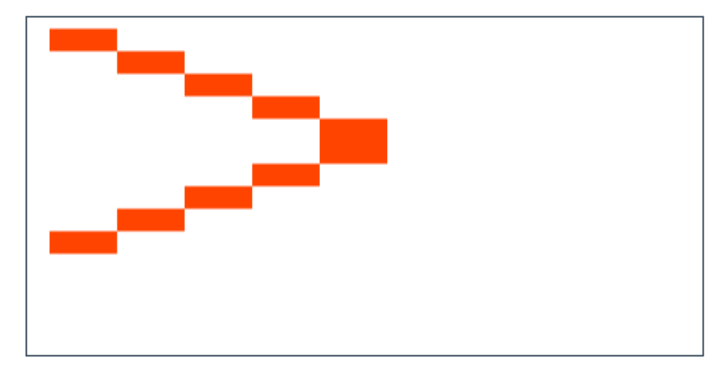
Lineto 命令
Lineto 指令将绘制一条直线段,从 当前位置 (Po { xo, yo }) 移到 指定位置(Pn { xn, yn }),指定位置(Pn) 将变成下一个命令中的 当前位置(Po)**:
L 在 当前位置 和 指定位置
x,y之间绘制 一条线段- 即
Po = Pn = { x, y }
- 即
I 在 当前位置 和 指定位置
x,y之间绘制 一条线段,指定位置 为 当前位置 沿 x 轴偏移dx、沿 y 轴偏移dy处- 即
Po = Pn = { xo + dx, yo + dy }
- 即
H 在 当前位置 与 指定位置 之间绘制一条 水平线段,指定位置 由
x参数 和 当前位置的y坐标指定- 即
Po = Pn = { x, yo }
- 即
h 在 当前位置 与 指定位置 之间绘制一条 水平线段,指定位置 由 当前位置 沿 x 轴偏移
dx的x坐标 和 当前位置 的y坐标指定- 即
Po = Pn = { xo + dx, yo }
- 即
V 在 当前位置 与 指定位置 之间绘制一条 垂直线段,指定位置 由
y参数和 当前位置 的x坐标指定- 即
Po = Pn = { xo, y }
- 即
v 在 当前位置 与 指定位置 之间绘制一条 垂直线段,指定位置 由 当前位置 沿 y 轴偏移
dy的y坐标 和 当前位置 的x坐标指定- 即
Po = Pn = { x, yo + dy }
- 即
<svg>
    <path
      fill="none"
      stroke="#f40"
      stroke-width="10"
      d="M 10,10
      L 100,100
      V 10
      H 30"
    />
</svg>
三次贝塞尔曲线
三次 贝塞尔曲线 是使用 四个点 定义的平滑曲线,绘制完成后 终点(Pn) 将成为下一个命令中的 当前位置(Po):
起始点(当前位置) — 第一个点
(Po = {xo, yo})终点 — 第二个点
(Pn = {xn, yn})起始控制点 — 第三个点
(*Pcs* = {xcs, ycs})(控制在起点附近的曲线的曲率)终点控制点 — 第四个点
(Pce = {xce, yce})(控制在终点附近的曲线的曲率)
其对应的命令如下:
C
- 在 当前位置 和 终点 x,y 之间绘制一条三次贝塞尔曲线,起始控制点 通过 x1,y1 指定,终点控制点 通过 x2,y2 指定
- 参数形式为
(x1,y1, x2,y2, x,y),各点表示 **`Po = Pn = {x, y};
Pcs = {x1, y1};Pce = {x2, y2}`**
c
- 在 当前位置 和 终点(当前位置沿 x 轴偏移 dx、沿 y 轴偏移 dy 处)之间绘制一条三次贝塞尔曲线,起始控制点 为当前位置沿 x 轴偏移 dx1、沿 y 轴偏移 dy1 处;终点控制点 为当前位置沿 x 轴偏移 dx2、沿 y 轴偏移 dy2 处
- 参数形式为
(dx1,dy1, dx2,dy2, dx,dy),各点表示Po = Pn = {xo + dx, yo + dy} ;Pcs = {xo + dx1, yo + dy1} ;Pce = {xo + dx2, yo + dy2}
S
- 在 当前位置 和 终点 x,y 之间绘制一条平滑的三次贝塞尔曲线,终点控制点 通过 x2,y2 指定,起始控制点 是上一条曲线命令的终点控制点在当前位置上的 反射点;若上一条命令不是曲线命令,则其与曲线的 起始点(当前位置) 相同
- 参数形式为
(x2,y2, x,y)
s
- 在 当前位置 和 终点(当前位置沿 x 轴偏移 dx、沿 y 轴偏移 dy 处)之间绘制一条平滑的三次贝塞尔曲线,终点控制点 为当前位置沿 x 轴偏移 dx2、沿 y 轴偏移 dy2 处;起始控制点 是上一条曲线命令的终点控制点在当前位置上的 反射点;若上一条命令不是曲线命令,则其与曲线的 起始点(当前位置) 相同
- 参数形式为
(dx2,dy2, dx,dy)
<svg>
    <path
      fill="none"
      stroke="red"
      d="M 10,90
       C 30,90 25,10 50,10
       S 70,90 90,90"
    />

    <path
      fill="none"
      stroke="red"
      d="M 110,90
       c 20,0 15,-80 40,-80
       s 20,80 40,80"
    />
</svg>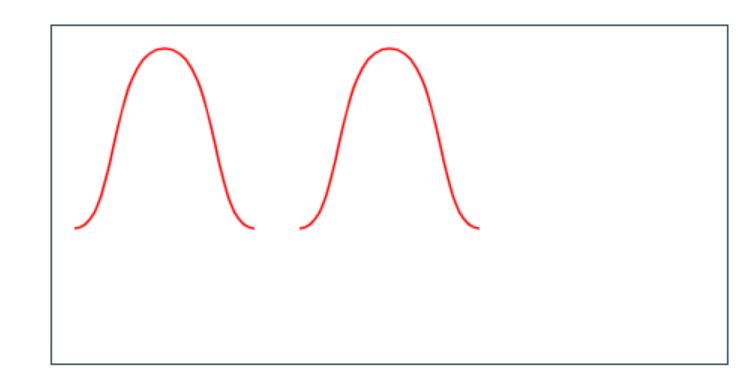
二次贝塞尔曲线
二次 贝塞尔曲线是使用 三个点 定义的平滑曲线,绘制完成后 终点(Pn) 将成为下一个命令中的 当前位置(Po) :
- 起始点(当前位置)
Po = {xo, yo}— 第一个点 - 终点
Pn = {xn, yn}— 第二个点 控制点 — 第三个点
Pc = {xc, yc}(控制曲率)
其对应命令如下:
Q
- 在 当前位置 和 终点 x,y 之间绘制一条二次贝塞尔曲线,控制点 通过 x1,y1 指定
- 参数形式为
(x1,y1, x,y),各点表示Po = Pn = {x, y} ;Pc = {x1, y1}
q
- 在 当前位置 和 终点(当前位置沿 x 轴偏移 dx、沿 y 轴偏移 dy 处)之间绘制一条二次贝塞尔曲线,控制点 为 当前位置(曲线的起始点)沿 x 轴偏移 dx1、沿 y 轴偏移 dy1 处
- 参数形式为
(dx1,dy1, dx,dy),各点表示Po = Pn = {xo + dx, yo + dy} ;Pc = {xo + dx1, yo + dy1}
T
- 在 当前位置 和 终点 x,y 之间绘制一条平滑的二次贝塞尔曲线,控制点 是上一条曲线命令的控制点在当前位置上的 反射点;若上一条命令不是曲线命令,则其与曲线的 起始点(当前位置) 相同
- 参数形式为
(x, y),各点表示Po = Pn = {x, y}
t
- 在 当前位置 和 终点(当前位置沿 x 轴偏移 dx、沿 y 轴偏移 dy 处)之间绘制一条平滑的二次贝塞尔曲线,控制点 是上一条曲线命令的控制点在当前位置上的 反射点;若上一条命令不是曲线命令,则其与曲线的 起始点(当前位置) 相同
- 参数形式为
(dx, dy),各点表示Po = Pn = {xo + dx, yo + dy}
<svg>
    <path
      fill="none"
      stroke="red"
      d="M 10,50
       Q 25,25 40,50
       t 30,0 30,0 30,0 30,0 30,0"
    />
</svg>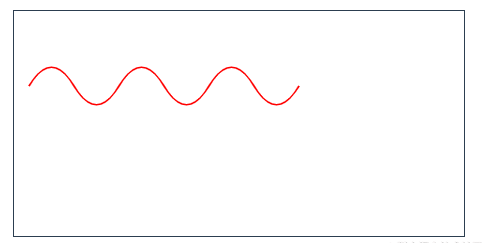
椭圆曲线
椭圆曲线 实际上就是用来定义为椭圆的一部分的曲线,当需要绘制 高度规则的曲线 时使用 椭圆曲线 相比于 贝塞尔曲线 会更容易:
A
- 在 当前位置 和 坐标
x,y之间绘制一条椭圆曲线,用于绘制圆弧的椭圆中心根据命令的其他参数确定,参数形式 (rx ry angle large-arc-flag sweep-flag x y) - 坐标
x,y将成为下一个命令中的当前位置
- 在 当前位置 和 坐标
a
- 在 当前位置 和 指定位置 之间绘制一条椭圆曲线,指定位置 为当前位置沿 x 轴偏移
dx、沿 y 轴偏移dy处,用于绘制圆弧的椭圆中心根据命令的其他参数确定,参数形式 (rx ry angle large-arc-flag sweep-flag dx dy) - 坐标
dx,dy将成为下一个命令中的当前位置
- 在 当前位置 和 指定位置 之间绘制一条椭圆曲线,指定位置 为当前位置沿 x 轴偏移
A 和 a 共同参数表示如下:
rx和ry是椭圆的两个半径angle表示椭圆相对于x轴的旋转角度large-arc-flag和sweep-flag允许选择必须绘制的弧线,因为其他参数可以绘制4条可能的弧线large-arc-flag允许选择 一个 大弧线(1)或 一个 小弧线(0)sweep-flag允许选择一条 顺时针 旋转的 弧线(1)或一条 逆时针 旋转的 弧线(0)
  <svg stroke-width="4">
    <path
      fill="none"
      stroke="red"
      d="M 150,50
       A 150 50 10 1 0 14,10"
    />
    <path
      fill="none"
      stroke="lime"
      d="M 150,50
       A 150 50 10 1 1 14,10"
    />
    <path
      fill="none"
      stroke="purple"
      d="M 150,50
       A 150 50 10 0 1 14,10"
    />
    <path
      fill="none"
      stroke="pink"
      d="M 150,50
       A 150 50 10 0 0 14,10"
    />
 </svg>
ClosePath
ClosePath 命令将从 当前位置 绘制一条 直线 到 路径中的 第一个点,其对应的命令为 Z 或 z,没有什么参数,并且大小写不敏感。
<svg stroke-width="3">
    <path
      fill="pink"
      stroke="red"
      d="M 150,50
       l -10,50 80,0
       z"
    />
</svg>

基础案例实践
由于文章篇幅有限,第一个案例会说得细一些,后续的案例就不再一一详细分析了。
环形进度条
这个应该是比较常见的一个需求了,但是如果不让使用组件库你打算怎么实现?
要是没有了解 SVG 之前,恐怕连这么个看似简单的效果都不好实现,但是现在我们可以借助 SVG 来实现,或者我们先来看看组件库是怎么实现的:
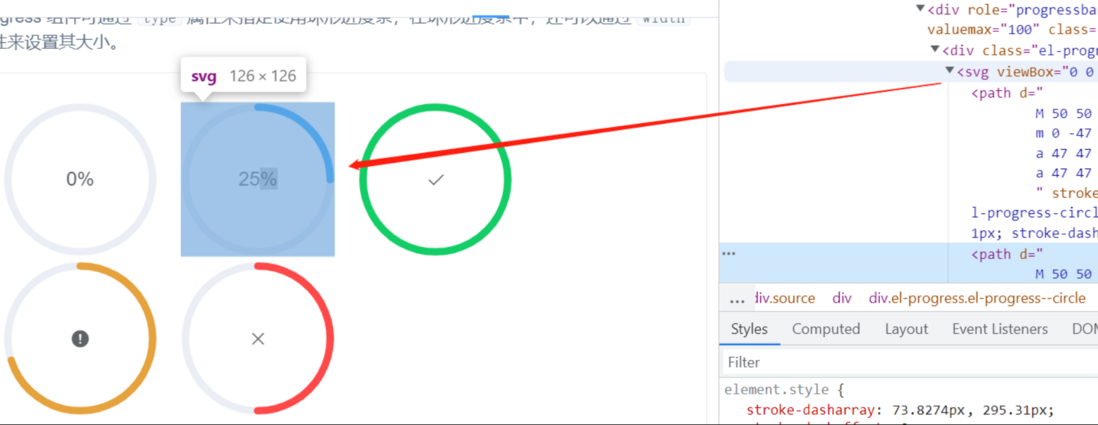
以上是 ElementUi 中的实现,没错就是 SVG ,现在你知道其实你项目里一直都有在用 SVG 了吧!
简单分析
- 整体可以看成是 两个圆形 重叠,因此可以通过
<circle>元素实现(也可以选择<path>元素,如上述给出的例图) <circle>元素默认是会绘制整个圆,但是进度条肯定不是一开始就是 100% 的,因此可以使用 stroke-dashoffset 属性 来将完整的圆变成部分的,但是直接使用 stroke-dashoffset 属性是不会生效的,因为它要配合 stroke-dasharray 属性 一起来使用stroke-dashoffset:指定 dash 模式 到 路径开始 的距离stroke-dasharray:控制用来描边的 点划线 的图案范式,其实你完全可以结合border: 1px solid dash来理解,就是用于将一段连续的内容变成非连续的,设置了它就开启了 dash 模式
静态实现
<svg stroke-width="5">
    <!-- 背景圆形 -->
    <circle cx="150" cy="75" r="50" stroke="#ebeef5" fill="none"></circle>

    <!-- 进度条 -->
    <circle
      class="process-circle"
      cx="150"
      cy="75"
      r="50"
      stroke="#20a0ff"
      transform="rotate(-90 150 75)"
      fill="none"
      stroke-dasharray="314"
      stroke-dashoffset="314"
    ></circle>
</svg>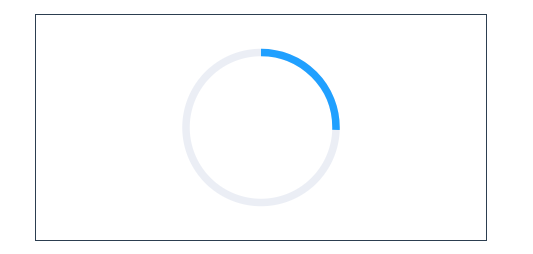
添加动画
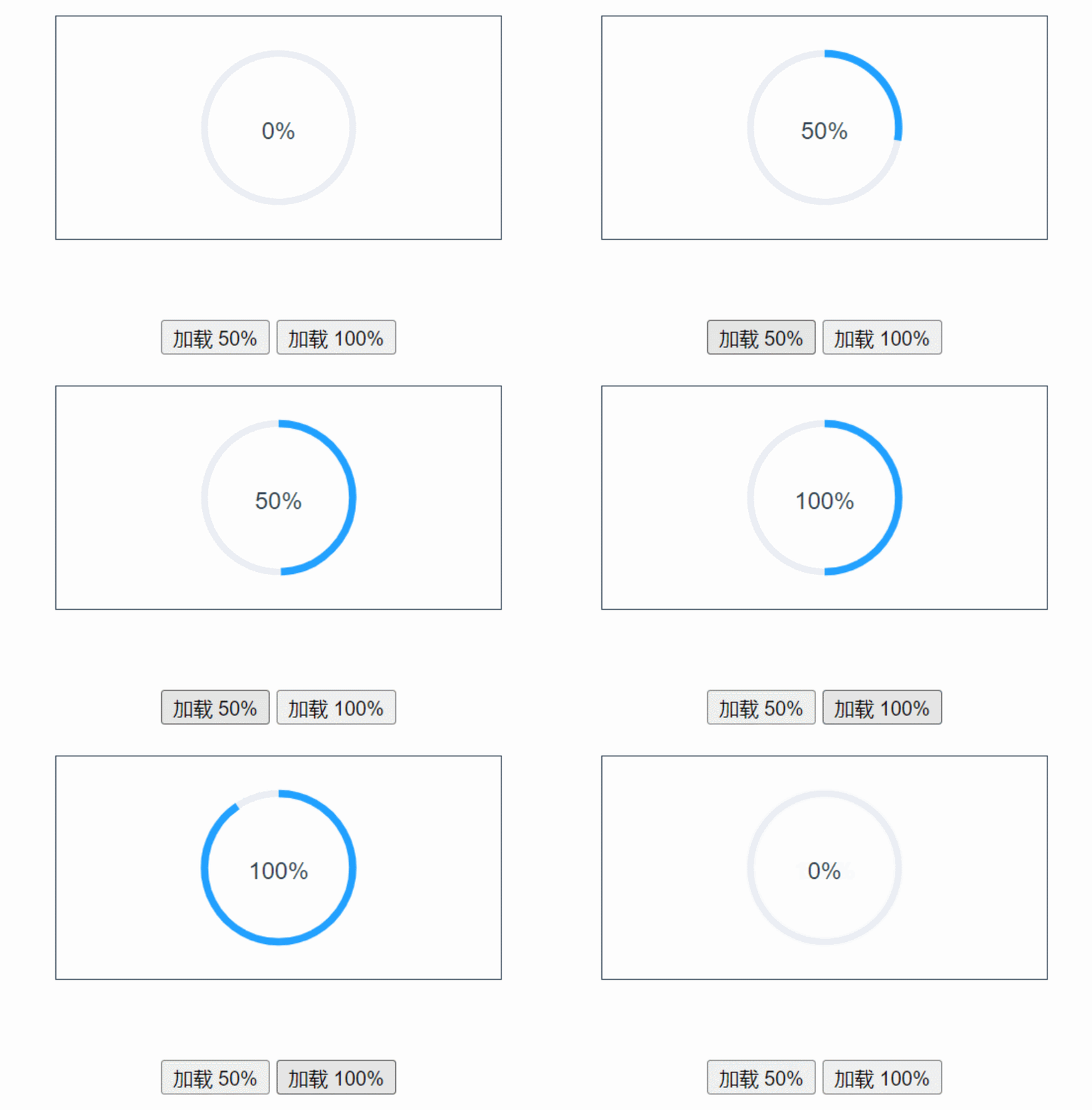
通过以上的方式就实现了一个静态的环形进度条了,接下来就需要它动起来,由于 stroke-dasharray(在这它的值其实就是圆的周长) 和 stroke-dashoffset 的属性值是需要动态生成的,因此我们得添加一些 JavaScript 代码:
function setProcessCircle(percent = 0) {
    const processCircle = document.querySelector('.process-circle')

    // 获取圆的周长
    const circumference = processCircle.getTotalLength()

    // 把周长赋值给 strokeDasharray
    processCircle.style.strokeDasharray = circumference

    // 动态计算 offset 赋值给 strokeDashoffset
    // 为了支持 percent = 0 | '0%',所以使用 parseInt 转换
    processCircle.style.strokeDashoffset =
      circumference * (1 - parseInt(percent) / 100)
}
效果图中的 html + css 部分就不贴出来了,容易占篇幅。
loading 动画
例如 ElementUI 中 区域加载 的 loading 形式如下:

简单分析
- 观察整体不难发现只需要一个圆形,即使用
<circle>元素即可 - 其蓝色部分一直在 缩短 或 增长,这点可以通过 stroke-dasharray 和 stroke-dashoffset 属性来实现,同时添加
transition过渡动画即可 - 最后是每个 缩短 或 增长 的位置不是相同的,那么可以直接用过动画
animation和roate来实现停的旋转即可
具体实现
// html
<svg stroke-width="3">
    <circle
      cx="50"
      cy="50"
      r="20"
      fill="none"
      class="circle-loading"
    ></circle>
</svg>

// style
<style>
  .circle-loading {
    stroke-dasharray: 90, 150;
    stroke-dashoffset: 0;
    stroke: #409eff;
    stroke-linecap: round;
    animation: loading-dash 1.5s ease-in-out infinite,
    laoding-color 1.5s ease-in-out infinite;
  }

  @keyframes laoding-color {
    0% {
      stroke: #de3e35;
    }
    25% {
      stroke: #ffa500;
    }
    50% {
      stroke: #ffff00;
    }
    75% {
      stroke: #008000;
    }
    100% {
      stroke: #0000ff;
    }
  }

  @keyframes loading-dash {
    0% {
      stroke-dasharray: 1, 200;
      stroke-dashoffset: 0;
    }

    50% {
      stroke-dasharray: 90, 150;
      stroke-dashoffset: -40px;
    }

    to {
      stroke-dasharray: 90, 150;
      stroke-dashoffset: -120px;
    }
  }
</style>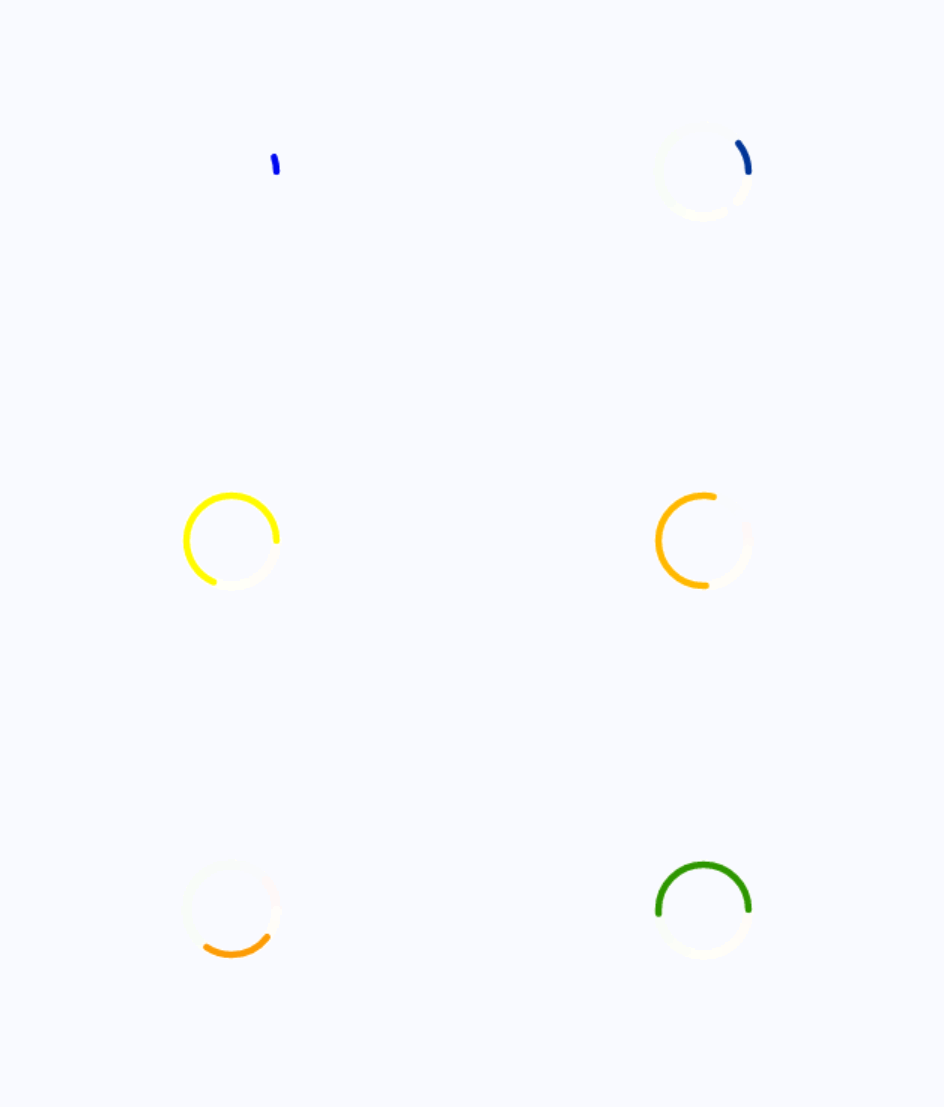
按钮动效

简单分析
- 外层包裹的矩形可以通过
<rect>元素实现 - 矩形的线条残缺不完整,可以通过 stroke-dasharray 和 stroke-dashoffset 属性来实现
- 当鼠标放置上去时,产生的动画可通过 animation、stroke-dasharray 、stroke-dashoffset 等属性结合即可
具体实现
// html
 <svg class="svg-wrap">
    <text class="text" x="60" y="75">CLICK HERE</text>
    <rect class="rect" x="40" y="35" />
  </svg>

// style
<style>
  .svg-wrap {
    stroke-width: 3px;
    background-color: black;
  }

  .rect {
    height: 60px;
    width: 220px;
    stroke: #fff;
    fill: transparent;
    stroke-dasharray: 220 60;
    stroke-dashoffset: -260;
    stroke-width: 4px;
  }

  .text {
    fill:  #1287f4;
    font-size: 30px;
  }

  .svg-wrap:hover .rect {
    animation: line-move 0.5s linear forwards;
  }

  .svg-wrap:hover .text{
    fill:  #fff;
    transition: all 1s ease-in-out;
  }

  @keyframes line-move {
    0% {
      stroke-dasharray: 220 60;
      stroke-dashoffset: -260;
      stroke-width: 4px;
      stroke: #e32727;
    }
    to {
      stroke-dasharray: 560;
      stroke-dashoffset: 0;
      stroke-width: 2px;
      stroke: #1234f4;
    }
  }
</style>
复杂案例实战
以上的基础案例由于涉及的计算不多,因此我们可以人工进行计算宽、高、偏移等等数据,但是针对复杂的内容,很多参数就不是那么容易计算出来了,因此,我们需要一些工具来快速得到一些必要参数,然后我们在基于这些必要参数取做修改,让其产生更丰富的效果即可。
工具推荐
和 SVG 相关的工具就现在来说已经遍地开花了(就好像现在的 ChatGPT、文心一言),通过搜索引擎查找都能找出来很多,这里也不谈这些工具的优劣了,下面简单列举一些:
- figma:支持浏览器在线,支持客户端下载
- sketch:支持浏览器在线,支持客户端下载(Mac)
- Adobe Illustrator:支持浏览器在线,支持客户端下载
- Pixso:号称 Sketch 的新选择,几乎还原了Sketch 的专业功能
- ...
下面的示例都是基于 figma 来演示的,不再后续赘述。
文字动效
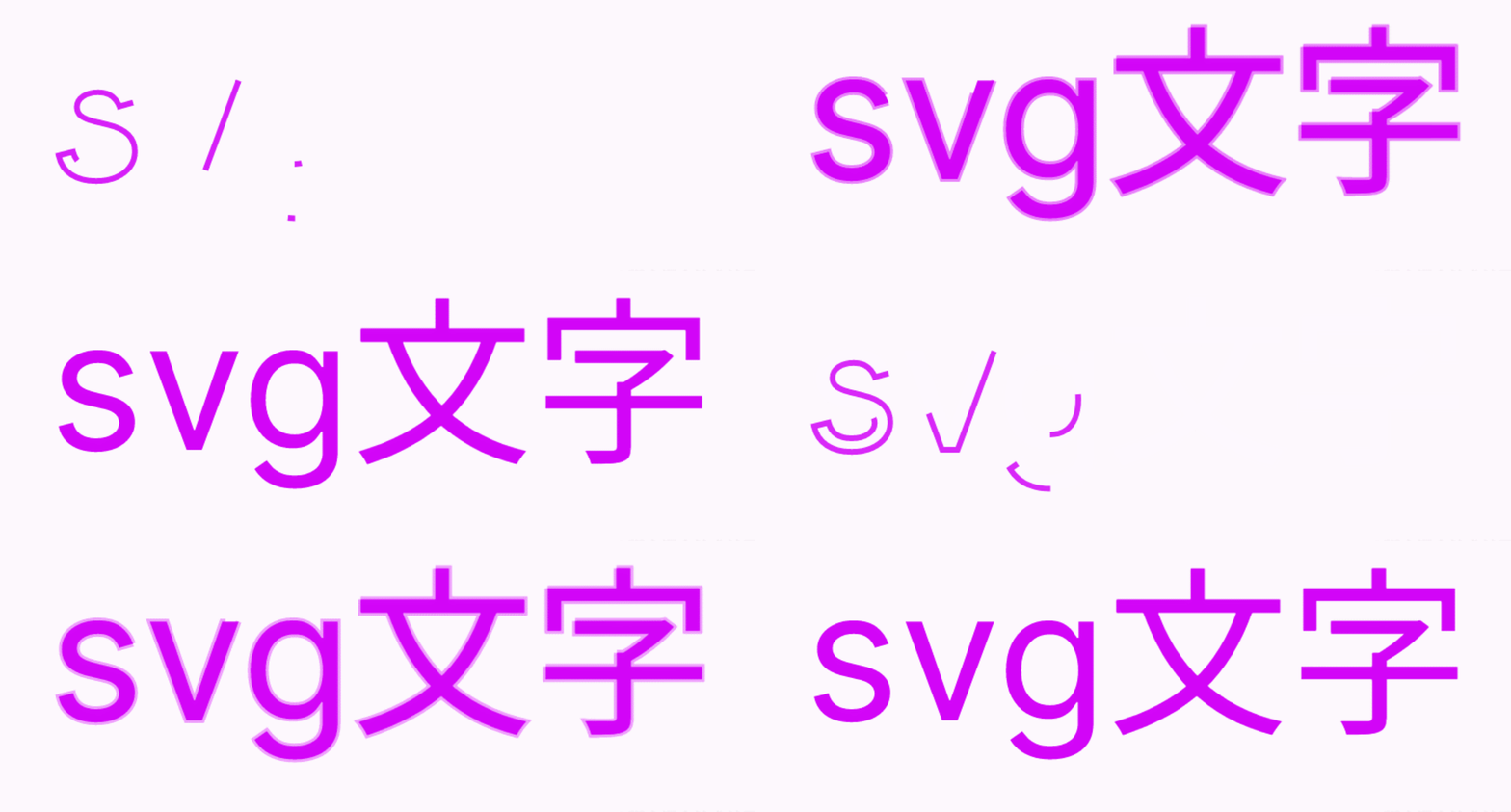
还是同样的第一个案例这里尽量讲详细点,后续案例就不再述说过于详细的内容了。
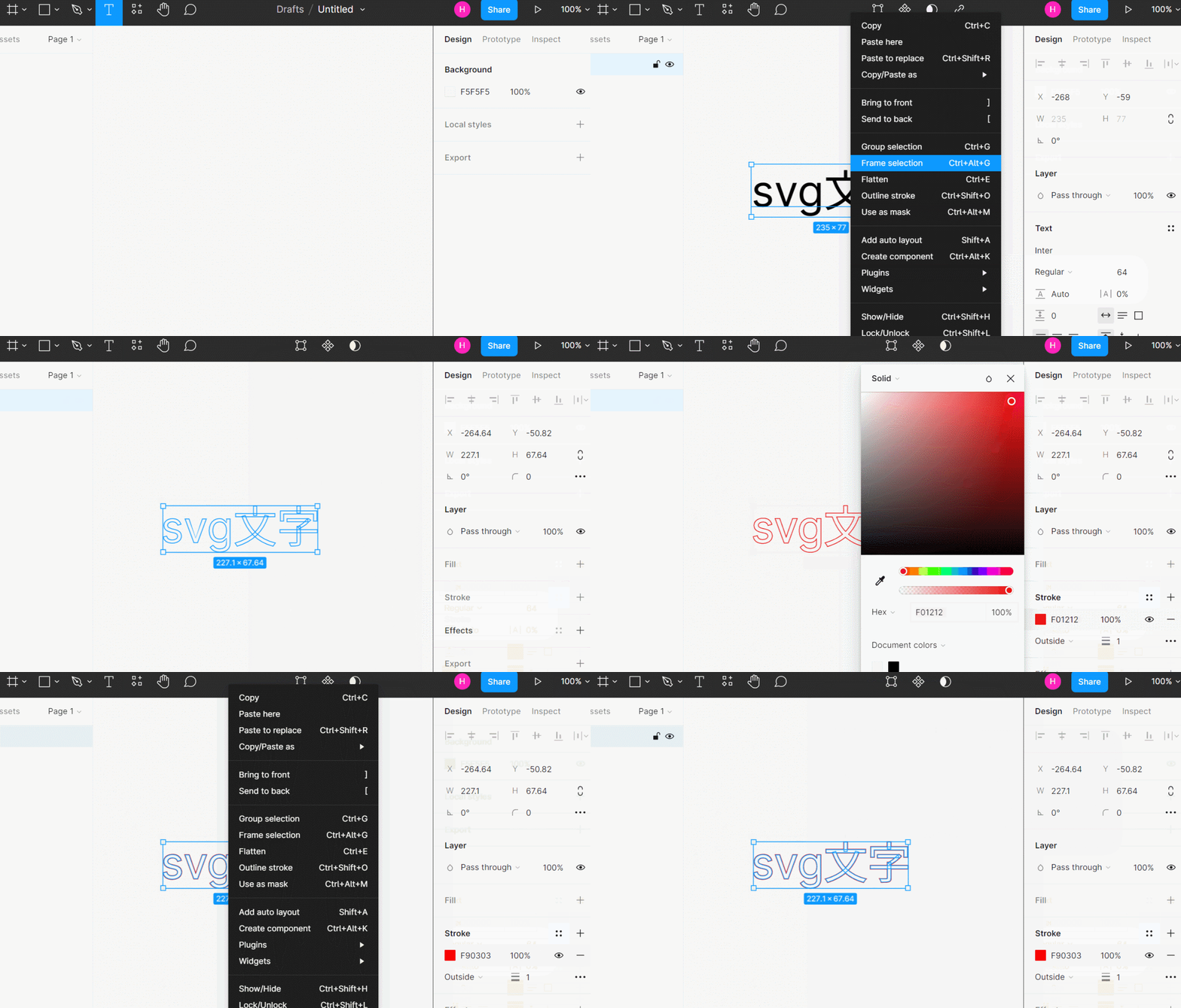
使用 figma 创建文字路径如下
由于文字内容的路径很难直接计算处理,因此我们可以通过 figma 来帮助我们生成相应的文字路径,大致操作如下:
处理 SVG 代码内容
得到的 SVG 内容大致如下,代码内容比较多这里用图片代替,其中各个内容的对应关系如下所示:

其中的 <mask> 需要去掉,否则文字的颜色值将无法填充。
stroke-dasharray & stroke-dashoffset 属性
由于我们需要让文字具备断续连接的能力,这里还是得使用前面提到 stroke-dasharray 和 stroke-dashoffset 属性来实现,它们的功能前面已经描述过了,也用了几次了,如果你不记得了可以回过头去看看。
但是这里的 stroke-dasharray 和 stroke-dashoffset 的值到底该设置成多少呢?
首先一定是设置成每个文字的长度,那么问题就变成了怎么获取文字的长度了,不用担心,还记得在实现 环形进度条 时用到的 getTotalLength() 方法吗?
这里我们仍然可以使用它来获取每个文字的长度了,代码如下:
 const paths = document.querySelectorAll('path')
  for (const [ptah,index] of paths) {
    console.log(`path 的路径长度 = ${ptah.getTotalLength()}`)
  }

  输出结果:
   path 的路径长度 = 179.47874450683594  S
   path 的路径长度 = 150.7733917236328   V
   path 的路径长度 = 274.966064453125    G
   path 的路径长度 = 442.99505615234375  文
   path 的路径长度 = 514.3809204101562   字
接下来为每个 path 设置样式:
#svg-text > path:nth-of-type(1) {
    stroke-dasharray: 179.479;
    stroke-dashoffset: 179.479;
}
#svg-text > path:nth-of-type(2) {
    stroke-dasharray: 150.773;
    stroke-dashoffset: 150.773;
}
#svg-text > path:nth-of-type(3) {
    stroke-dasharray: 274.966;
    stroke-dashoffset: 274.966;
}
#svg-text > path:nth-of-type(4) {
    stroke-dasharray: 442.995;
    stroke-dashoffset: 442.995;
}
#svg-text > path:nth-of-type(5) {
    stroke-dasharray: 514.381;
    stroke-dashoffset: 514.381;
}
设置了这些值之后,文字内容就会不可见了,而这也是 动画的初始状态。
animation 动画
前面种种操作已经完成了动画的初始状态,接下来我们要添加上 animation 动画,核心改变的就是 stroke-dashoffset 的值,就是把它设置成 0,文字内容就会被从隐藏变成显示,再添加过渡时间就完成了,重复内容就不贴出来了:
#svg-text > path:nth-of-type(1) {
    /* ... */
    animation: text-line 2s ease forwards;
}
#svg-text > path:nth-of-type(2) {
    /* ... */
    animation: text-line 2s ease forwards 300ms;
}
#svg-text > path:nth-of-type(3) {
     /* ... */
    animation: text-line 2s ease forwards 600ms;
}
#svg-text > path:nth-of-type(4) {
    /* ... */
    animation: text-line 2s ease forwards 900ms;
}
#svg-text > path:nth-of-type(5) {
    /* ... */
    animation: text-line 2s ease forwards 1200ms;
}

#svg-text{
    stroke: #d205f7;
    fill: none;
    animation: fill-color 2.5s ease-in forwards;
}

@keyframes text-line {
    to {
      stroke-dashoffset: 0;
    }
}

@keyframes fill-color{
    to{
      stroke: transparent;
      fill: #d205f7;
    }
}
重复的事交给 JavaScript
上面才 5 个文字就需要写那么多的样式,属实不能忍,于是我们可以将重复的部分交给 JavaScript 代码去处理:
<style>
  #svg-text {
    stroke: #d205f7;
    stroke-width: 2px;
    fill: none;
    animation: fill-color 2.5s ease-in forwards;
  }

  @keyframes text-line {
    to {
      stroke-dashoffset: 0;
    }
  }

  @keyframes fill-color {
    to {
      stroke: transparent;
      fill: #d205f7;
    }
  }
</style>

<script>
    function init() {
        const paths = Array.from(document.querySelectorAll('path'))
        paths.forEach((path, index) => {
          const len = path.getTotalLength()
          path.style.strokeDasharray = len
          path.style.strokeDashoffset = len
          path.style.animation = `text-line 2.5s ease-in forwards ${
            index * 300
          }ms`
        })
    }

    init()
</script>
运动轨迹

简单分析
完成以上效果需要包括以下几个内容:
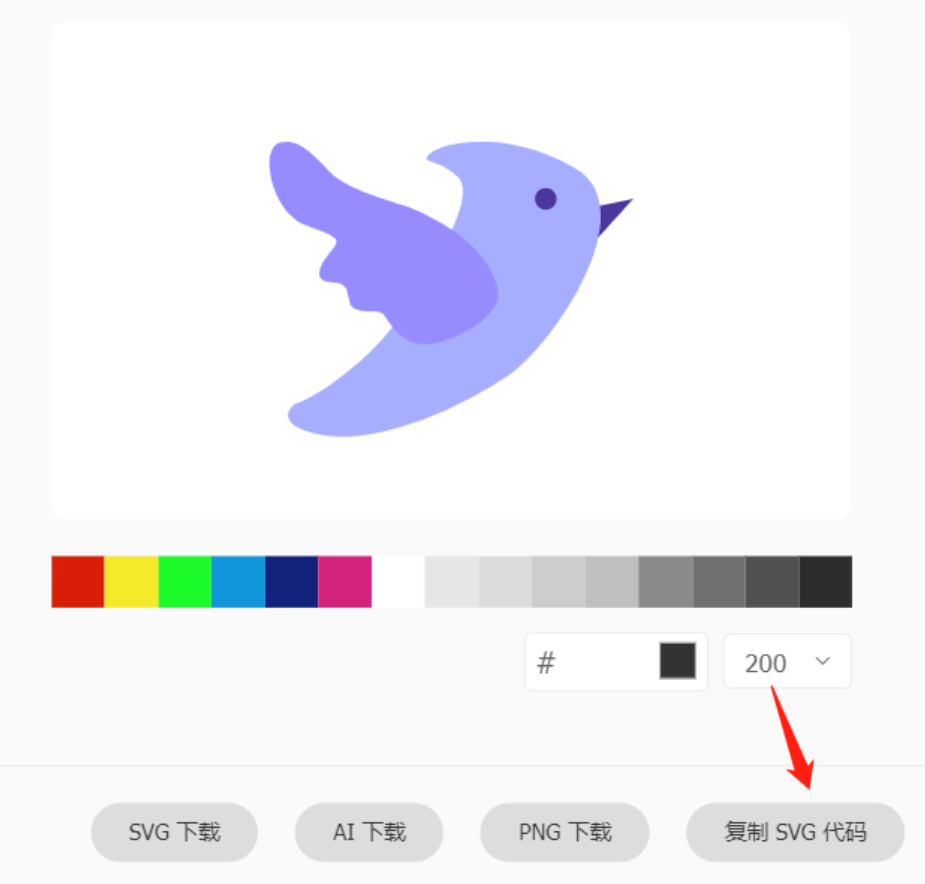
- 获取 目标物 的 SVG 代码
- 绘制 运动路径
让目标物 沿着路径运动
获取目标物的 SVG 代码
这个可以直接从 iconfont 上选择对应的内容,然后复制它的 SVG 代码。
绘制运动路径
运动路径的绘制我们仍然可以通过 SVG 工具 figma 来获取,值得注意的是默认的路径是用还是填充的,真正在应用时可以通过 stroke="transparent" 将路径颜色变成透明色,整体感官更好,大致如下:

让目标物沿着路径运动
针对这种按特定运动轨迹进行的动画,也不需要你去一点点计算了,我们可以借助 GreenSock 中的 motionpath 插件来实现,在其对应的文档中有详细的介绍,核心就是引入以下两个内容:

<div id="app">
  <!-- 鸟 -->
  <svg
    id="bird"
    t="1679665908640"
    viewBox="0 0 1024 1024"
    version="1.1"
    xmlns="http://www.w3.org/2000/svg"
    p-id="14202"
    width="100"
    height="100"
  >
    省略内容
  </svg>

  <!-- 路径 -->
  <svg
    width="719"
    height="419"
    viewBox="0 0 719 419"
    fill="none"
    xmlns="http://www.w3.org/2000/svg"
  >
    <path
      id="path"
      d="M1 268C146.006 483.259 245.695 450.805 336 268C518.233 -96.9549 599.902 -63.7284 718 222"
      stroke="transparent"
    />
  </svg>
</div>

<script src="https://unpkg.co/gsap@3/dist/gsap.min.js"></script>
<script src="https://unpkg.com/gsap@3/dist/MotionPathPlugin.min.js"></script>
<script>
  // 注册插件
  gsap.registerPlugin(MotionPathPlugin);

  // 开启动画
  gsap.to("#bird", {
    duration: 5,
    repeat: 12,
    repeatDelay: 1,
    yoyo: true,
    ease: "power1.inOut",
    motionPath: {
      path: "#path",
      align: "#path",
      alignOrigin: [0.5, 0.5],
    },
  });
</script>
最后
欢迎关注同名公众号《熊的猫》,后续文章会同步更新!
以上就是本文有关 SVG 基础部分的介绍和使用了,不知道你是入门了,还是被门绊了一下,还是那句话:希望本文对你所有帮助!!!

评论
登录后参与技术讨论,分享你的经验与见解。
登录 / 注册暂无评论