IDEA创建maven + web项目

文章目录
使用环境
- JDK:1.8
- maven:3.6.3
- IDEA:2019
- Tomcat:9.0.3
搭建流程
- 1)先准备好maven(上一篇文章已经讲过如何使用下载和配置maven)
- 2)打开IDEA,创建一个新的项目,选择如下选项:
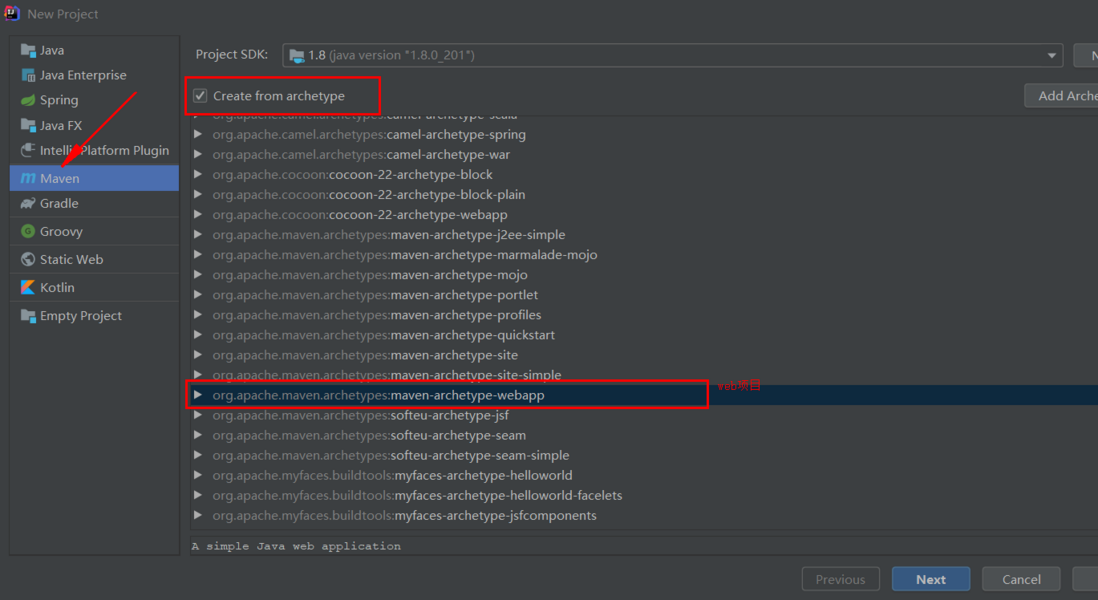 点击next
 点击next
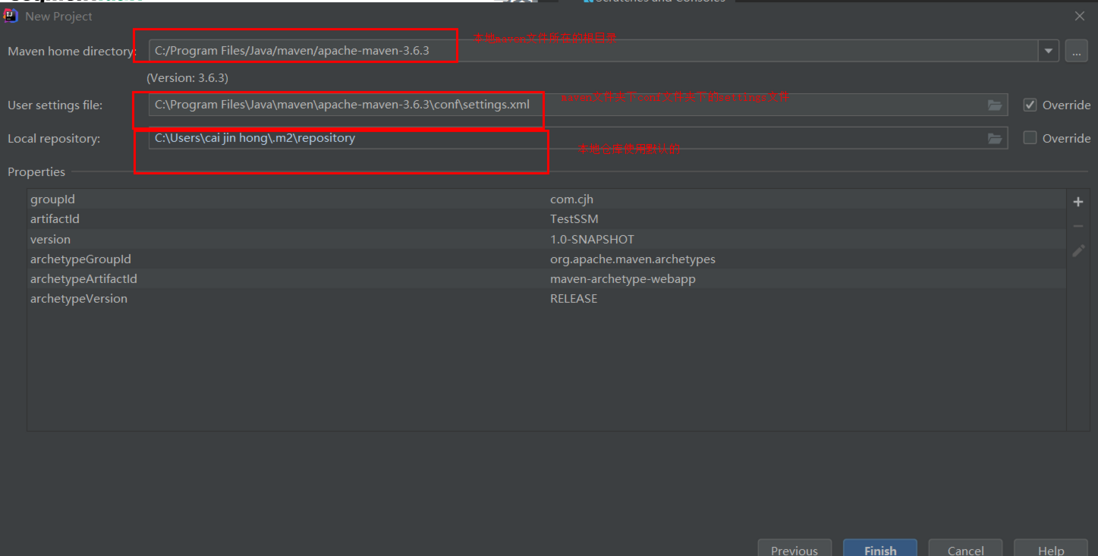 点击finish
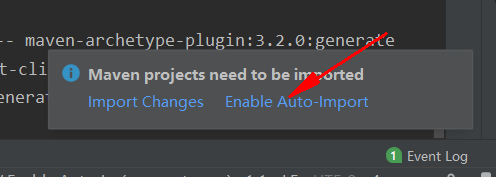
- 3)创建好项目后,IDEA会提示是否开启自动导包功能,点击开启
- 4)第一次创建的时候,maven需要下载一些文件,所以得等待一会儿,当下载好后的目录结构如下:
 但是这个目录结构不是最终的目录结构,需要手动创建
- 5)点击File--->Project Structure,选择Modules
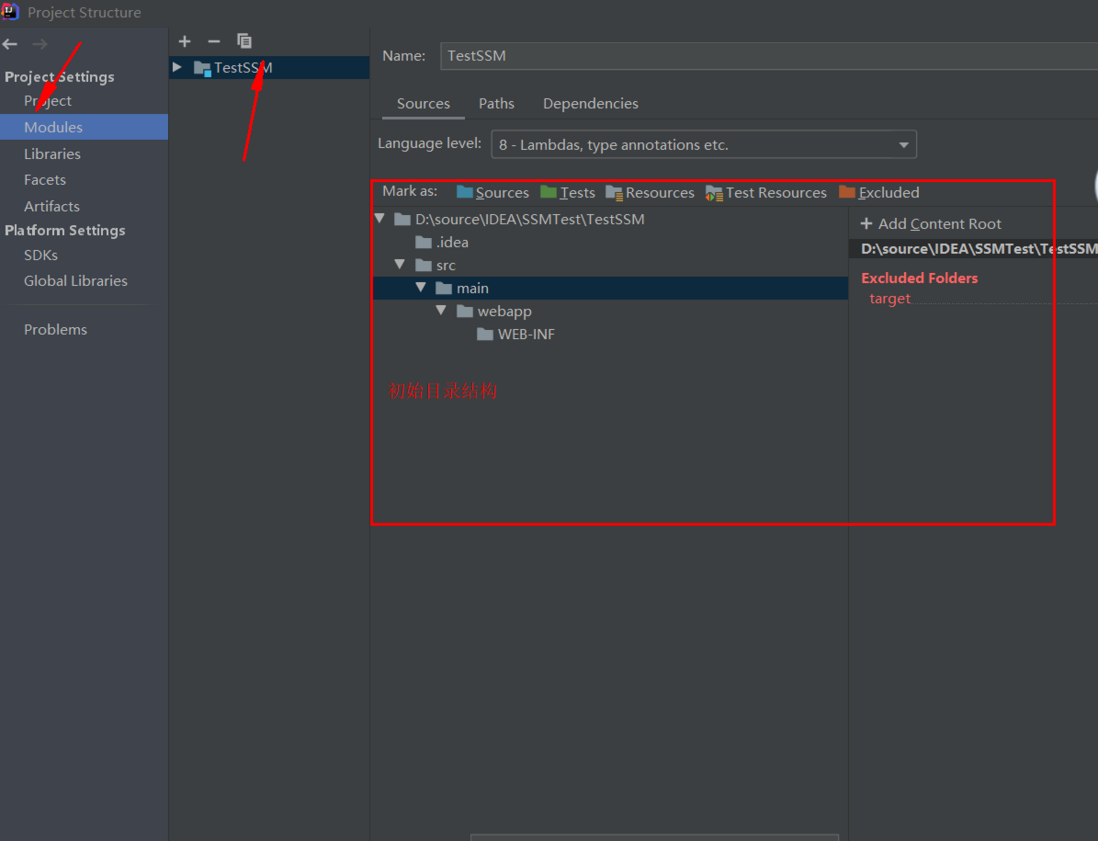
- 6)右击main目录,选择new Folders,创建java和resources文件。右击src目录,创建java和resources文件。创建好后选择刚创建的文件,点击Mark as下的选项,如下图:

- 7)点击Apply,点击Ok,最终的目录结构如下图:

8)配置Tomcat容器
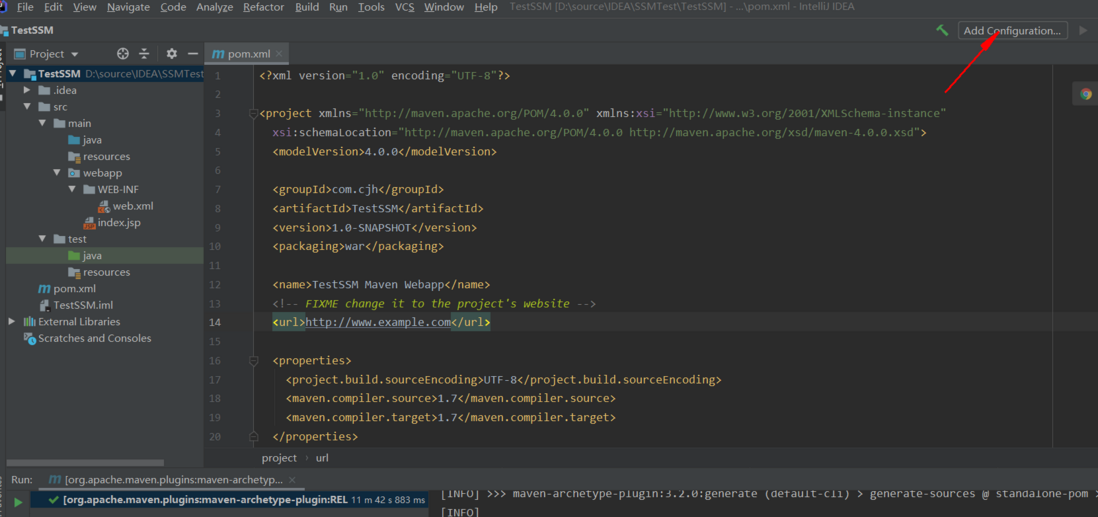
- 点击Add Configuration
- 展开Templates,选择Tomcat Server-->Local,点击右上角提示的Create configuration
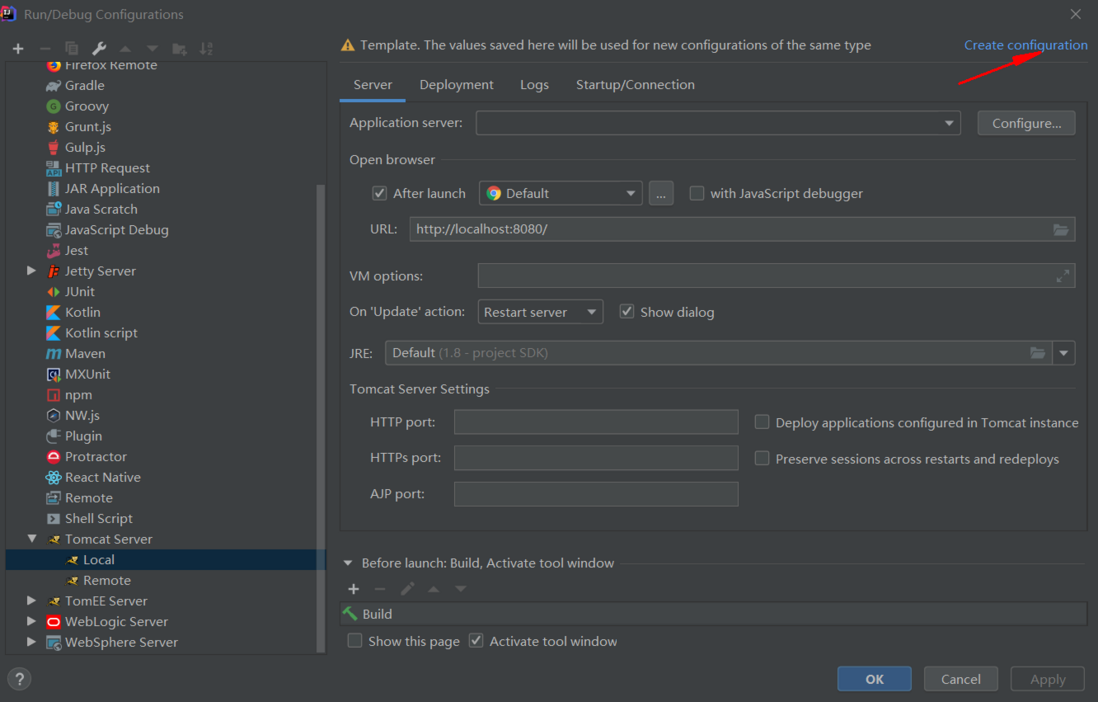
- 点击之后,填入如下信息

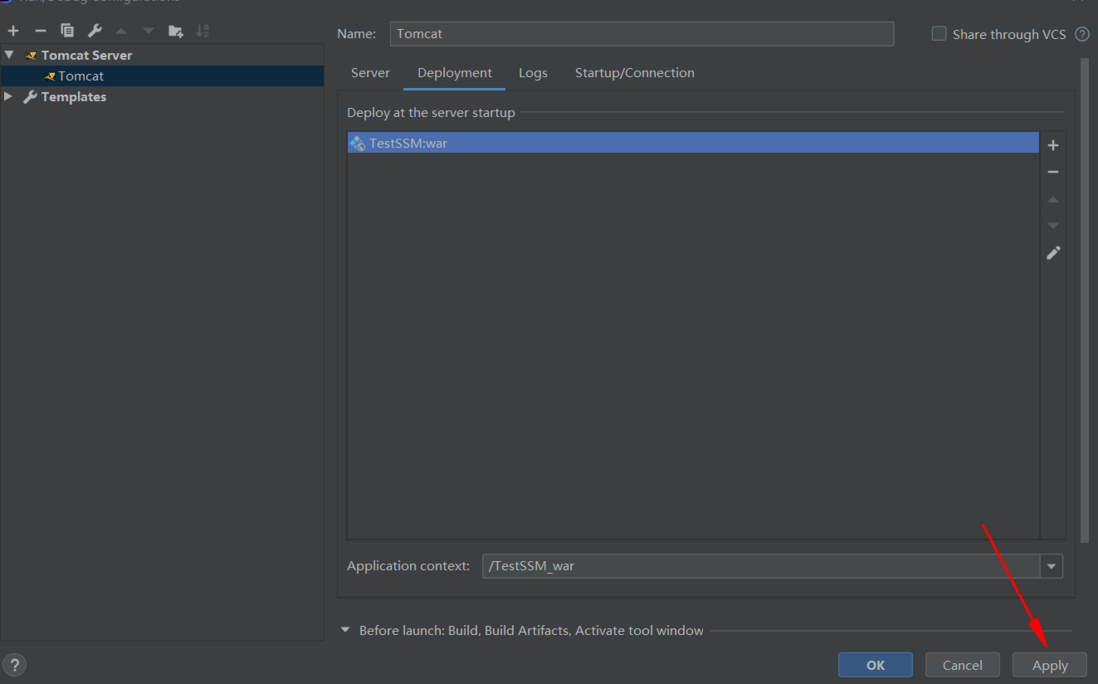
- 填完之后,点击Fix,选择TestSSM:war(图中写错了)
- 之后会跳入另一个页面,直接点击Apply-->Ok
- 点击Add Configuration
测试
点击运行,运行效果如下:
评论
登录后参与技术讨论,分享你的经验与见解。
登录 / 注册暂无评论