一篇文章搞定如何使用自动生成的序列创建3D图表(Part 2)

文章目录
Step 2. 添加图表并将其绑定到数据
在本节中,您将添加一个图表并将该图表绑定到准备好的数据源,请按照以下步骤进行操作。
- 像之前教程中提到的那样,将 Chart3DControl 组件添加到主窗口中。
- 然后,将默认的系列3D存储更改为Series3DDataSourceAdapter对象。因此请在Properties窗口中找到Chart3DControl.SeriesSource属性,然后在下拉列表中选择Series3DDataSourceAdapter项。
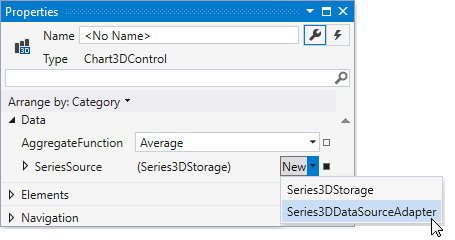
- 在Properties窗口中找到Series3DDataSourceAdapter.DataSource属性,然后单击属性标记,选择Create Data Binding... item。
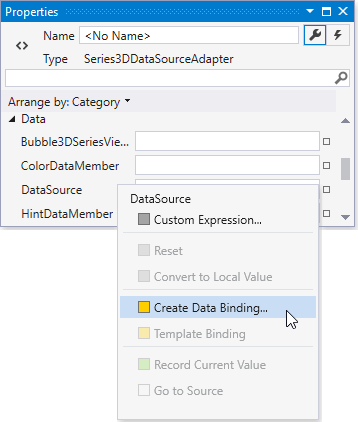
在调用的Create Data Binding窗口中,选择ViewModel的Irises属性,然后单击OK。

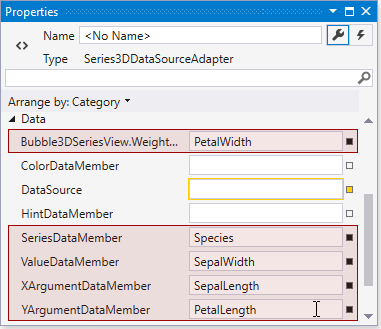
- 指定将用于定义数据源字段的数据成员,这些字段用于向图表提供数据,如下所示。
属性
值
Series3DDataSourceAdapter.SeriesDataMember
Species
Series3DDataSourceAdapter.XArgumentDataMember
SepalLength
Series3DDataSourceAdapter.YArgumentDataMember
PetalLength
Series3DDataSourceAdapter.ValueDataMember
SepalWidth
Bubble3DSeriesView.WeightDataMember
PetalWidth
评论
登录后参与技术讨论,分享你的经验与见解。
登录 / 注册暂无评论