Ubuntu配置JavaWeb开发环境(JDK8+eclipse+maven+Tomcat7)

文章目录
1、查看系统是32位还是64位
sudo uname --m
root用户下可以不加sudo
显示结果为i686则为32位系统,结果为x86_64则为64位
2、下载JDK8
http://www.oracle.com/technetwork/java/javase/downloads/jdk8-downloads-2133151.html
这里下载linux32位的jdk8
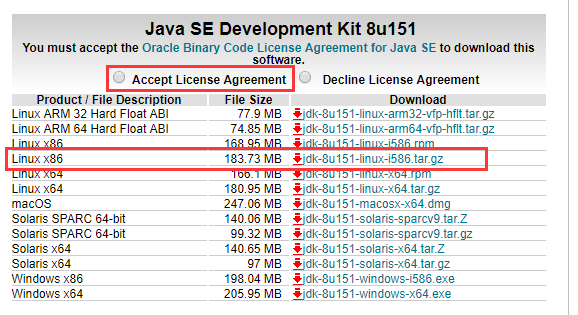
先accept在点击i586.tar.gz下载
3、解压JDK
tar zxvf jdk-8u151-linux-i586.tar.gz
4、配置环境变量
vim ~/.bashrc
编辑.bashrc文件,在末尾加上
export JAVA_HOME=/usr/local/java/jdk1.8.0_151
export JRE_HOME=${JAVA_HOME}/jre
export CLASSPATH=.:${JAVA_HOME}/lib:${JRE_HOME}/lib
export PATH=${JAVA_HOME}/bin:$PATH
5、查看是否安装配置成功
root@kobe:~# java -version
java version "1.8.0_151"
Java(TM) SE Runtime Environment (build 1.8.0_151-b12)
Java HotSpot(TM) Server VM (build 25.151-b12, mixed mode)
问题1:版本问题,32位或者64位的系统要安装对应的jdk
问题2:如果系统不支持vim指令,可以用gedit或者下载个vim文本编辑器
6、下载Eclipse
下载地址:http://www.eclipse.org/downloads/eclipse-packages/
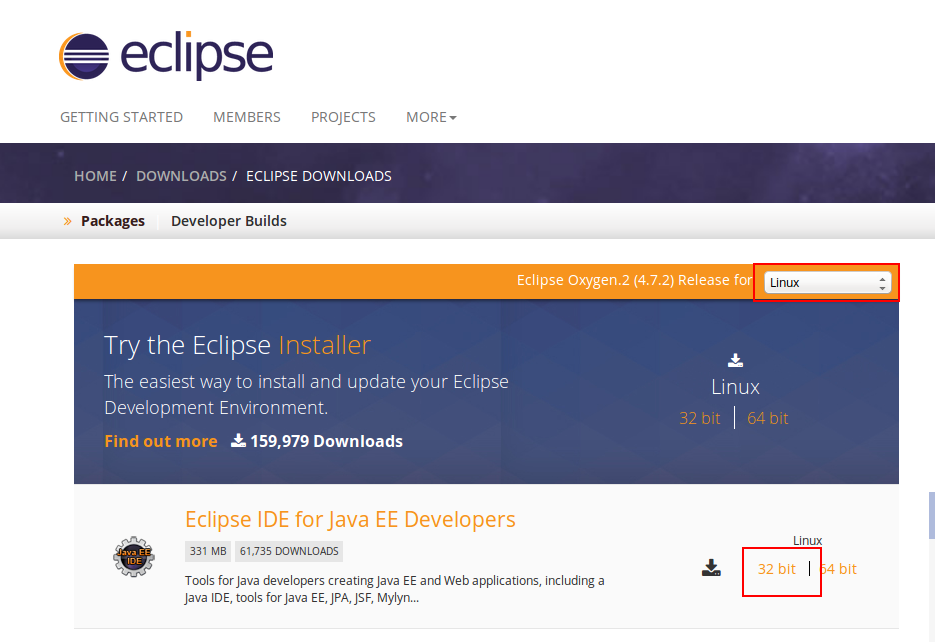
由于我在虚拟机装的是32位的ubuntu,所以在这里下载32位的Eclipse
7、解压&启动eclipse
进入压缩包所在目录
tar zxvf eclipse-jee-oxygen-2-linux-gtk.tar.gz
解压后进入eclipse目录下,执行
./eclipse
即可启动eclipse
8、下载Tomcat
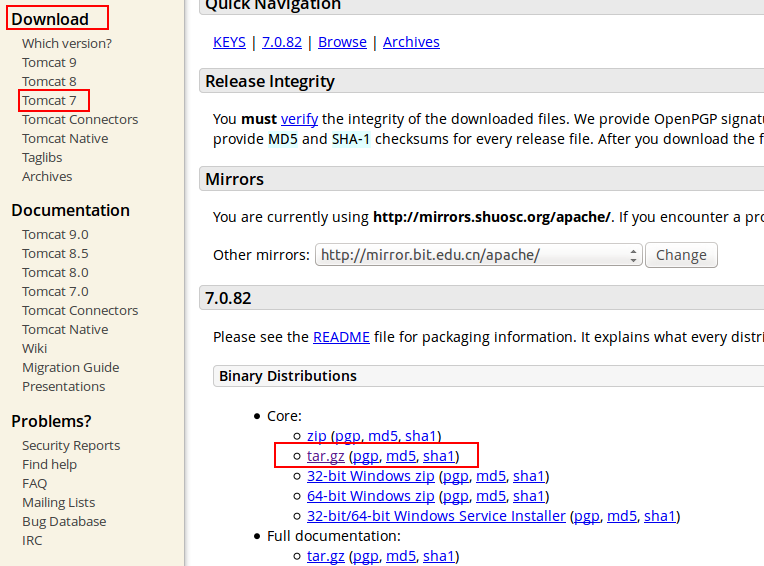
下载地址:https://tomcat.apache.org/download-70.cgi
9、解压tomcat
tar zxvf apache-tomcat-7.0.82.tar.gz
10、配置Tomcat
在Eclipse左边的Project Explorer右键-NEW-others-Server-server
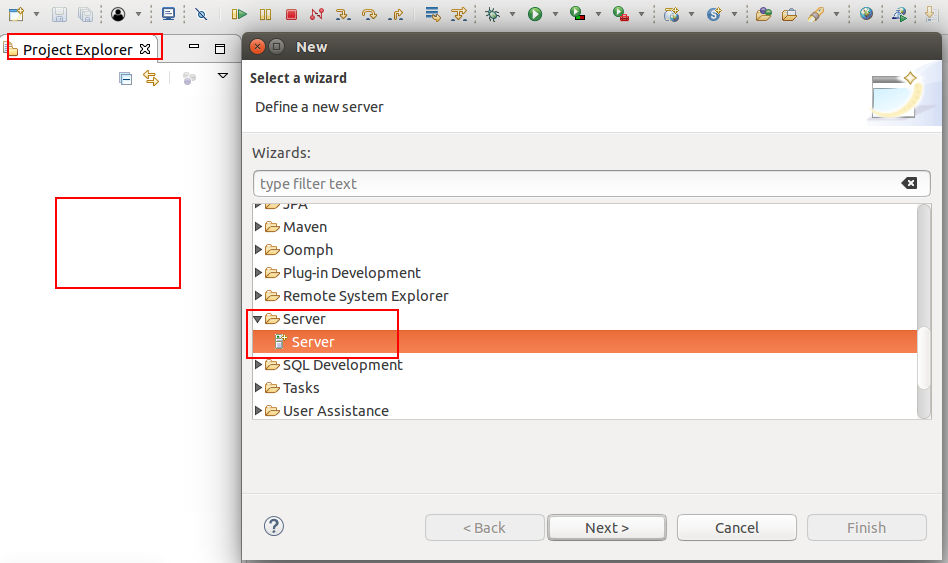
next 输入Tomcat 选择对应版本
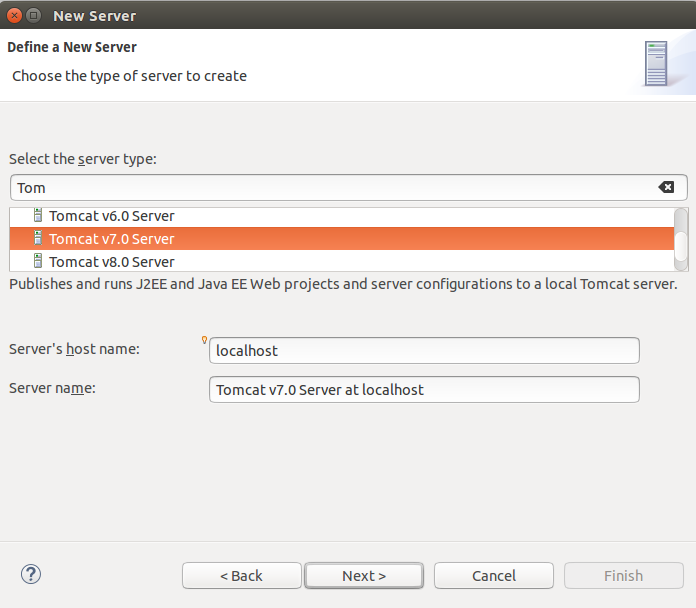
next 选择tomcat路径,finish
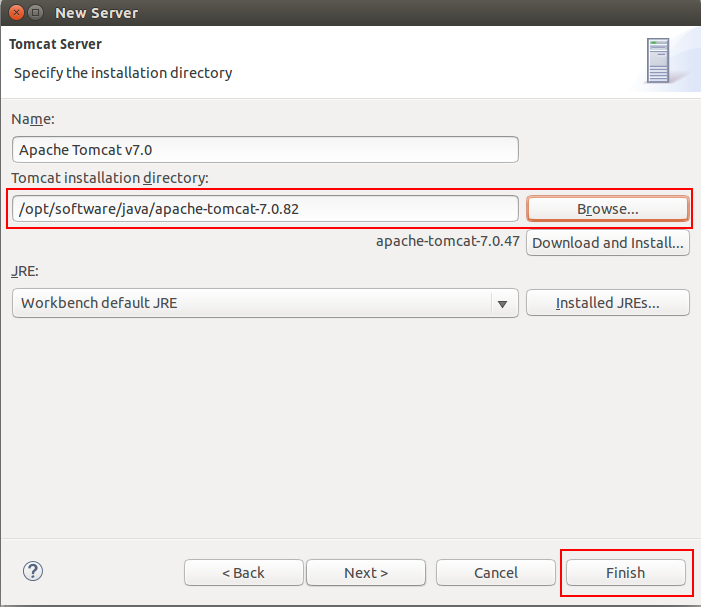
这样在下栏的servers就能看到刚刚配置的tomcat了

11、新建项目helloworld
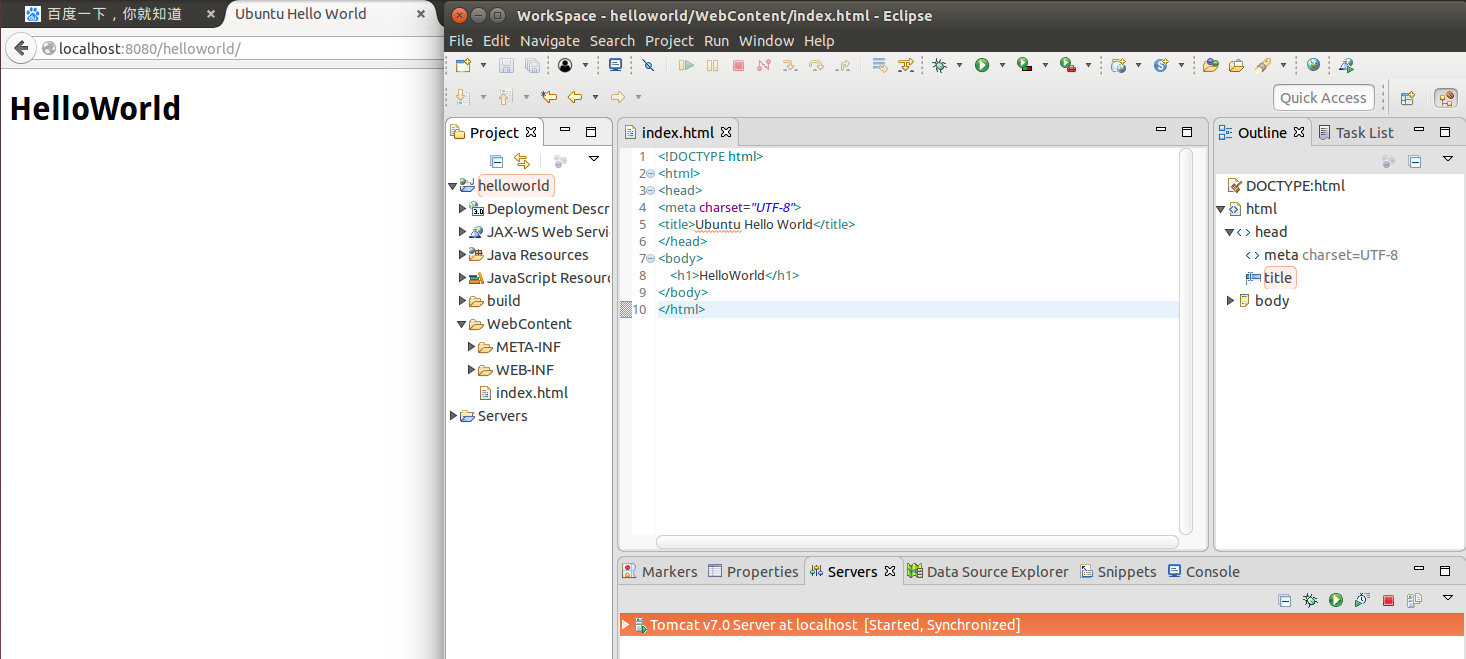
12、下载maven
下载地址:http://maven.apache.org/download.cgi
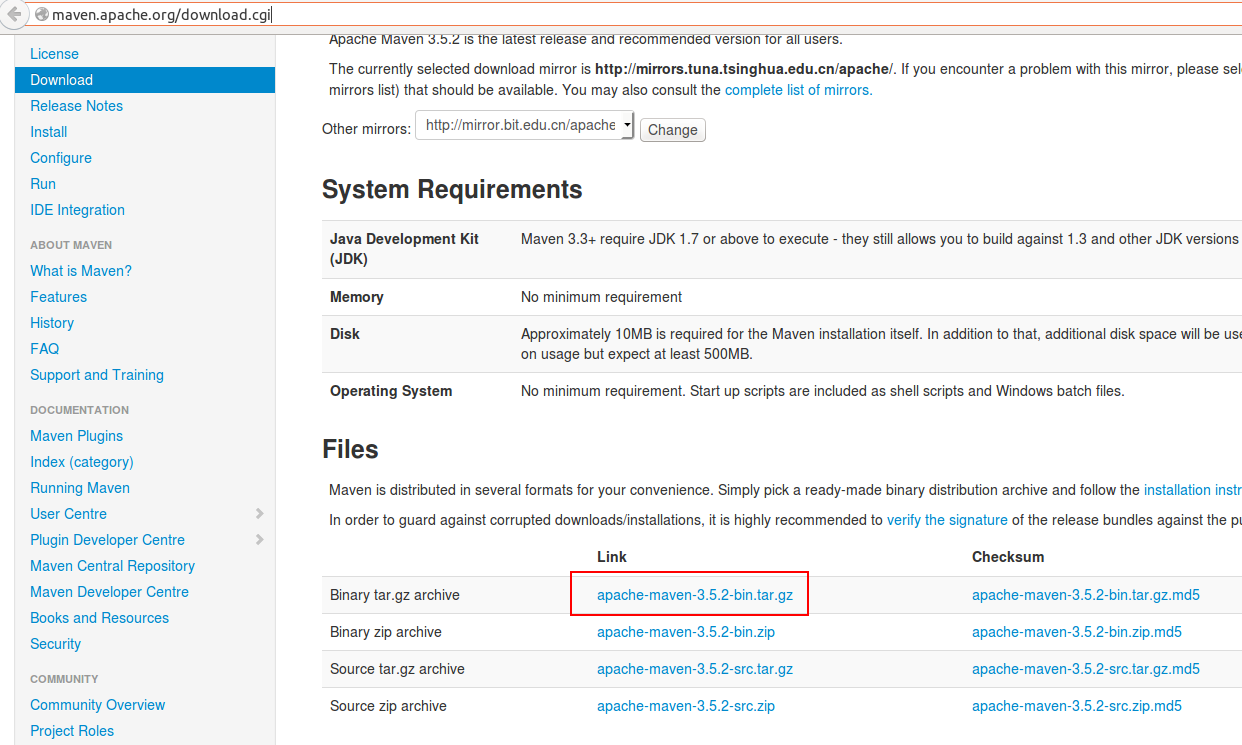
13、解压&配置环境变量
tar zxvf apache-maven-3.5.2-bin.tar.gz

vim /etc/profile
增加以下内容
export M2_HOME=/opt/software/maven/apache-maven-3.5.2
export M2=$M2_HOME/bin
export PATH=$M2:$PATH
执行以下命令生效环境变量
source /etc/profile
查看是否配置成功
mvn -version
输出版本号则配置成功
评论
登录后参与技术讨论,分享你的经验与见解。
登录 / 注册暂无评论