如何利用TurboCollage处理照片

文章目录
喜欢拍照、旅游的小伙伴一定有很多照片后期处理软件,今天小编为大家带来一款非常好用的照片拼贴软件——TurboCollage mac版,这是一款功能齐全有趣的照片拼贴软件,使用它能让你创作出漂亮、独一无二的照片。那么如何利用TurboCollag Mac版随意制作出自己心仪的照片拼贴效果呢,下面是TurboCollage使用教程-如何制作任何尺寸的照片拼贴的内容,一起看看吧!

TurboCollage具有大量标准尺寸-从小钱包图片尺寸的拼贴画到大型拼贴画的海报。
如果找不到适合您要求的标准尺寸,也可以按自定义尺寸创建拼贴。
以下是标准拼贴画尺寸的列表
- 2 X 3钱包(小)
- 2.5 X 3.5钱包
- 3 X 5
- 4 X 4
- 4 X 6明信片
- 5 X 7
- 6 X 6平方
- 6 X 8
- 8 X 8
- 8 X 10
- 8 X 12
- 美国字母(8.5 X 11)
- 美国法律(8.5 X 14)
- 11 X 14
- 11 X 17(Tabloid)
- 12 X 12平方
- 12 X 16
- 小报尺寸(12 X 18)
- 16 X 16
- 16 X 20
- 18 X 24
- 20 X 24
- 20 X 30海报
- 24 X 36
- Facebook封面照片
- Twitter页眉照片
- Instagram的
- A6 / A5 / A4 / A3 / A2 / A1 / A0
- 6 X 12(全景2:1)
- 6 X 18(全景3:1)
- 6 X 24(全景4:1)
以任何自定义尺寸制作拼贴
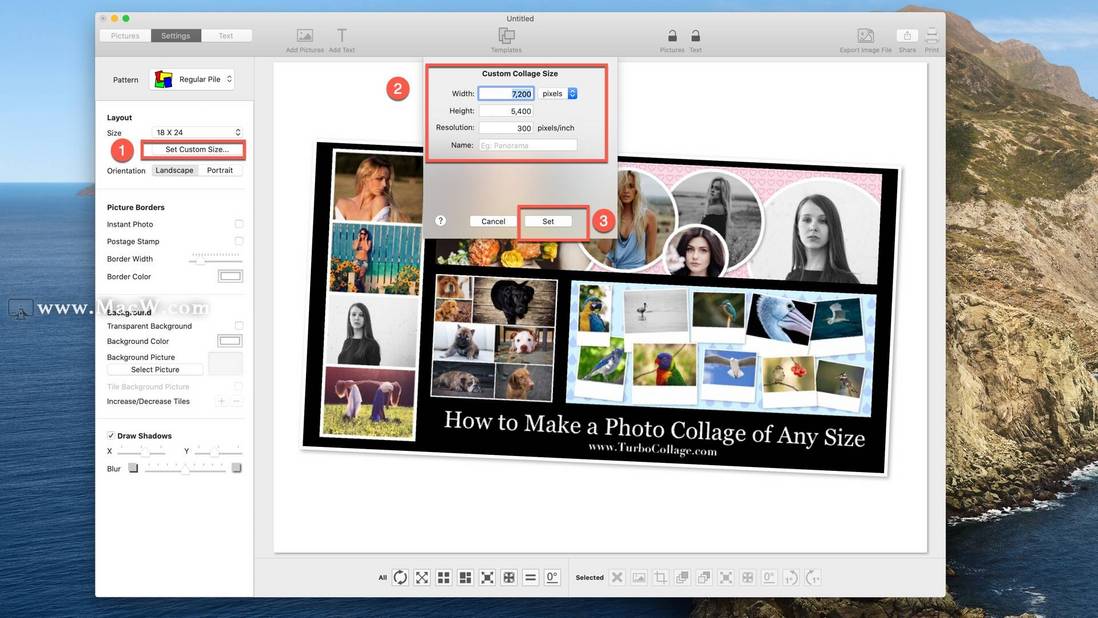
- 如果找不到适合您要求的标准尺寸,则可以按自定义尺寸创建拼贴。您可以以像素/英寸/毫米/厘米为单位指定自定义拼贴大小,并以每英寸像素为单位指定拼贴的分辨率。
- 自定义尺寸的上限为21600 X 21600像素。这些大小限制不应该让您担心,因为它们足够容纳几乎所有情况。
使用自定义尺寸的步骤
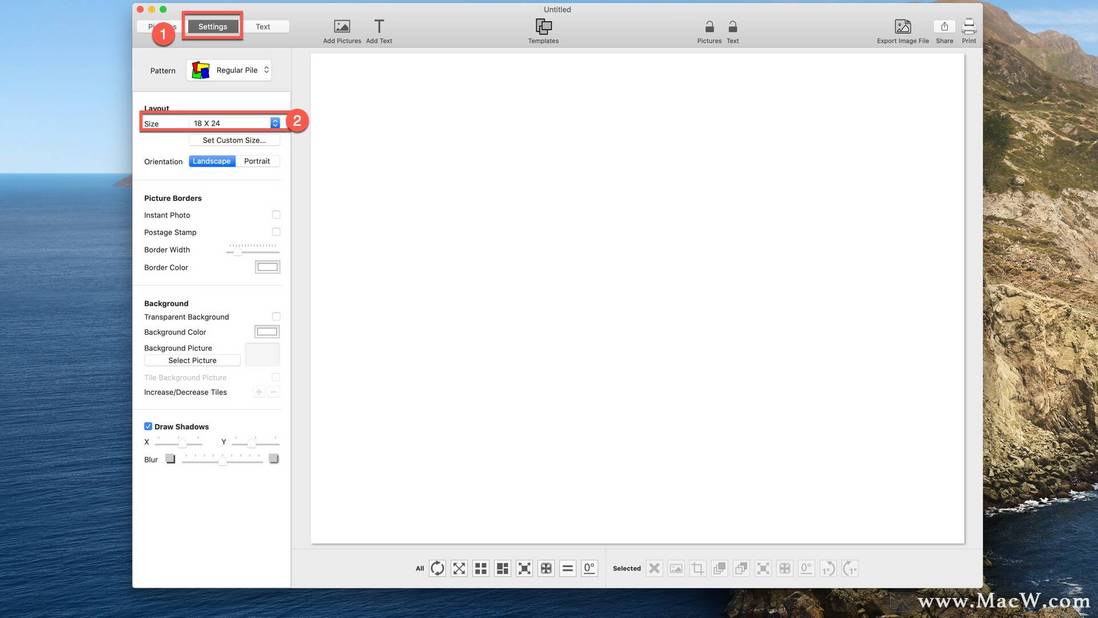
- 打开TurboCollage,然后在大小选择器中选择“设置自定义大小”。
- 为您的自定义大小设置宽度,高度,分辨率和名称(可选),然后单击“设置”。
评论
登录后参与技术讨论,分享你的经验与见解。
登录 / 注册暂无评论