安装VMware以及Ubuntu Server 16.04 ,并实现ssh远程登录

文章目录
一.VMware的下载
首先是去VMware的官方网站进行下载!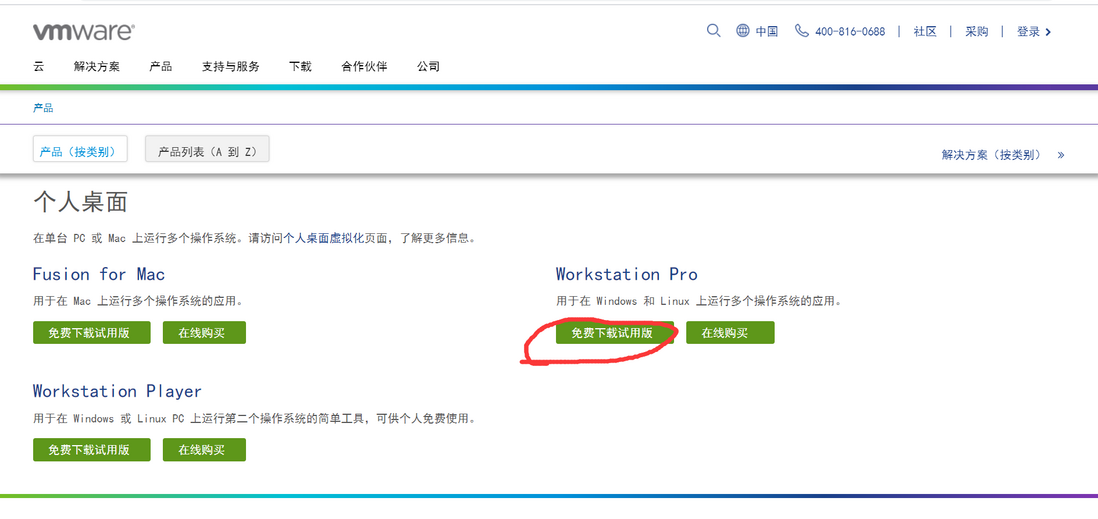
选择免费试用的下载,后面会使用激活码激活(当然有能力的话自行购买正版是最好的)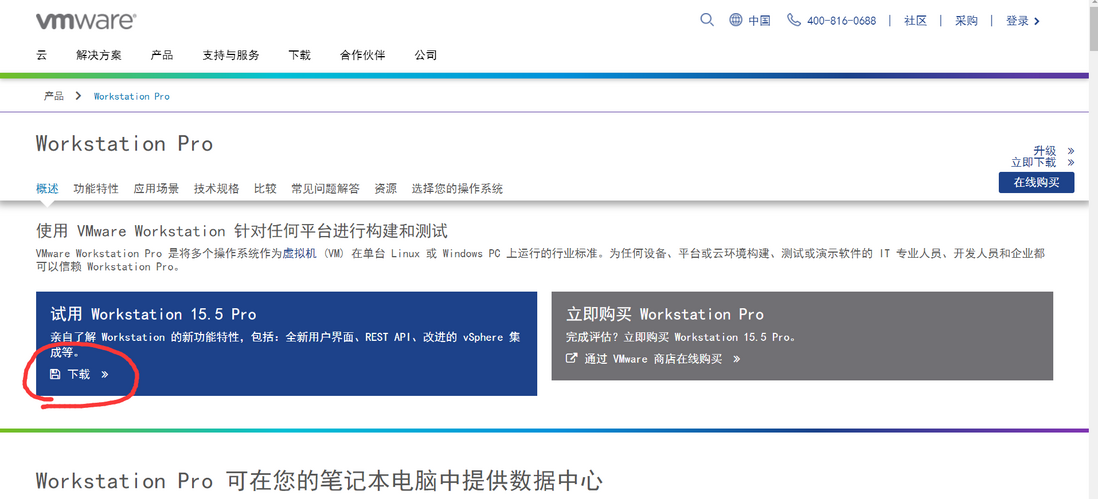
接下来就是根据自己的操作系统选择相应的版本下载,本人的时Windows 所以选择第一个
接下来点击下载好的.exe就会弹出安装页面,前面基本不用讲,到了这一步
安装位置看个人意愿,但安装目录要是英文!
这些也都看个人喜好。接下来便是一直点下一步便会开始安装, 安装完成后会弹出让你选择输入密钥激活还是选择试用的页面,这里选择用密钥,网上搜会有很多,激活后便完成VMware的安装了。
二.Ubuntu Server 16.04 的安装
首先打开VMware选择创建新的虚拟机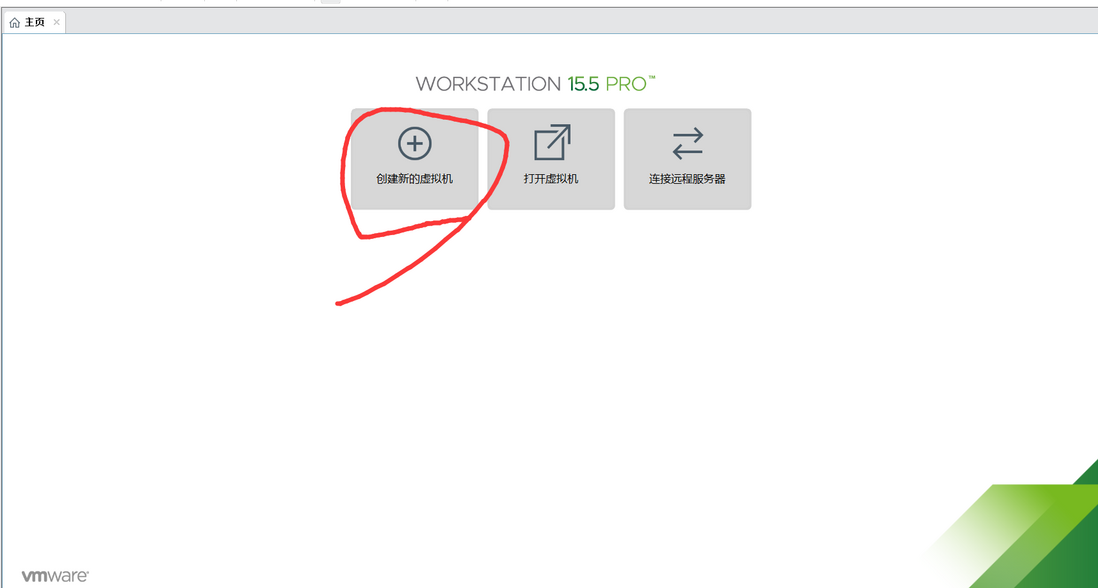
选自定义,下一步,选默认,下一步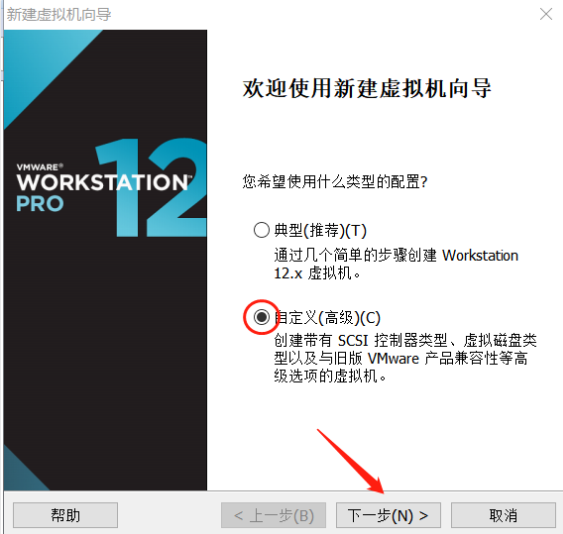
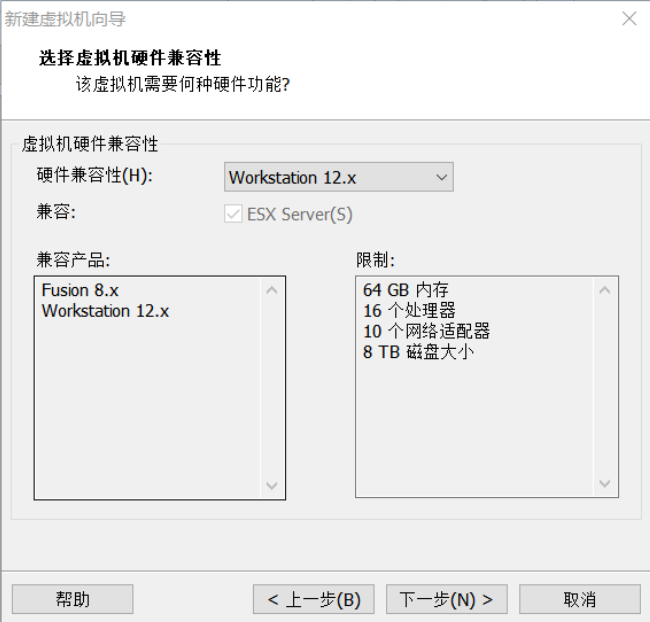
接下来选稍后安装,下一步
接下来在客户操作系统中选择Linux,并且我下载的是Ubuntu64,所以下面的选项我选的是Ubuntu64
然后虚拟机的名字以及存放的位置自己选择,然后下一步。
处理器配置根据自己的硬件进行选择
然后虚拟机的内存也一样,我选择的是4g
接下来网络的类型我选择的是默认的NAT(三种方式的区别可自行百度了解)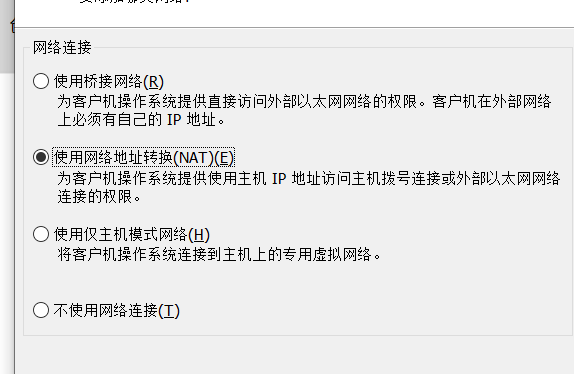
然后I/O控制器类型、磁盘类型和选择磁盘我都选择的是默认。
接下来最大磁盘大小默认为20G,这个可以根据需求来选择,我选择的是默认;下面选择 “将磁盘拆分成多个文件”,然后点下一步
虚拟机的名字自行选择,然后下一步,最后点击完成,这样就完成安装的一半。
接下来如图操作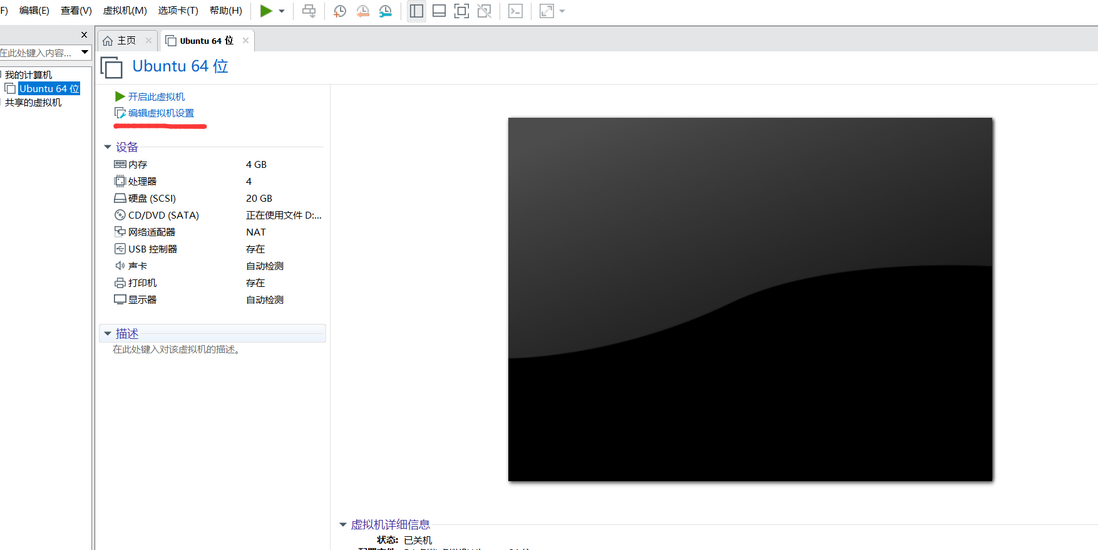
在使用镜像文件那里找到你下载的Ubuntu镜像,然后点击确定
三.Ubuntu服务的安装
点击开始虚拟机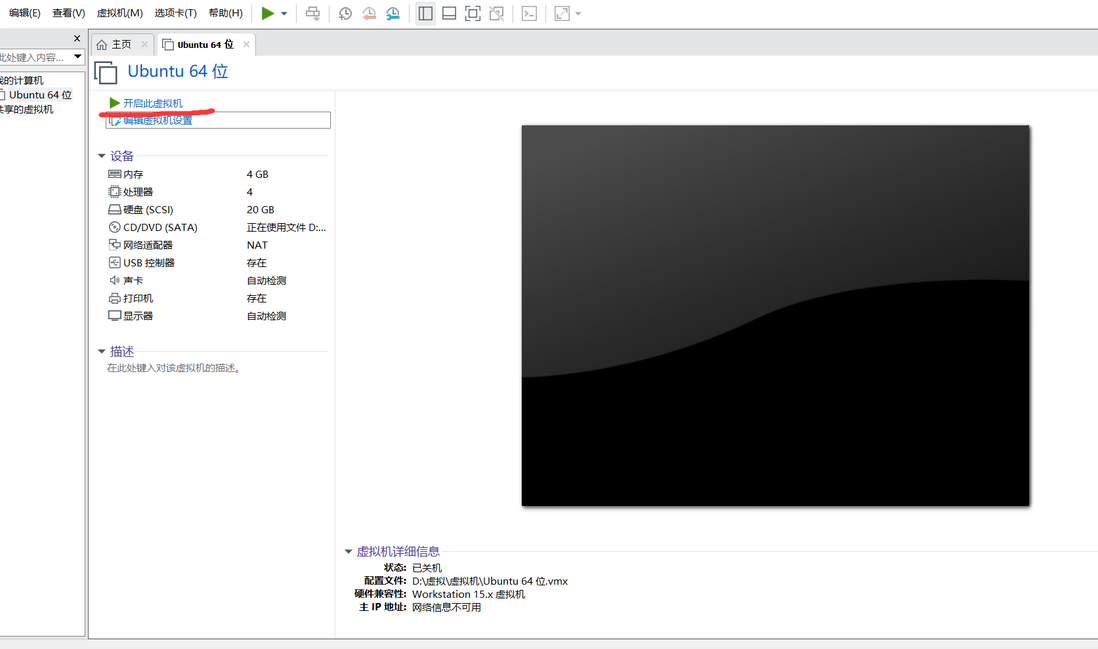
加下来就是漫长的安装路程!
选择默认的English,直接下一步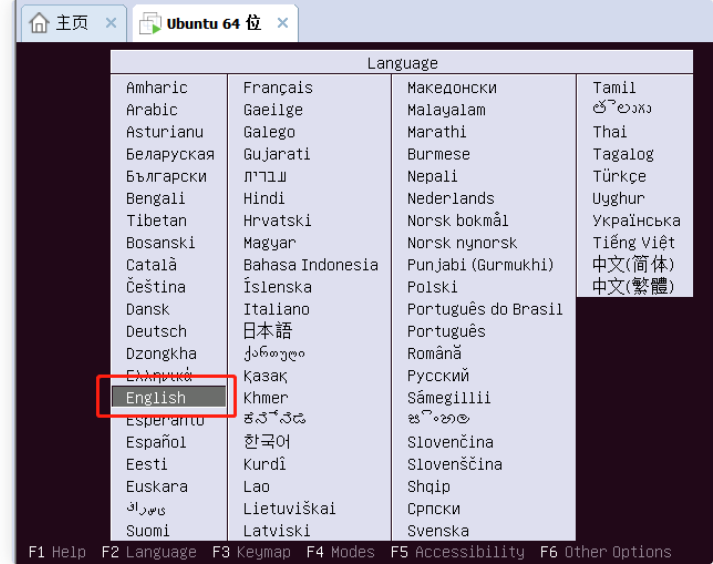
选择Install Ubuntu Server开始进行安装
继续默认的English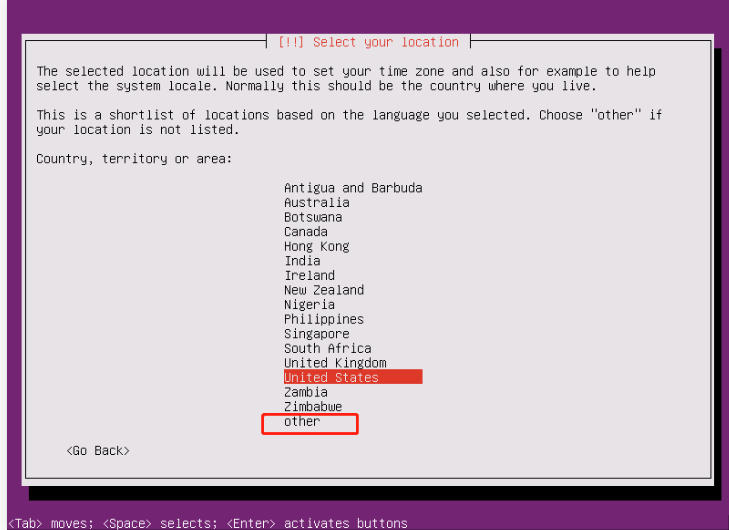
然后在other中找到asia,再找到china,下一步
继续默认,直到让我们是否检测键盘布局,选择NO
接下来都默认的选English
然后是设置主机名字,看看个喜好,完后点击continue
创建用户,只是个名字,随意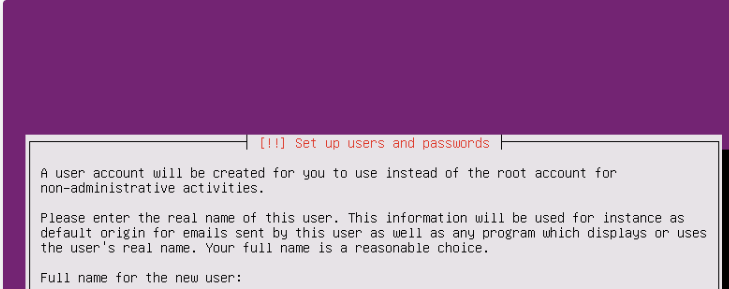
账户名,拿来登录的名字,自行决定
下面就是设置密码和再次确认密码,自行决定
然后问你是否使用强度垃圾的密码,我选择yes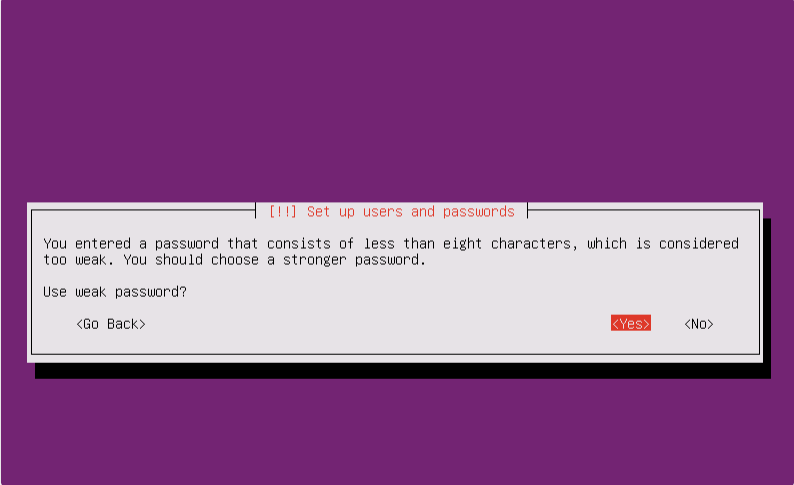
加不加密主目录 选NO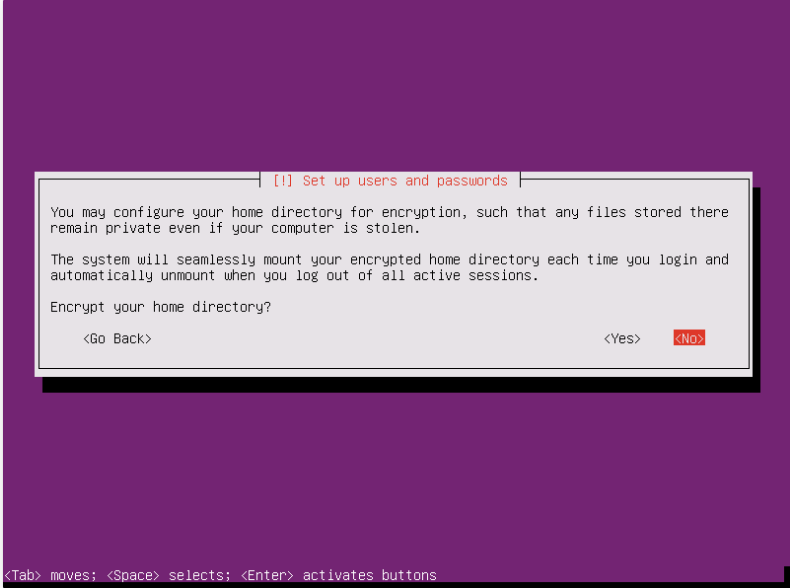
确认时区,不管,选YES,后面可自行更改
磁盘分区,选第一个,省事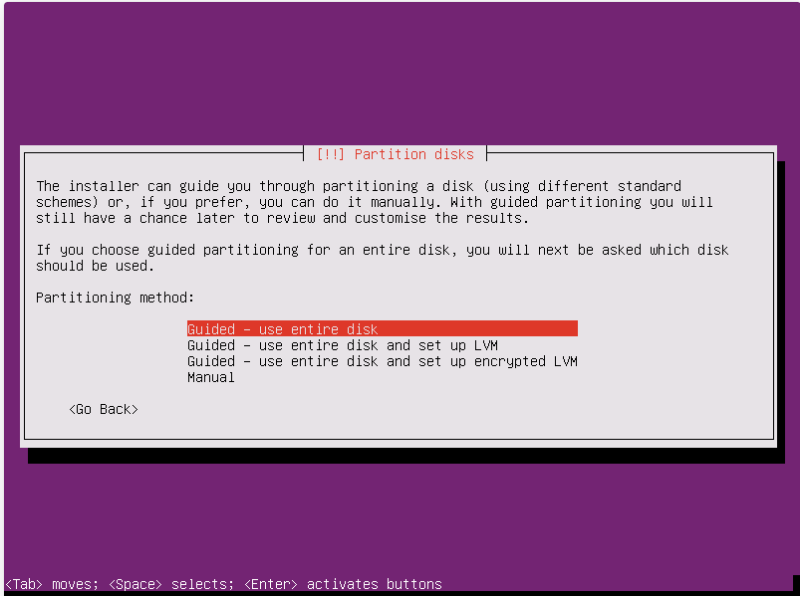
选择分区,默认就好
然后选择YES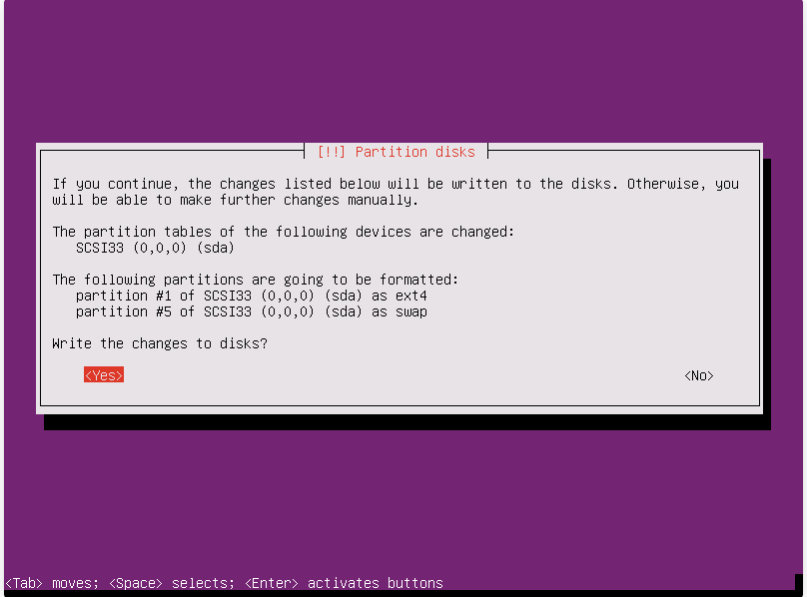
然后这里的意思是:如果您需要用HTTP代理来链接外部网咯,请在这里输入代理的信息。否则,请置空。这里我是置空,继续
选择不自动更新,继续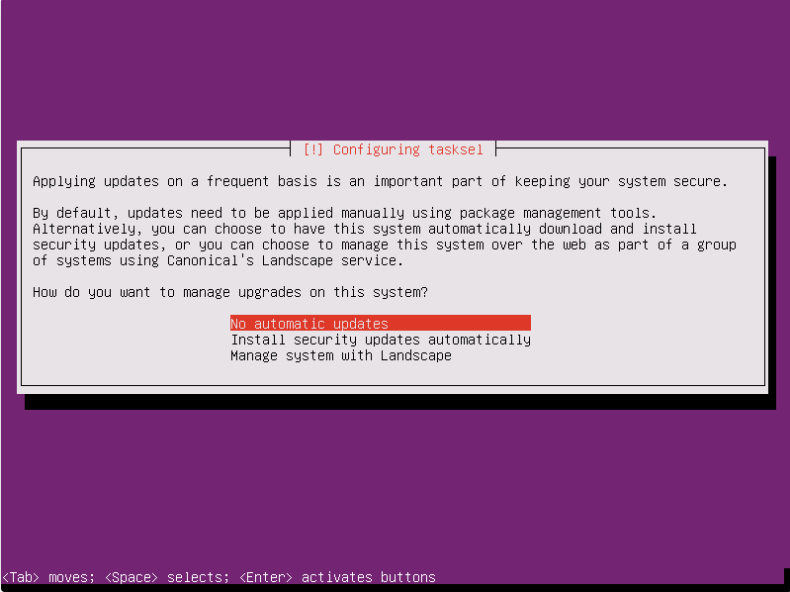
接下来在列表中找到OpenSSH server,空格选择上,继续
然后是是否将GRUB安装至硬盘,选yes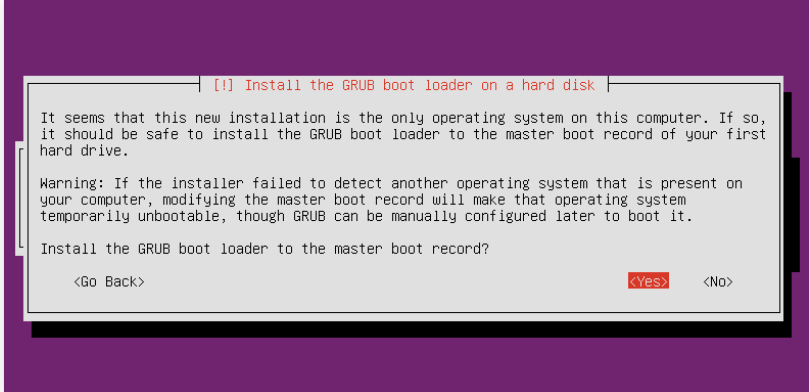
接下来继续默认继续
然后它会自动重启,然后就恭喜你,安装完成了。
四.实现ssh远程登录
首先登录你的Ubuntu Server16.4
输入sudo apt-get install openssh-server来安装ssh
再输入ps -e| grep sshd,可以看到ssh server服务已经打开了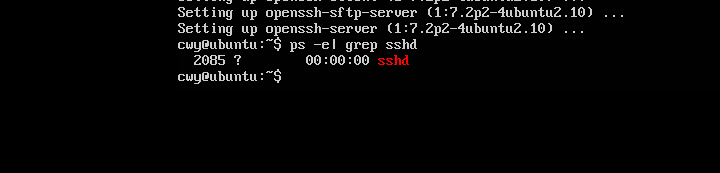
在输入ifconfig查看你的ip地址
我用的是xshell,所以在里面输入ssh 名字@id
回车再输入密码之后,恭喜,链接成功
评论
登录后参与技术讨论,分享你的经验与见解。
登录 / 注册暂无评论