.NET Core 3时代已经到来了,你还不会创建.NET Core 3应用?

文章目录
点击获取工具>>
本指南将介绍如何创建.NET Core 3应用程序、如何将其配置为使用DevExpress WPF控件,以及如何向应用程序本身添加DevExpress控件。(在本教程中,我们将向您展示如何将Spreadsheet控件添加到.NET Core 3项目中)
先决条件
- .NET Core 3 SDK
- Visual Studio 2019 version 16.3 (安装.NET桌面开发工作负载)
分步教程
- 打开Visual Studio 2019 v16.3,并创建一个新的WPF应用程序(.NET Core)。

- 添加DevExpress NuGet软件包。
在此文章中,我们描述如何通过DevExpress NuGet Feed获取DevExpress WPF控件。入门指南描述如何从本地源中将DevExpress WPF控件用于.NET Core。
跳转到Tools | NuGet Package Manager | Manage NuGet Packages for Solution
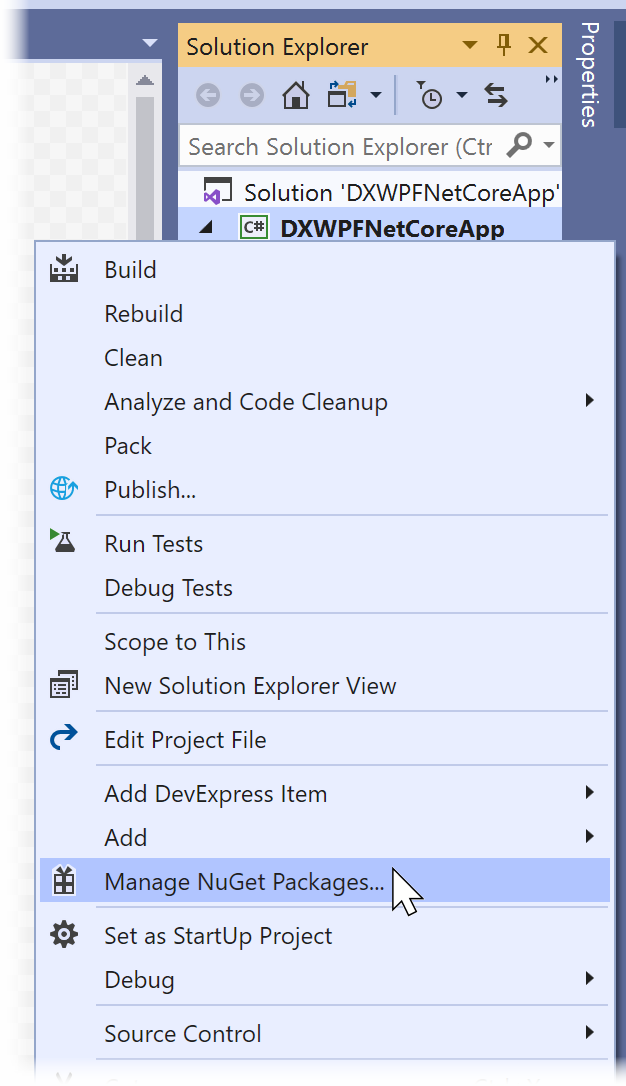
打开"Settings"...
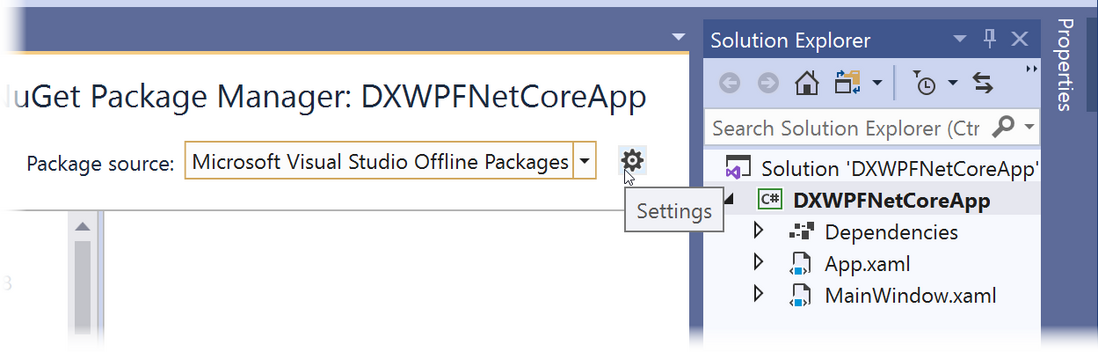
...并添加具有以下属性的新NuGet feed:
Name: DevExpress
Source: https://nuget.devexpress.com/{your feed authorization key}/api
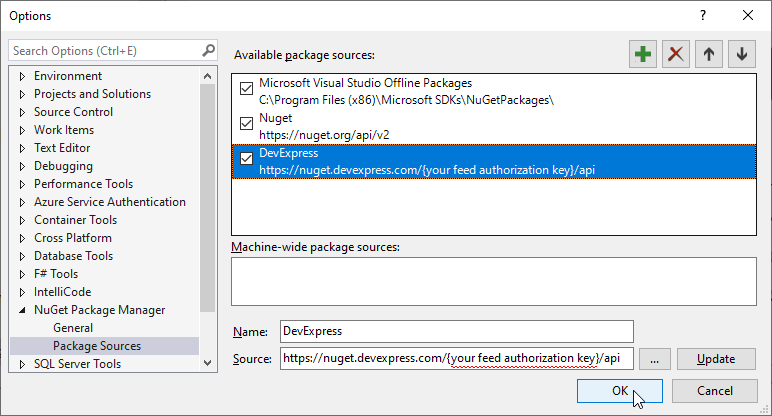
选择您刚刚添加的DevExpress软件包源。
在"Browse"标签中,搜索'WindowsDesktop.Wpf',并将以下两个软件包安装到当前项目中。
- DevExpress.WindowsDesktop.Wpf
- DevExpress.WindowsDesktop.Wpf.Themes.Office2019Colorful
阅读并接受许可协议。
构建解决方案,这将迫使项目解决所有NuGet包依赖项。Visual Studio会将可用的控件加载到其工具箱中。
- 应用应用程序主题
在应用程序启动时,将ApplicationThemeHelper.ApplicationThemeName 属性设置为所需的主题名称。
`public partial class App : Application {
protected override void OnStartup(StartupEventArgs e) {
DevExpress.Xpf.Core.ApplicationThemeHelper.ApplicationThemeName =
DevExpress.Xpf.Core.Theme.Office2019ColorfulName;
base.OnStartup(e);
}
}`
- 添加控件。
将Spreadsheet控件从Visual Studio工具箱拖到XAML代码中,更改应用程序标记。
- 生成并运行解决方案,此时已成功构建.NET Core 3 Spreadsheet app。
评论
登录后参与技术讨论,分享你的经验与见解。
登录 / 注册暂无评论