Docker 使用Tomcat 部署 web项目

文章目录
Docker 安装 Tomcat
查看版本
https://hub.docker.com/_/tomcat?tab=tags
拉取镜像
docker pull tomcat:8.5-jdk8-adoptopenjdk-hotspot
运行容器
docker run -p 8089:8089 --name tomcat8.5 tomcat:8.5-jdk8-adoptopenjdk-hotspot
启动后出现容器未启动

则 使用 docker start 51bec8660bbe 启动容器

显示启动成功即可
http://192.168.100.115:8084/
当访问出现 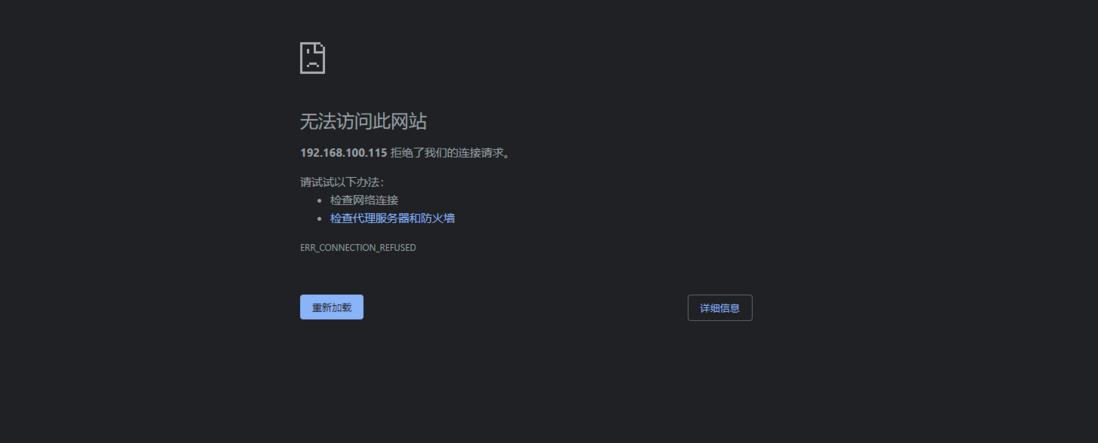
先检查端口是否正确
访问出现 404 则查看容器内的Tomcat文件夹
查看容器文件夹
51bec8660bbe 为 容器 id
docker exec -it 51bec8660bbe /bin/bash
此时由于 webapps 为空
默认Tomcat的文件在 webapps.dist 文件夹内,需要将webapps.dist 文件复制到webapps内
第二种是直接修改文件名
mv webapps webapps2
mv webapps.dist webapps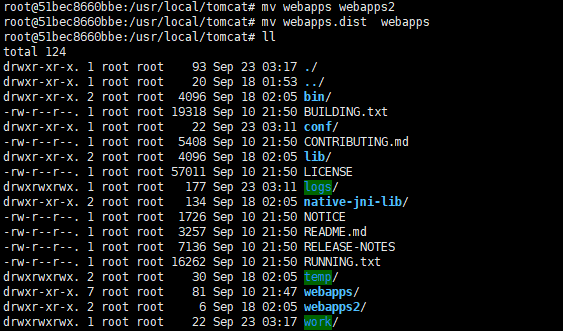
最后将webapps2 删除掉
搭建ftp服务
安装vsftpd组件
[root@bogon ~]# yum -y install vsftpd
安装完后,有/etc/vsftpd/vsftpd.conf 文件,是vsftp的配置文件。
修改 配置文件的 anonymous_enable=NO 不能匿名访问
添加一个ftp用户
此用户就是用来登录ftp服务器用的。
[root@bogon ~]# useradd ftpadmin
这样一个用户建完,可以用这个登录,记得用普通登录不要用匿名了。登录后默认的路径为 /home/ftpadmin
给ftp用户添加密码
[root@bogon ~]# passwd ftpadmin
输入两次密码后修改密码。
通过ftp工具连接服务器,上传文件
使用刚才添加的用户,密码登录
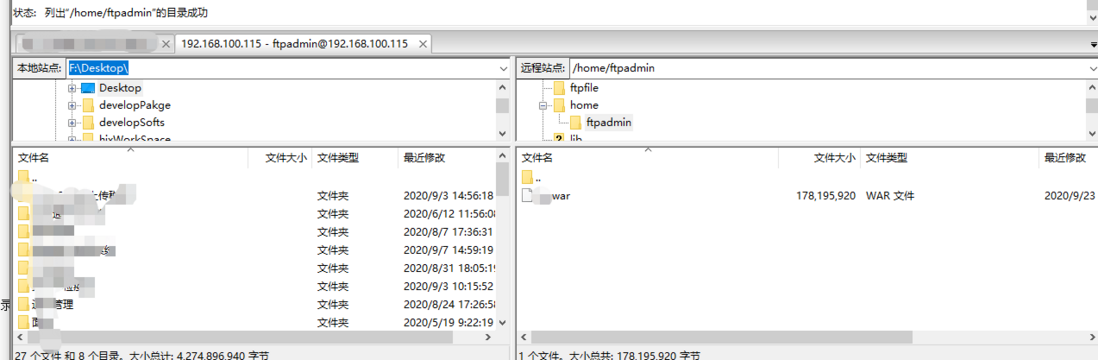
将项目拷贝到指定Tomcat容器内

tomcat8.5 : 是指定容器名称
docker cp /home/ftpadmin/hjx.war tomcat8.5:/usr/local/tomcat/webapps
评论
登录后参与技术讨论,分享你的经验与见解。
登录 / 注册暂无评论