Win10 安装MySQL

文章目录
一、下载安装MySQL
- 到MySQL官网下载,点击可跳转到下载地址
- 选择你所要的版本,点击右边的
Download - 跳转到新页面,选择下方的
No thanks, just start my download.,开始下载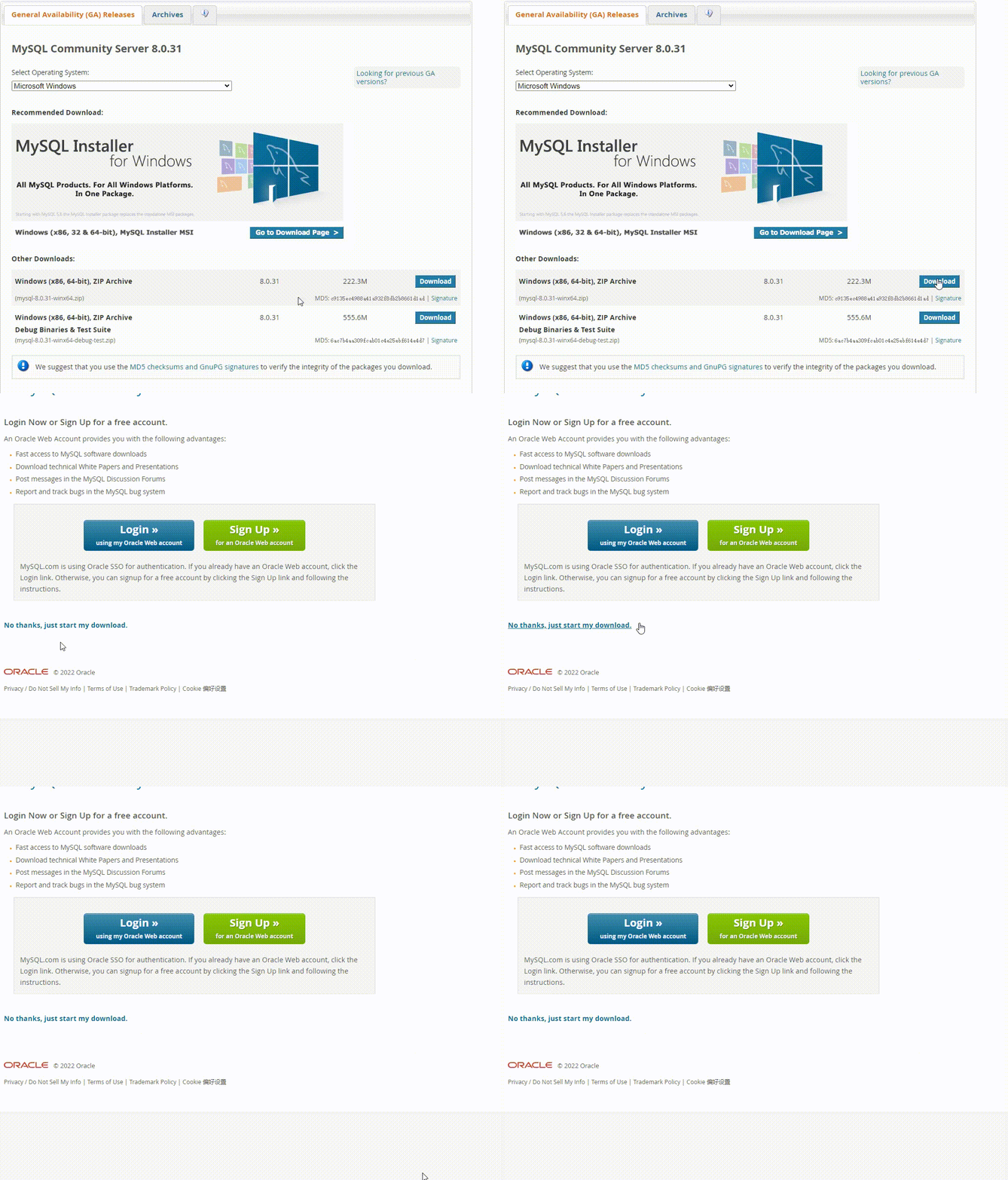
二、解压并添加配置文件
- 解压到想安装的地方(比如我的路径是
C:\Program Files\mysql-8.0.31-winx64) 在解压后的路径下,新建
my.ini文件,并添加以下内容,并配置MySQL设安装目录basedir和数据的存放目录datadir,目录地址为安装的路径[mysqld] # 设置3306端口 port=3306 # 设置mysql的安装目录 basedir=C:\Program Files\mysql-8.0.31-winx64 # 设置mysql数据库的数据的存放目录 datadir=C:\Program Files\mysql-8.0.31-winx64\data # 允许最大连接数 max_connections=200 # 允许连接失败的次数。 max_connect_errors=10 wait_timeout=31536000 interactive_timeout=31536000 # 服务端使用的字符集默认为UTF8 character-set-server=utf8 # 创建新表时将使用的默认存储引擎 default-storage-engine=INNODB # 默认使用“mysql_native_password”插件认证 #mysql_native_password default_authentication_plugin=mysql_native_password [mysql] # 设置mysql客户端默认字符集 default-character-set=utf8 [client] # 设置mysql客户端连接服务端时默认使用的端口 port=3306 default-character-set=utf8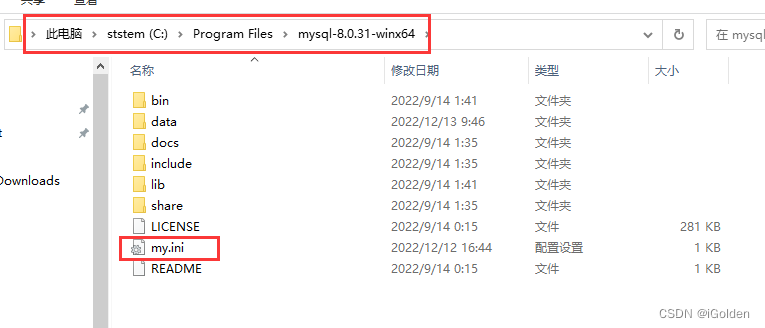
三、配置环境变量
- 设置-> 系统 -> 关于 -> 高级系统设置 -> 环境变量
- 在系统环境变量找到
Path,点击编辑,弹出编辑框 - 点击新建,把
MySQL安装的路径下的bin目录路径复制进去,点击确定(比如我的路径是C:\Program Files\mysql-8.0.31-winx64\bin)

四、初始化MySQL
- 以管理员身份运行
cmd - 输入
mysqld --initialize-insecure --user=mysql,回车 - 输入
mysqld -install,回车(因为我之前安装执行过,所以exists) - 再输入
net start mysql启动服务

五、启动MySQL
1、输入mysql -u root -p,直接回车启动(初始化root用户,默认密码为空)
2、设置密码,替换123456成你的密码即可
ALTER user 'root'@'localhost' IDENTIFIED BY '123456';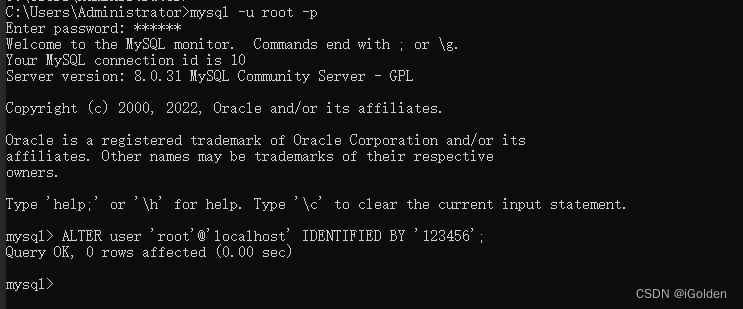
六、可能出现问题
mysqld不是内部或外部命令,也不是可运行程序或批处理文件因为下载的安装包的`bin`目录下并没有可执行的文件`mysqld.exe`,导致报错。请下载步骤一中体积小的版本mysql不是内部或外部命令,也不是可运行程序或批处理文件系统环境变量没有配好,请重新按步骤二配置环境变量
评论
登录后参与技术讨论,分享你的经验与见解。
登录 / 注册暂无评论