【译】CSS动画之硬件加速

文章目录
原文链接:An Introduction to Hardware Acceleration with CSS Animations
过去几年来,我们经常会听说「硬件加速」及其对页面性能带来的提升——使动画即使在移动设备上也能有更顺滑的表现。不过,我认为有不少开发者并不真正了解「硬件加速」是如何工作的,也不清楚该如何利用它来使我们的动画更加出彩。
「硬件加速」听起来是涉及高等数学知识的复杂玩意,在本篇文章中,我将会阐述这一特性,并演示如何在前端项目中应用。
为什么要理解
让我们先看一个例子:有多个重叠在一起的球(Z轴重叠,看起来就只有1个球),我们需要用动画移动这些球。最简单的办法是改变 top 和 left 属性。当然你也可以使用 JavaScript 去做,但这里我会使用 CSS(注意:以下例子我没有使用浏览器前缀,你可以使用如 Autoprefixer 来保证浏览器兼容性):
.ball-running {
  animation: run-around 4s infinite;
}

@keyframes run-around {
  0%: {
    top: 0;
    left: 0;
  }

  25% {
    top: 0;
    left: 200px;
  }

  50% {
    top: 200px;
    left: 200px;
  }

  75% {
    top: 200px;
    left: 0;
  }
}点击查看DEMO(可以点击按钮通过 JavaScript 来启动动画)。
点击「Start Animation」后,你会注意到即使在桌面浏览器上,动画看起来也不太顺滑(译者注:如果在你的浏览器上看起来很顺滑,说明你的电脑性能太好了,你可以打开 F12 -> Performance -> CPU,设置 CPU 到 4x slowdown 后再试)。要是你是在移动设备上测试的话,帧率可能会远低于 60fps。我们可以使用 CSS transform 的 translate() 方法代替操作 left 和 top,以解决这个问题:
.ball-running {
  animation: run-around 4s infinite;
}

@keyframes run-around {
  0%: {
    transform: translate(0, 0);
  }

  25% {
    transform: translate(200px, 0);
  }

  50% {
    transform: translate(200px, 200px);
  }

  75% {
    transform: translate(0, 200px);
  }
}太棒了,现在动画变得更加顺滑了!但这是为什么呢?这是因为,与 left 和 top 的改变不同,CSS transforms 不会导致重绘(repaints)。让我们看一下在动画执行过程中 Chrome's DevTools 的 Timeline 是什么样的:

在改变 left 和 top 的例子中,我们可以看见每次动画前的一块绿色条,这代表一次开销昂贵的重绘操作。我们需要让动画帧率在 60fps 以保证流畅,但这里的帧率显然不足 60fps。
然后我们在看一下使用 CSS transforms 之后的 Timeline:
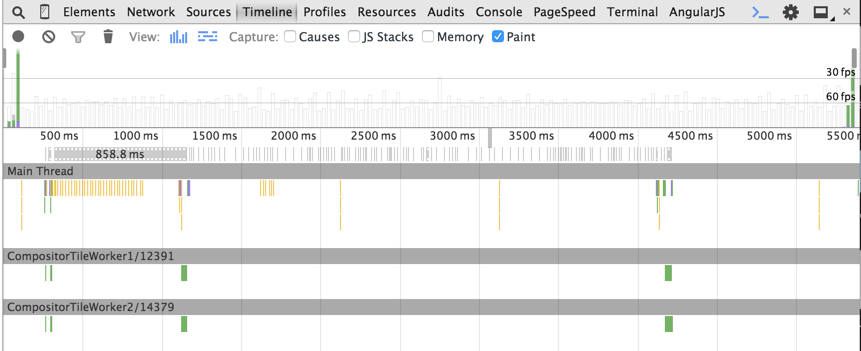
可以看到,动画过程中已经没有绿色条区域了。
Chrome's DevTools 提供了另一个「Enable paint flashing」功能可以追踪重绘的过程。你可以打开 Chrome's DevTools,按下 Esc,选择「Rendering」标签(译者注:如果没有此标签的话,点击左侧三个点选择此标签)。当此功能开启后,重绘区域会出现绿色方框。在改变 left 和 top 的动画例子中,整个动画过程中小球周围都有绿色方框,说明一直都在执行重绘。
而在使用 CSS transforms 的例子中,重绘的方框只在动画的首帧和末帧出现。
那么 CSS transforms 究竟是如何做到动画过程中不重绘的呢?简单来说,CSS transforms 是直接发生在利用硬件加速的显存中,从而避开了软件的渲染。我们一起来看一下详细的说明。
硬件加速是如何工作的
当浏览器收到一个 HTML 后,会进行解析并构建 DOM 树。随后,浏览器可以根据 DOM 树和 CSS 构建出渲染树,渲染树是由页面上需要渲染的元素组成的。每个渲染元素都会被分配给一个图形层,每个图形层则会被作为一个纹理(texture)提交给 GPU。而这里的秘密在于,图形层有可能会在没有重绘的情况下直接在 GPU 中转变,就比如 3D 图像。这个转变是由一个独立的合成器(Compositor)流程完成的,你可以阅读 the composition in Chrome here 了解更多。
在我们的例子中,CSS transform 创建了一个可以直接被 GPU 转换的合成层(composite layer),在 Chrome's DevTools 中可以通过勾选「Show layer borders」选项查看合成层,每个合成层周围都会有个橙色的边框。
我们在 CSS transforms 动画里的球都有橙色边框,并且都被分到不同的合成层中。

在这里你可能会问:「浏览器会在什么时候创建一个独立的合成层?」
主要存在以下这些情况:
- CSS 的透视或 3D 变形(我们的例子就是)
-
<video>和<canvas>元素 - 使用 CSS filters 时
- 当一个元素覆盖在另一个有合成层的元素之上时(如:z-index)
读到这里你是否会想:「等一下!这个例子使用的是 2D 的 transform,不是 3D 的。」。没错,这就是为什么在我们的 timeline 中,在动画的首位会有两次额外的重绘操作。
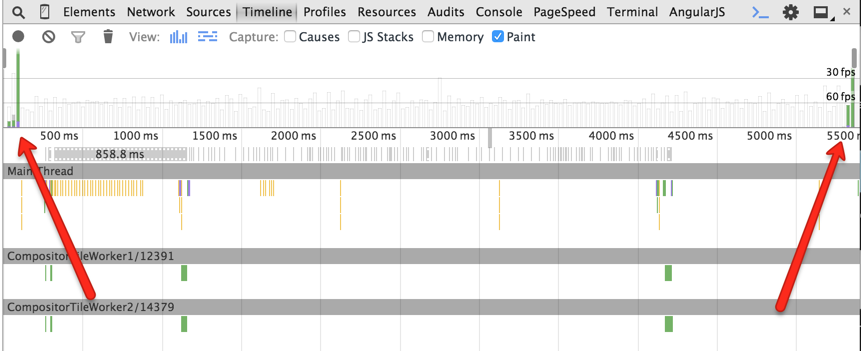
2D 和 3D transform 的区别在于,浏览器对 3D transform 会事先创建一个独立的合成层,而对 2D transform 则是实时地创建合成层。在动画开始的时候,一个新的合成层被创建并且向 GPU 载入纹理,这一操作导致了一次重绘。在随后的过程中,动画由 GPU 中的合成器完成。当动画结束后,先前被创建的合成层会被移除,这一操作会再导致一次重绘。
在 GPU 里渲染元素
并不是元素上所有的 CSS 属性变化都可以在 GPU 里处理的,只有以下属性可以被支持:
- transform
- opacity
- filter
因此,为了得到流畅、高质量的动画效果,我们应该尽可能使用这些 GPU 友好的 CSS 属性。
强制元素在 GPU 里渲染
在某些情况下,我们可能需要在动画开始前就让元素在 GPU 中渲染,这么做可以避免动画开始时创建新层的那一次重绘。我们可以用一个叫「transform hacky」的小技巧来做到这些:
.example1 {
  transform: translateZ(0);
}

.example2 {
  transform: rotateZ(360deg);
}
这会让浏览器知道我们要进行 3D 变化,浏览器会因此创建一个新层并事先将元素移到 GPU 中,以此来触发了硬件加速。
如果因为背后其他元素等导致重绘耗费高昂的情况下,我们也可以使用这个技巧。我们回到第一个例子,做一些小的调整:现在我们有一个球以及一个容器,容器的背景图片使用了 CSS filters 进行模糊处理。现在我们让这个小球使用 left 和 top 进行动画:
我们发现小球的运动有些卡顿,这是因为每次模糊背景的重绘耗费都十分高昂。
现在我们在容器上使用 「transform hacky」试试:
效果不错!我们的动画变得顺滑多了。但这是为什么呢?因为我们现在已经把绘制代价高昂的背景移到了另一个合成层上,而单独绘制小球的性能消耗就小得多了!
谨慎使用硬件加速
天下可没有免费的午餐,硬件加速也同时会带来以下几点问题:
内存
内存是最严重的问题,要知道在GPU里加载太多的纹理(texture)会导致严重的内存负担。这在移动设备上尤其明显,甚至可以直接引起浏览器崩溃!所以要注意使用硬件加速可能带来内存负担的后果,千万不要在页面上每一个元素都使用硬件加速。
字体渲染
由于 GPU 与 CPU 之间不同的渲染机制,在 GPU 中的渲染会影响字体的抗锯齿。你可以在动画结束后关闭硬件加速,但在动画期间字体的渲染还是会模糊。关于问题渲染问题的更多解释你可以阅读 Keith Clark 的这篇文章。
展望未来
使用「transform hacky」这种技巧来创建分离的合成层,这种方法看上去还是太繁琐了。浏览器为了提供一个更直接的方法,引入了 will-change 属性。这个新特性允许你事先告诉浏览器哪个属性要发生改变,浏览器便可以对此作出相应的优化。这里给一个 transform 属性即将发生改变的例子:
.example {
  will-change: transform;
}不过并不是所有浏览器都支持 will-change 属性,你也可以通过以下参考资料了解更多 will-change 属性相关的知识:
- An Introduction to the CSS will-change Property - Nick Salloum
- Everything You Need to Know About the CSS will-change Property - Sara Soueidan
总结
总结一下我们提到的内容:
- 利用 GPU 可以提升的动画质量
- GPU 渲染的动画在任何设备上都应是 60fps
- 使用 GPU 友好的 CSS 属性
- 理解如何使用「transform hacky」技巧强制让一个元素到 GPU 中渲染
译者注:第一次翻译,不周到之处还请指出,欢迎留言讨论
评论
登录后参与技术讨论,分享你的经验与见解。
登录 / 注册暂无评论