Jenkins

文章目录
一、持续集成
团队成员,将⾃⼰的工作成果,集成到⼀个公共平台上。成员可以每天集成⼀次,也可以⼀天集成多次相关工具
- git:代码管理⼯具。⾃带 本地仓库
- gitee:远程代码管理仓库。github:国外服务器远程代码管理仓库。gitlab:企业私有服务器远程代码管理仓库
- jenkins:实现持续集成,管理测试脚本,⽣成测试报告,发送邮件
二、Jenkins
简介
基于Java开发(需要jdk)的⼀种开源、跨平台(windows、Linux、MacOS)的持续集成工具安装
官网jdk:https://www.oracle.com/java/technologies/downloads/ java -version 查看版本- 启动

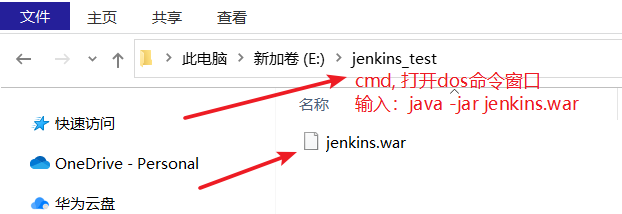
将 jenkins.war ⽂件,保存到⼀个⽬录中,地址栏输⼊ cmd
打开终端。输⼊命令 java -jar jenkins.war 启动服务。
启动成功后,终端不能关闭!
在浏览器地址栏中输入:localhost:8080,回车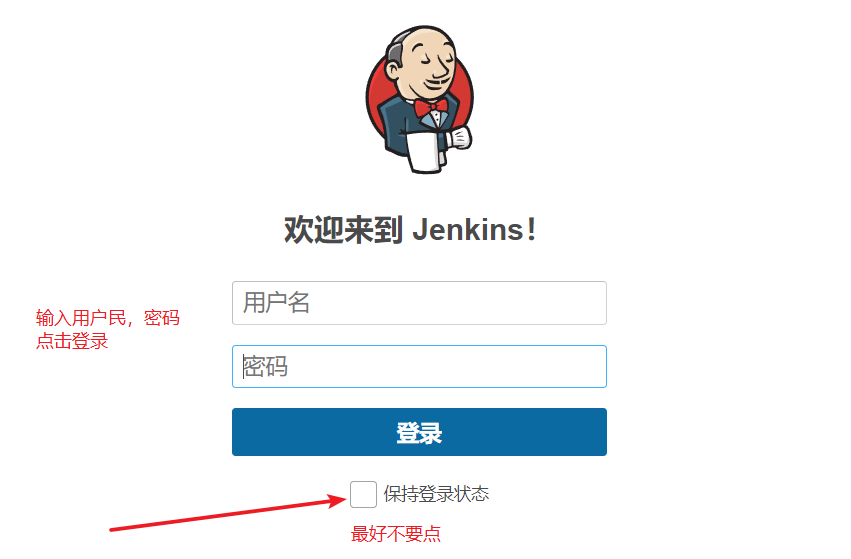
三、Jenkins相关配置
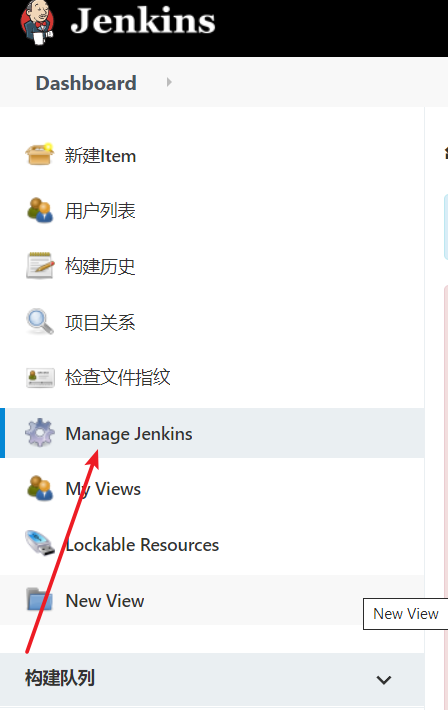
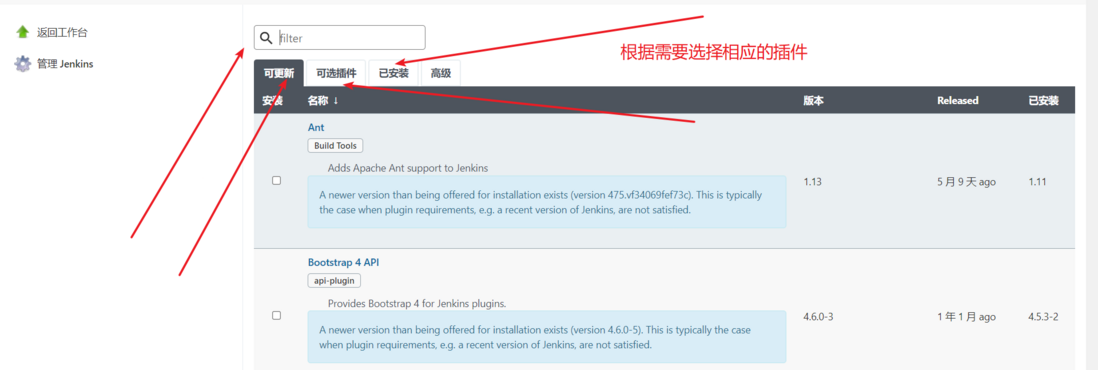
3.1、 插件安装

3.2、 系统设置





四、 持续集成-postman
4.1、准备工作
- 打开已完成并测试⽆误的 postman 项⽬脚本。 再次执⾏测试。
- 导出( 测试⽤例集、环境变量 两个⽂件)“不 ⽀ 持 中 ⽂” —— 全部改成英⽂!
- ⽂件所在⽬录地址栏 输⼊ cmd 打开终端。注意:⽤ “绝对路径” 测试。⽅便使⽤ Jenkins。
- 执⾏⽆误, 查看⽣成的测试报告⽂件
4.2、使⽤Jenkins管理-⼿动构建
- 打开 Jenkins ⾸⻚,点击 “新建Item” 创建⼀个 新任务
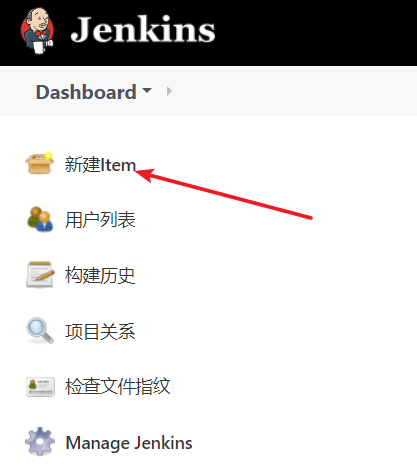
- 输⼊任务名,如:bjtestAPITestIHRMPostman。选择 “Freestyle project”,点 “确定” 。跳⾄ “配置”⻚⾯。

- 回主⻚,可看到 ,多出任务 bjtestAPITestIHRMPostman。 点 任务名称,“配置” 可以继续刚才的配置

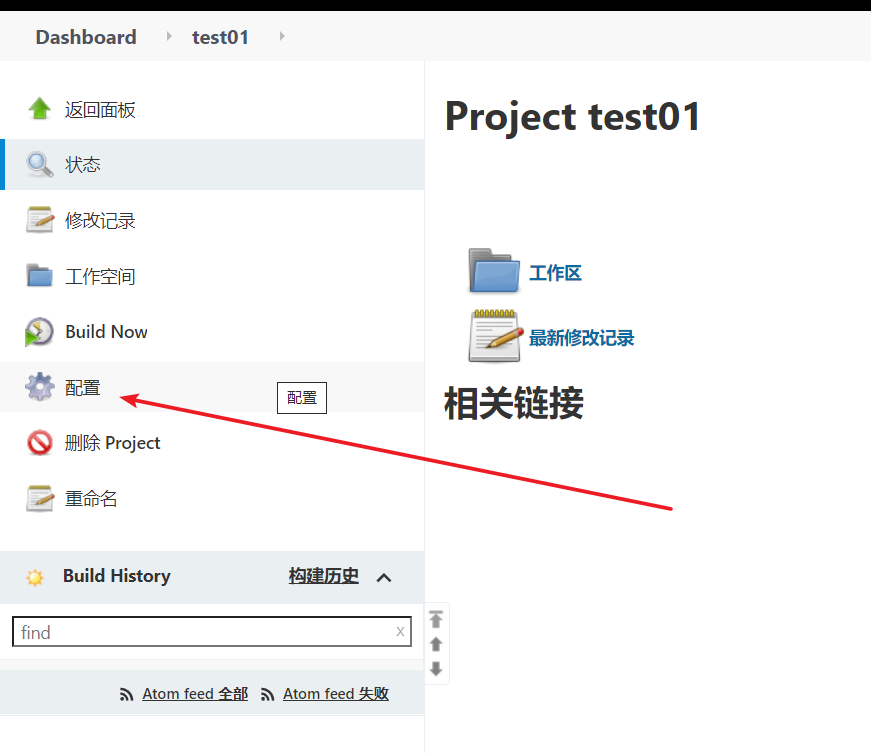
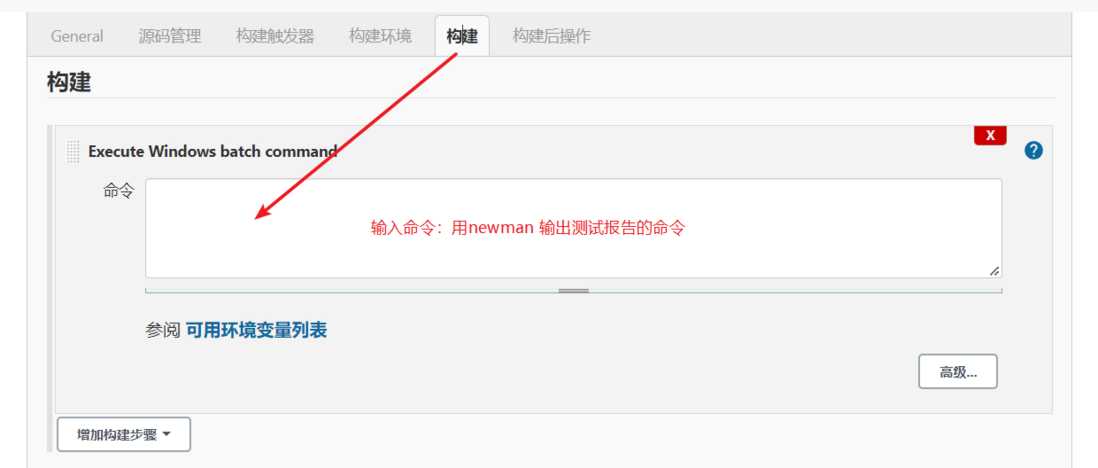
- 跳⾄ “构建” 标签

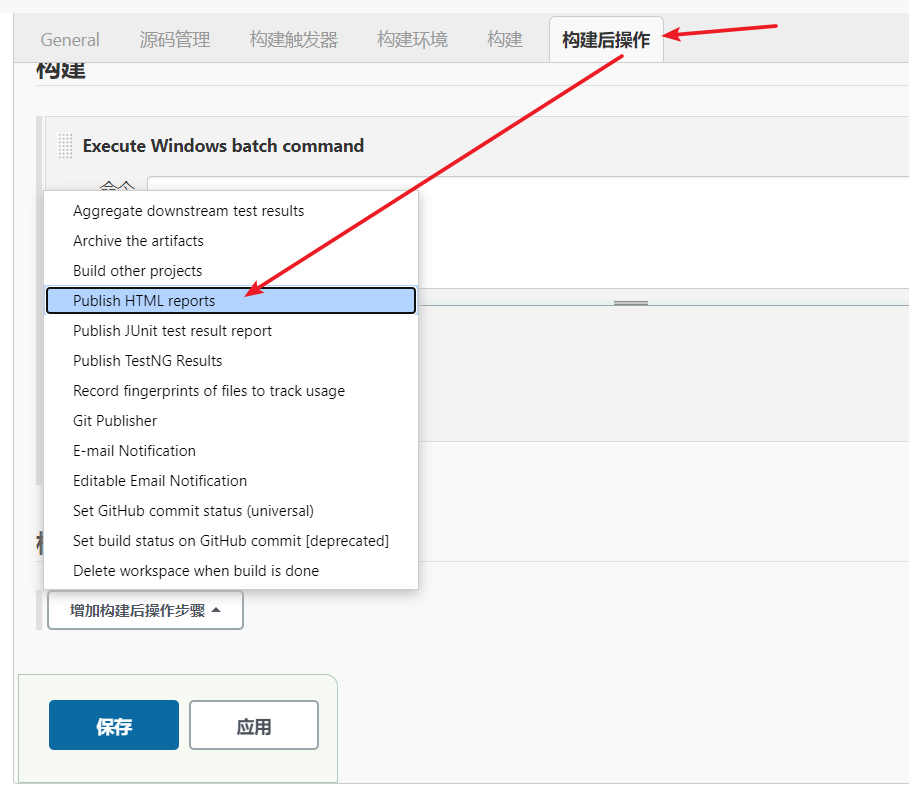
- “构建后操作” 标签
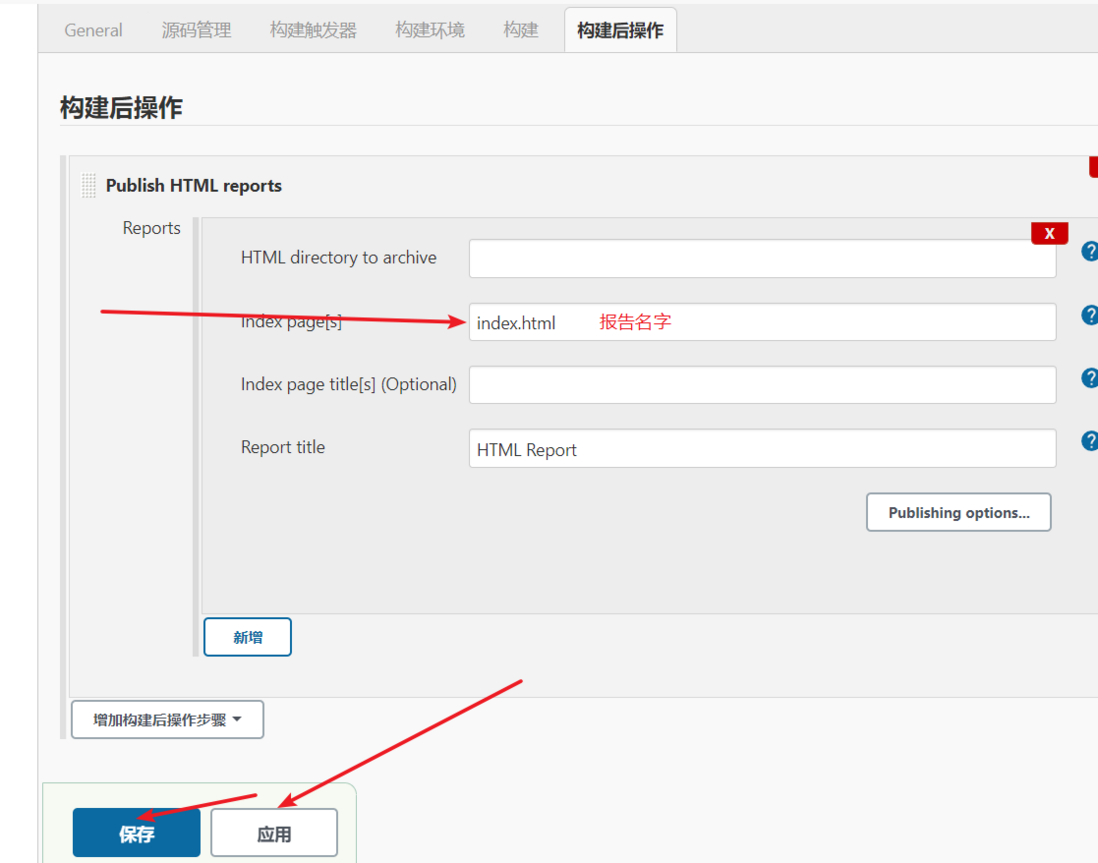
- 在 ⾃动跳⾄ ⻚⾯中,点击 “Build Now”,可在下⾯ Build History(构建历史)中, 看 到 构 建 正 在 进 ⾏

4.3、使⽤Jenkins管理-⾃动构建
配置

五、持续集成-代码
5.1、使⽤Jenkins管理-代码⼿动构建
配置


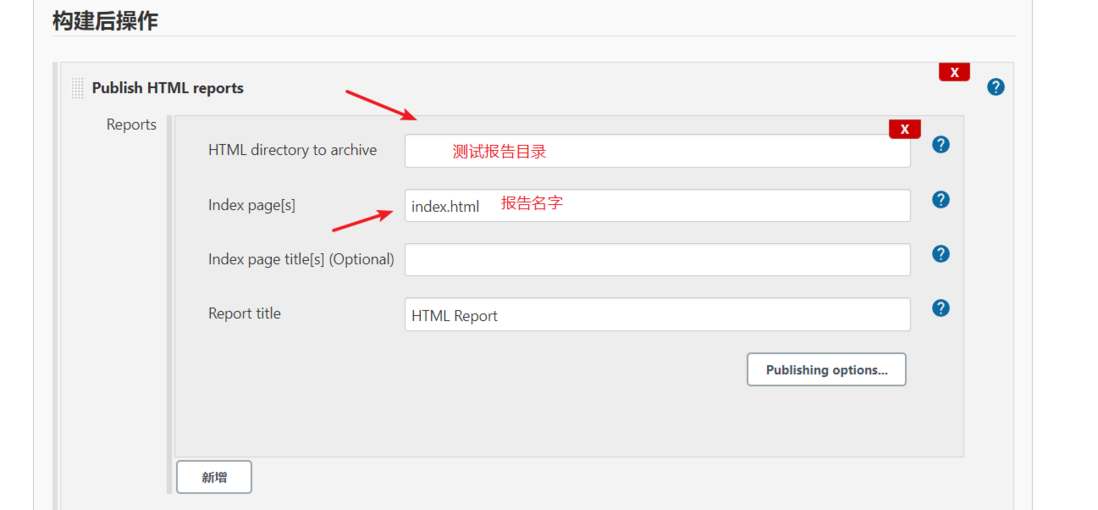
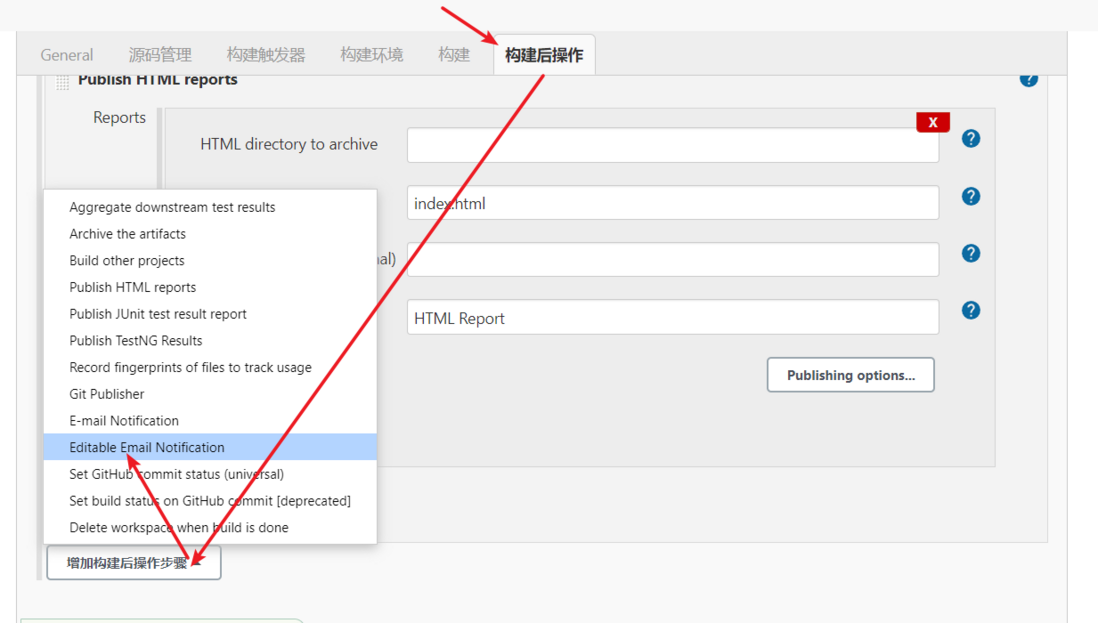

5.2、使⽤Jenkins管理-代码自动构建
配置

评论
登录后参与技术讨论,分享你的经验与见解。
登录 / 注册暂无评论