Windows环境下安装MongoDB

文章目录
1 下载安装文件
下载地址:https://www.mongodb.com/try/download/community
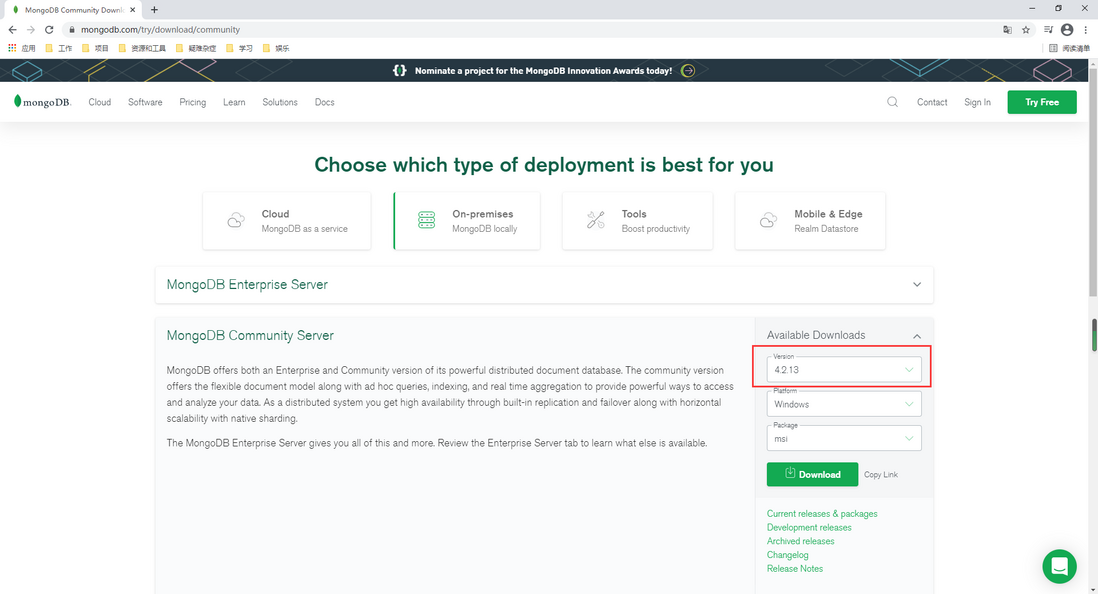
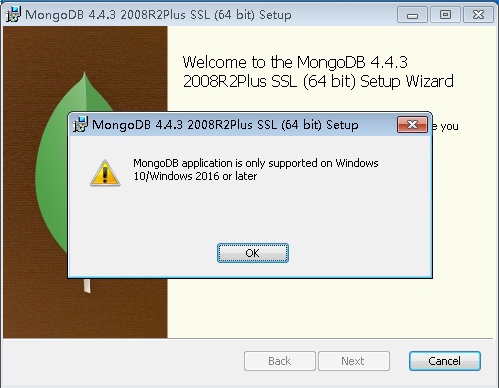
Note:目前官网最新版本是4.4.4,但是在Window 7操作系统上安装时,会提示
MongoDB application is only supported on Windows 10/Windows 2016 or later
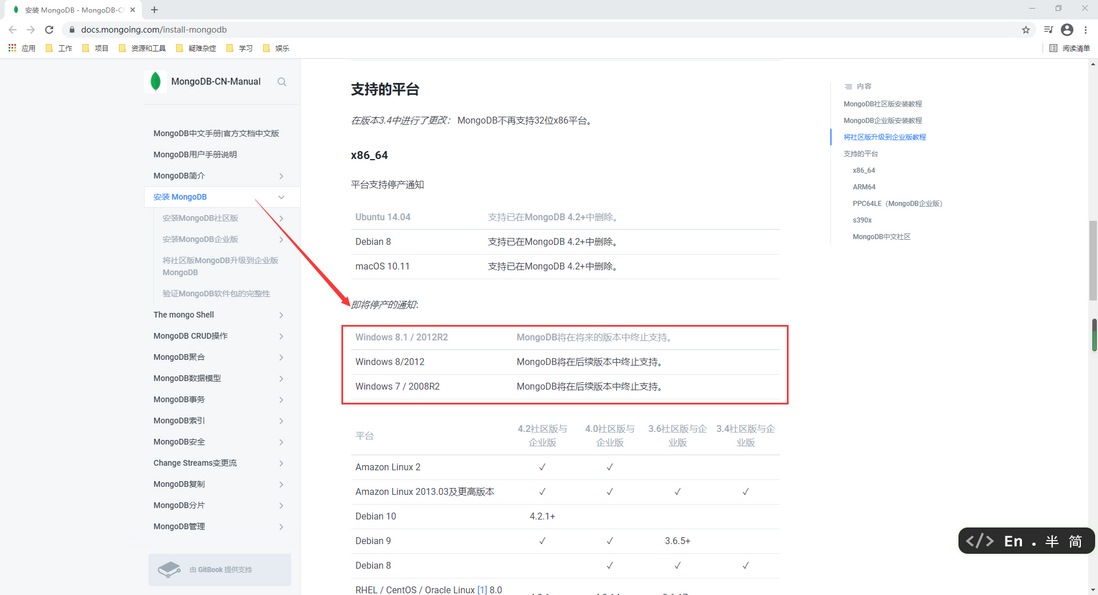
最后,在官方文档中找到解决办法。根据描述,Windows 7操作系统只能安装4.2及以前的版本。
2 安装MongoDB
1、下载完成后,双击打开安装文件,点击“Next”;
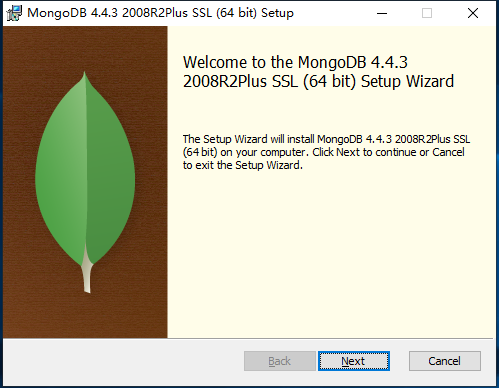
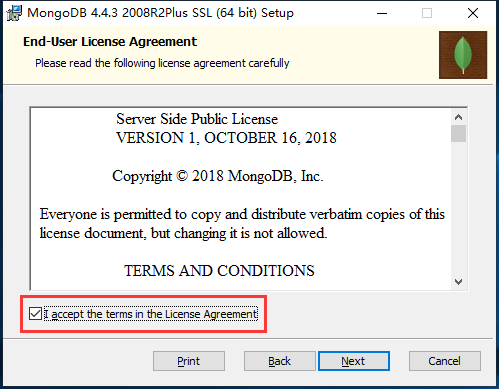
2、勾选同意接受协议条款,点击“Next”;
3、 点击“Custom”进行自定义安装(Note:如果选择Complete,就不能选择安装路径);

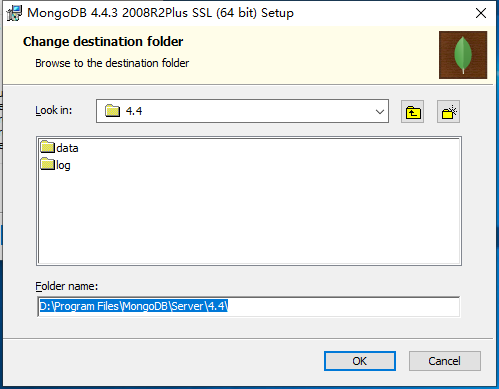
4、 点击“Browse…”设置安装路径,设置完成后,点击“Next”;

5、 设置是否将MongoDB安装成为Windows服务(默认是勾选的),点击“Next”;

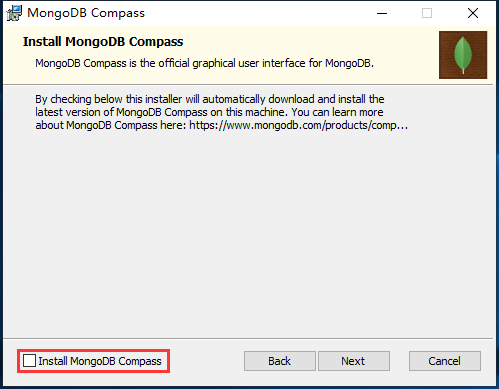
6、 此处不要勾选“Install MongoDB Compass”。勾选后,安装会非常耗时,可以在MongoDB安装完成后,去官网下载安装MongoDB Compass(安装说明详见第3章),点击“Next”;
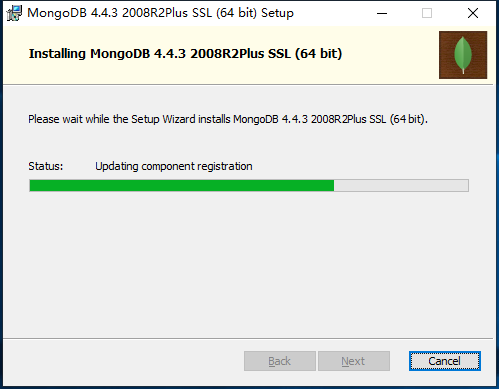
7、 点击“Install”进行安装。
3 安装MongoDB Compass
下载地址:https://www.mongodb.com/try/download/compass
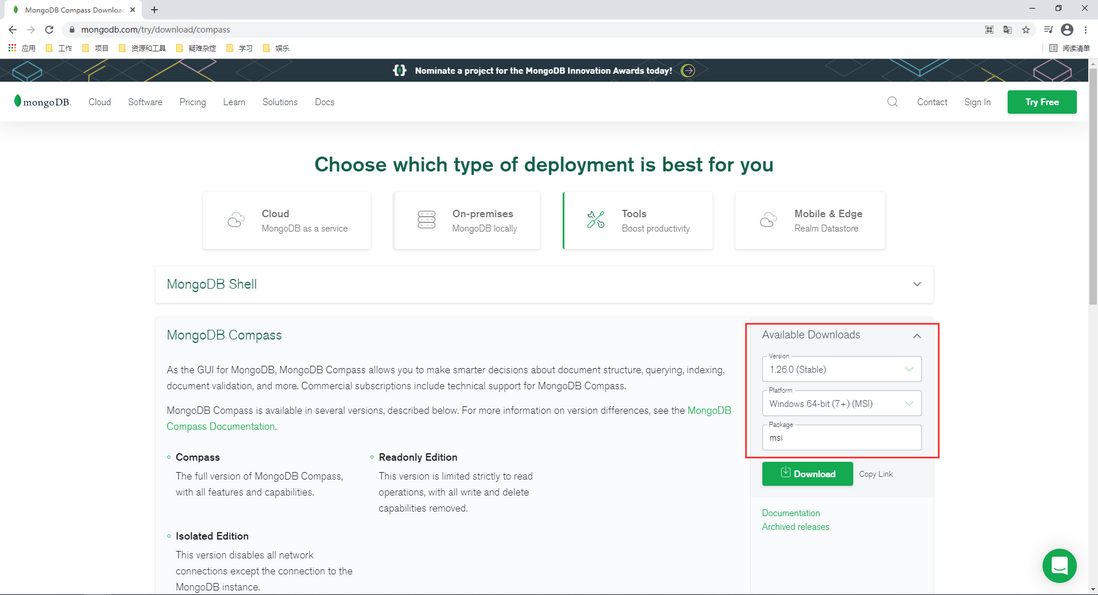
1、 下载完成后,双击打开安装文件,点击“Next”;

2、 修改安装路径,点击“Next”;

3、 点击“Install”进行安装。

4 开启MongoDB安全认证
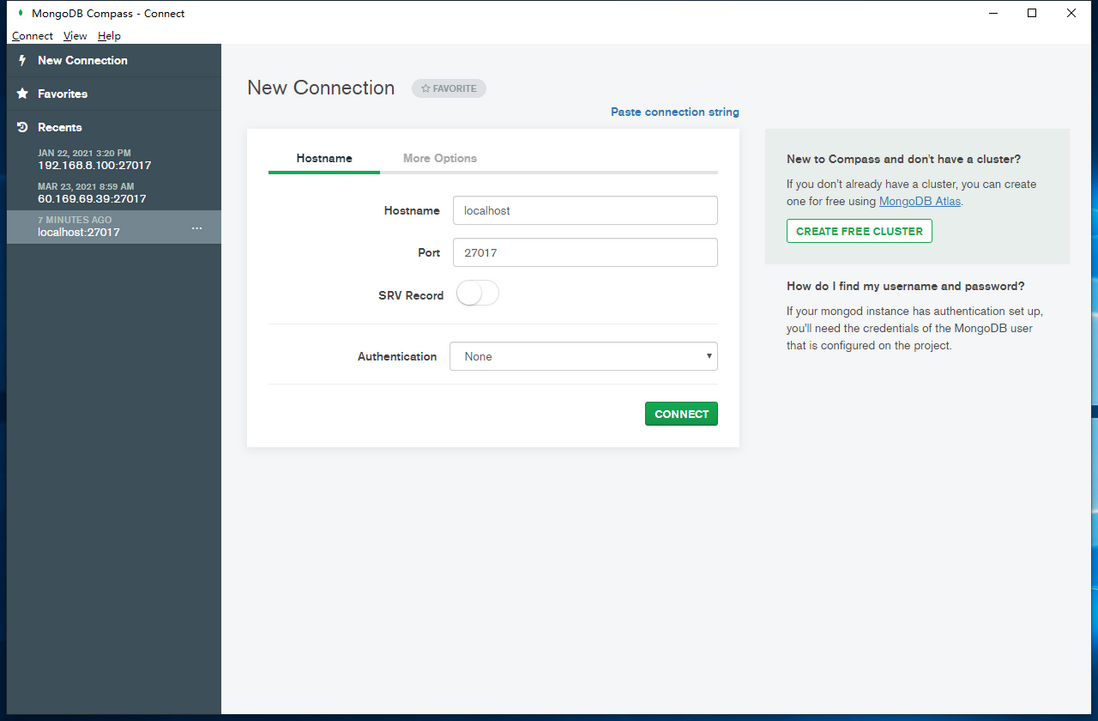
1、 打开MongoDB Compass,点击“Connect”链接MongoDB服务;

2、 链接成功后,点击“Create Database”创建数据库,如下图。
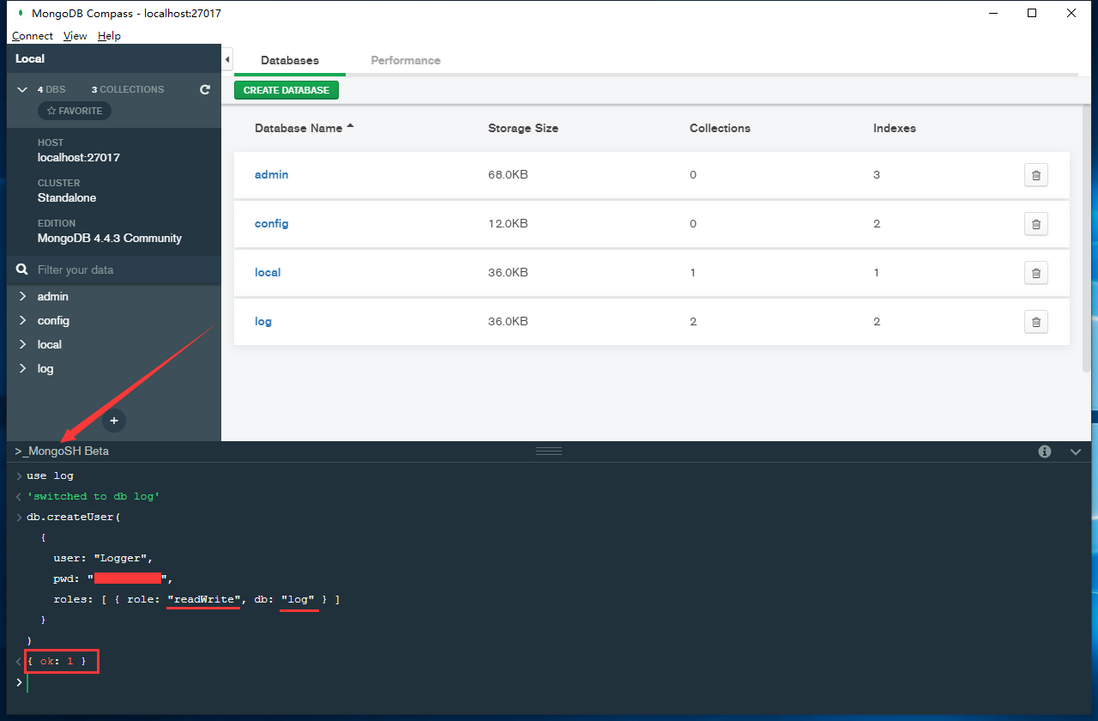
3、 点击左下角“>_MongoSH Beta”创建用户Logger,命令如下:
use log

db.createUser(

{

user: "Logger",

pwd: "12345678",

roles: [ { role: "readWrite", db: "log" } ]

})
4、 打开资源管理器,切换到MongoDB安装目录,打开“mongod.cfg”文件,修改#security节点;
security:
    authorization: enabled
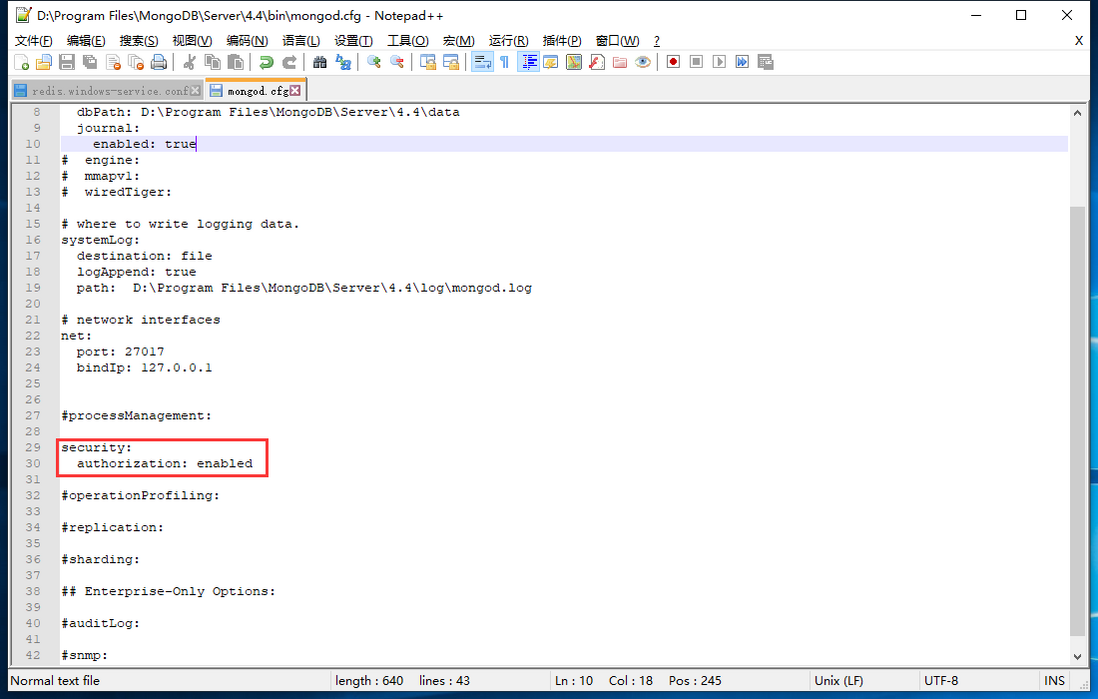
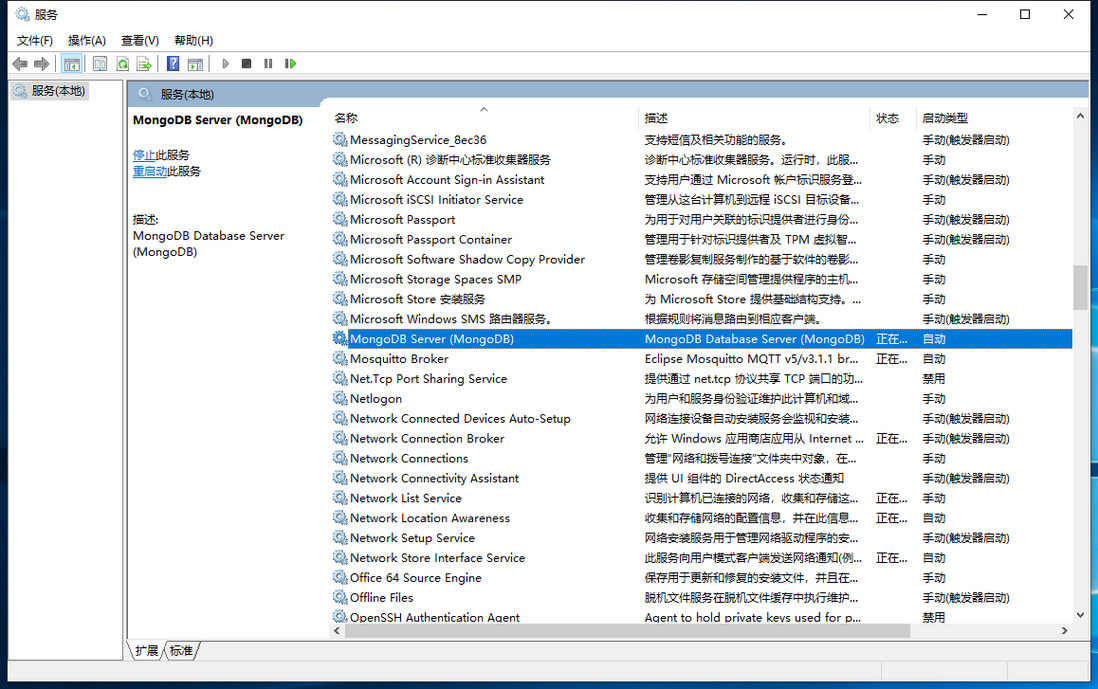
5、 修改完成后,重启MongoDB服务。MongoDB安全认证开启成功;
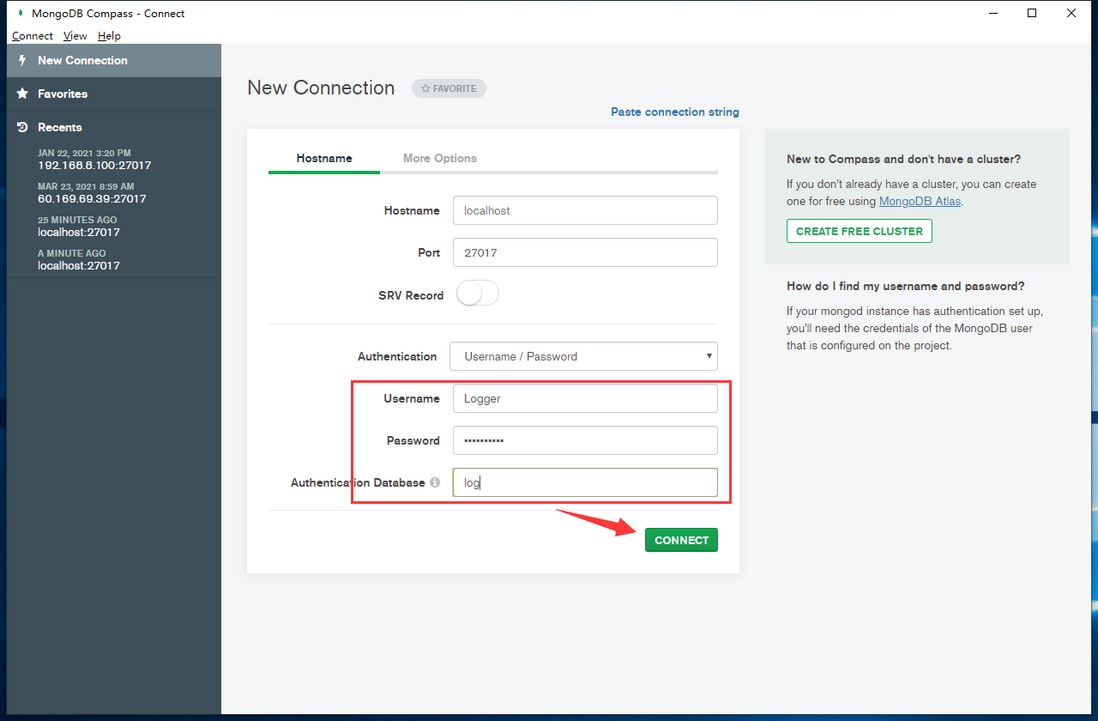
6、 打开MongoDB Compass,点击右上角“Fill in connection fields individually”切换到界面输入,填写正确用户名密码后,完成授权登录。

评论
登录后参与技术讨论,分享你的经验与见解。
登录 / 注册暂无评论