Metaverse第二篇——VHQ后端部署

文章目录
Hello小伙伴们,今天VHQ后端部署的课程来啦,衔接上次的前端部署的教程。可能会有童鞋问,为什么现在才更新,呃呃呃,其实最近阿chai这里出了一些事情,诶,回头有机会可以大家聊一聊。还是早点进入正题啦。
新接触的小伙伴可以先看上篇教程:

卷起来,卷起来。阿chai新“办公室”不错吧。
一.准备工作
在后台部署前,我们需要做一些准备,比如服务器、域名等。后台部署肯定是需要云服务器的,所以我们需要“嫖一台”云服务器,配置不用很高,1h1G就够了。
1.搞台云服务器(1h1G)
阿chai:1h1G嘛?
小坚哥:是啊。。。
阿chai:为什么不买个配置高的呢?
小坚哥:因为够用了啊。
阿chai:这。。。好吧,我信了。
你真的没有看错,1h1G的服务器真的够用的,至于为什么,那必然是我们的后台相当强大啦。
搞一台服务器的方法有很多,阿chai在下面整理一下:
(1)学生身份登陆腾讯云等网站,有很多优惠。
(2)注册AWS,1h1G能用一年左右,不过需要VISA。
(3)今年活动时候找Cui哥买。
服务器的配置和远程连接可参考阿chai之前写的配置教程:
- 百度云服务器
注意设置服务器的端口。
2.来个域名
a.注册
阿chai使用的是腾讯云的域名,我的主页是:zihanachai.com。
腾讯云的域名注册非常方便,登陆后首先进行实名认证(要不还得认证一次),搜索域名注册按步骤完成即可。注册成功后如下。

新手注册的话会有优惠的。
b.子域名
我们需要准备一个子域名用于Nignx相关的配置。我们在自己的腾讯云控制台搜索域名解析关键词,可进行添加。例如阿chai添加的内容。

第一个值看自己设置,类型选A,第四个填写自己服务器的域名。
c.SSL证书
由于前端部署在Vercel,我们需要申请SSL证书,要不会出一些问题。我们在腾讯云上依次点击控制台-SSL证书-我的证书-免费申请,然后在申请界面填写信息。
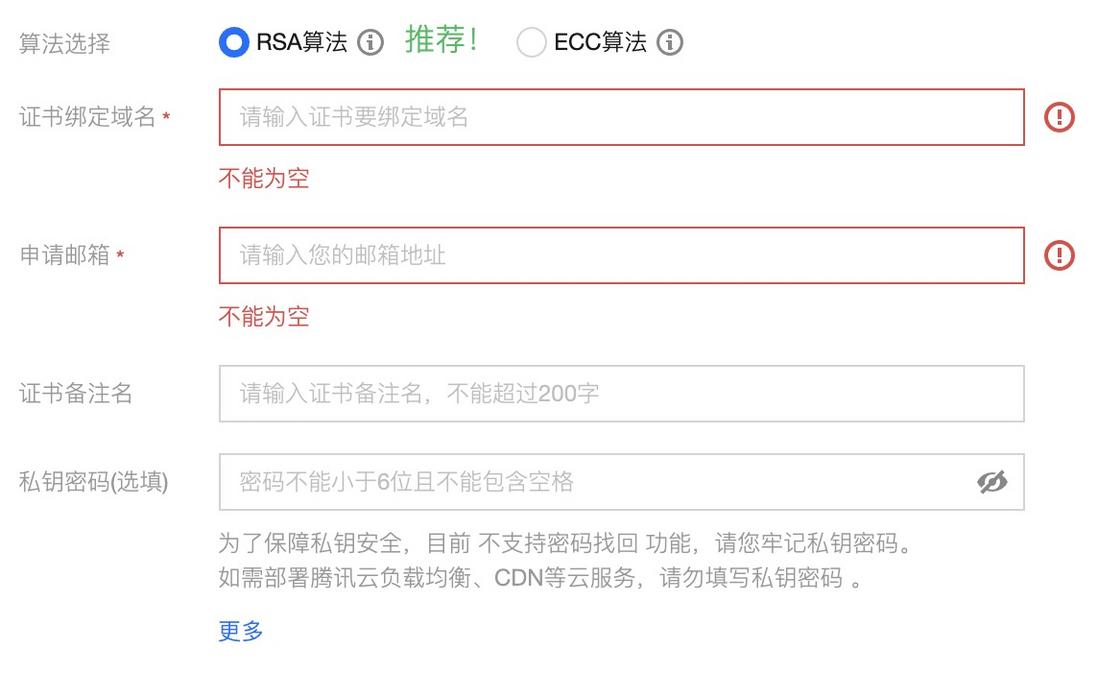
域名就是刚才设置的子域名,邮箱填写自己的邮箱就好,会收到验证的Mail信息,验证后可等待申请通过。
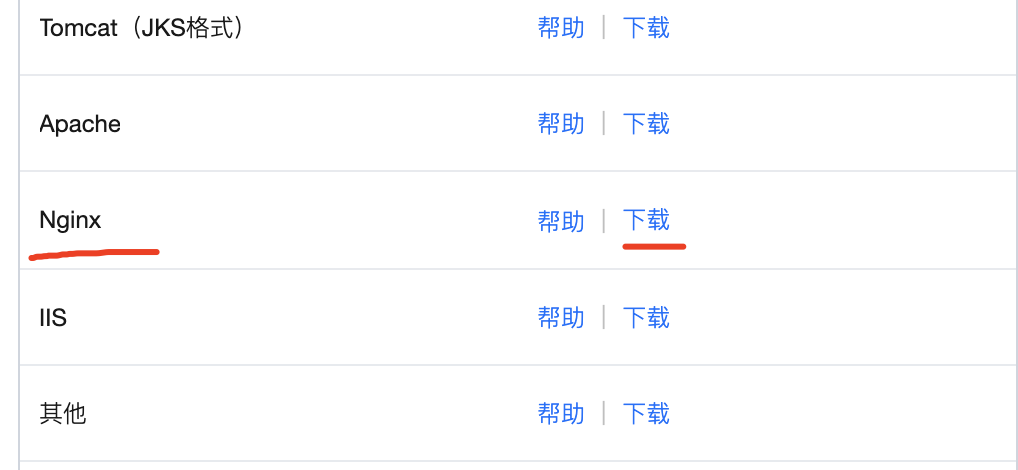
下载的时候小伙伴们要选择Nginx的选项,不要下错了。
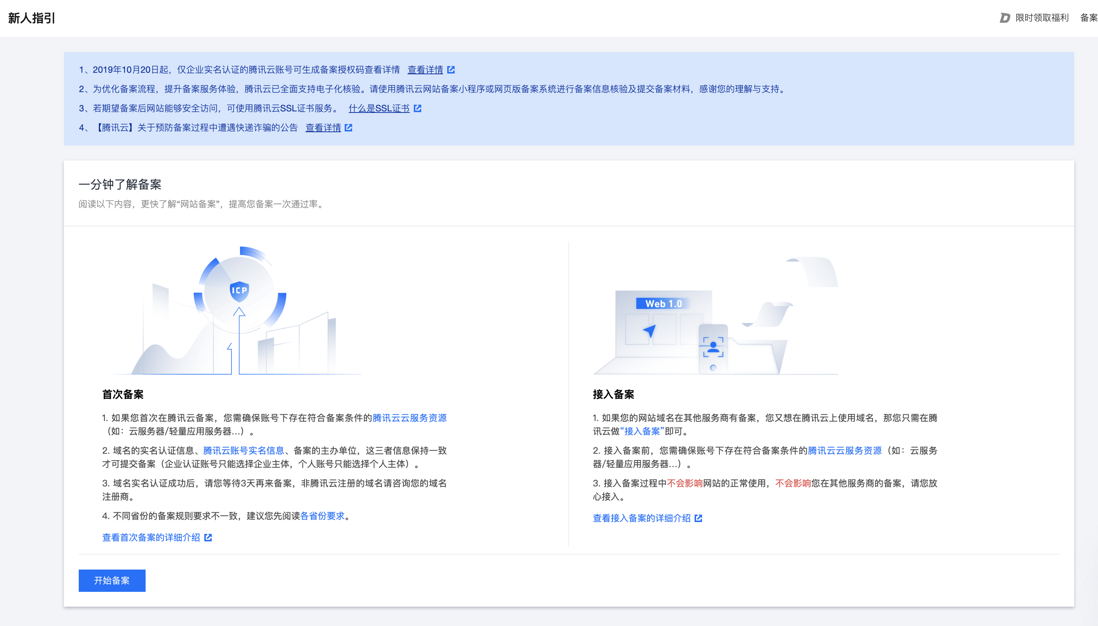
3.备案还来的及
咱们申请的域名是需要备案的,尤其是使用国内服务器的小伙伴们,例如域名和服务器都是腾讯云的话,那直接就在腾讯云申请备案即可,申请时间不一,这个看具体的时间安排了。
二.后台环境搭建
接下来我们开始后台环境的搭建,后台需要安装的东西比较多,但是跟着阿chai走一定能搞定,嘿嘿。
1.Golang安装
Golang官网是非常良心的,教程非常的棒,直接按照过程安装即可。
$ wget https://go.dev/dl/go1.17.5.linux-amd64.tar.gz
$ rm -rf /usr/local/go && tar -C /usr/local -xzf go1.17.6.linux-amd64.tar.gz
$ export PATH=$PATH:/usr/local/go/bin
$ go version
go version go1.17.5 linux/amd64
看到输出version就是安装成功啦。
接下来我们要搞一下加速的问题,毕竟,咳咳,golang的库得用镜像。
在terminal中输入如下指令:
$ echo "export GO111MODULE=on" >> ~/.profile
$ echo "export GOPROXY=https://goproxy.cn" >> ~/.profile
$ source ~/.profile
这样我们就可以使用镜像了,不用某种科学工具。
2.布置后台
接下来就是按部就班的代码编译。
a.YoMo
后台的大哥,就是YoMo。
$ mkdir demo && cd demo
$ go install github.com/yomorun/cli/yomo@latest我们每次编译需要进入demo文件夹,小伙伴们也可添加到PATH中。
b.编译
我们下载后台的代码:
$ git clone https://github.com/yomorun/yomo-vhq-backend.git编译:
$ mkdir -p ~/server/vhq
$ cd “your path”
$ make build-linux
GOOS=linux go build -o bin/vhqd-x86_64-linux -ldflags "-s -w " ./cmd/main.go
$ scp bin/vhqd-x86_64-linux cn1.x:server/vhq/vhqd
c.配置文件
我们在 ~/server/vhq 下建立如下两个文件,并复制内容到文件中。
vhqd-confs/sender-8000.yaml
name: YoMoSender-A
host: 0.0.0.0
port: 8000
flows:
vhqd-confs/receiver-9000.yaml
name: YoMoReceiver-A
host: 0.0.0.0
port: 9000
functions:
  - name: PresenceHandler
3.Nignx
我们这里需要设置Nignx。
首先输入如下命令安装:
$ sudo apt install nginx -y我们创建一个config文件,例如阿chai创建的是zi.zihanachai.com.conf,配置文件的内容如下:
upstream Achai-socketio {
  server 127.0.0.1:19001;
  keepalive 16;
}

server {
   listen 80;
   listen  443 ssl;
   server_name "申请的二级域名";

   ssl_certificate            /"你的路径"/fullchain.pem;
   ssl_certificate_key        /"你的路径"/privkey.pem;
   ssl_session_timeout        10s;
   ssl_ciphers                HIGH:!aNULL:!MD5;
   ssl_protocols              SSLv3 TLSv1 TLSv1.1 TLSv1.2;
   ssl_prefer_server_ciphers  on;

   location / {
     proxy_pass http://Achai-socketio;
     proxy_set_header Host       $host;
     proxy_http_version 1.1;
     proxy_set_header Upgrade $http_upgrade;
     proxy_set_header Connection "upgrade";
   }
}这里比较重要的一点是,.pem文件是自己下砸的SSL证书,可以上传到服务器或wget下载,可能文件会有不同,腾讯云的小伙伴找key和.pem后缀的名字替换即可,并不是都和阿chai一样,如果有问题请私信阿chai。
3.部署、测试
又快到了激动人心的时刻了,慢慢来,小伙伴们。
a.Nginx最后的荣耀
我们首先将config文件移动到Niginx文件夹中:
sudo ln -s “你的conf文件” /etc/nginx/conf.d/“你的conf文件”重启Nginx:
$ sudo nginx -s reloadb.Tmux真香
Tmux是terminal中非常强大多会话管理工具,炼丹的小伙伴们都知道。
首先我们安装Tmux:
$ sudo apt-get install tmux输入如下命令创建会话,创建后会进入一个“新的”窗口中,按下Ctrl+B后按下d可挂载到后台,Vim中的管理也会依托Tmux 。
$ tmux new -s pane1
$ tmux new -s pane2
$ tmux new -s pane3通过tmux ls可查看当前会话,阿chai建立的如下:

c.卷起来
我们分别在建立的会话中执行如下命令。如果没有添加path,不要忘记切换路径。
(1) Pane 1启动Reciever服务
$ ./yomo serve -v -c receiver-9000.yaml(2) Pane 2启动Sender服务
$ ./yomo serve -v -c sender-8000.yaml -m "自己的域名"/dev.json(3) Pane 3里启动vhqd服务
$ MESH_ID=VALUE SENDER=localhost:8000 RECEIVER=localhost:9000 ./vhqdd.Vercel配置
我们最后需要修改Vercel的配置文件.env:
NEXTAUTH_URL= https:vercel设置的地址
NEXT_PUBLIC_WEBSOCKET_URL = wss://你申请的二级域名
然后在terminal中输入如下命令重新build:
$ vercel --prod最后我们访问vercel中的网址就能访问我们的元宇宙啦。
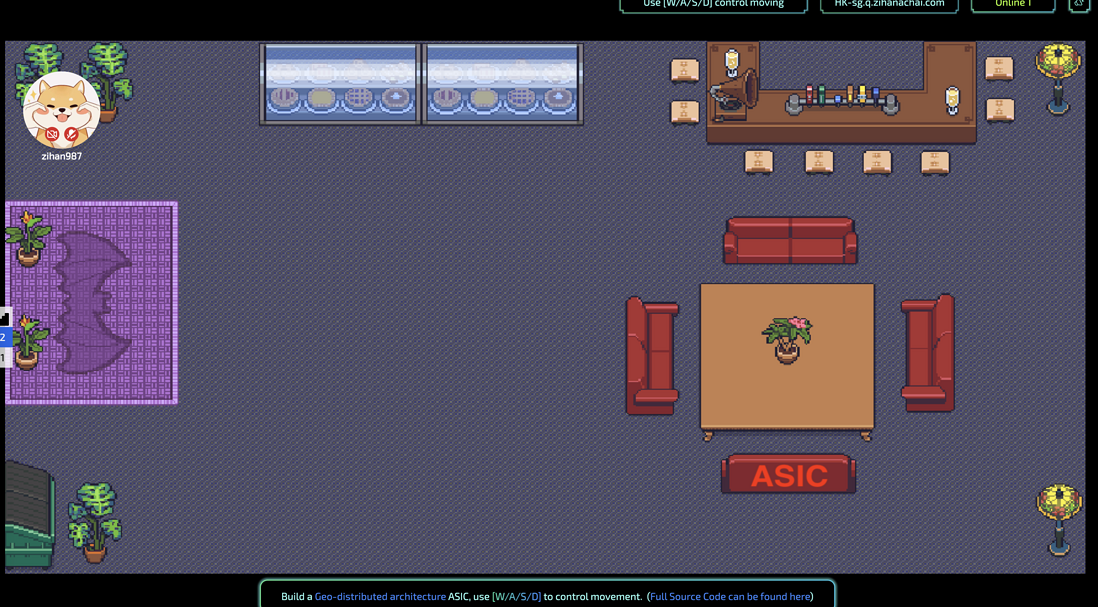
到这里,元宇宙的后台部署教程就结束啦,小伙伴们可以尝试自己部署,遇到问题可以私信阿chai,或者直接来我部署的坐坐,哈哈哈。
评论
登录后参与技术讨论,分享你的经验与见解。
登录 / 注册暂无评论