docker入门

文章目录
Docker的安装
# 1、yum 包更新到最新
yum update
# 2、安装需要的软件包, yum-util 提供yum-config-manager功能,另外两个是devicemapper驱动依赖的
yum install -y yum-utils device-mapper-persistent-data lvm2
# 3、 设置yum源
yum-config-manager --add-repo https://download.docker.com/linux/centos/docker-ce.repo
# 4、 安装docker,出现输入的界面都按 y
yum install -y docker-ce
# 5、 查看docker版本,验证是否验证成功
docker -v
设置镜像加速(网易的镜像)
启动docker
service docker restart创建 /etc/docker/daemon.json,写入以下内容
{"registry-mirrors":["https://hub-mirror.c.163.com/"]}重启服务
$ sudo systemctl daemon-reload
$ sudo systemctl restart docker
Docker服务命令

启动docker服务
systemctl start docker停止docker服务
systemctl stop docker重启docker服务
systemctl restart docker查看docker服务状态
systemctl status docker开机启动docker
systemctl enable dockerDocker镜像有关的命令

Docker容器有关的命名

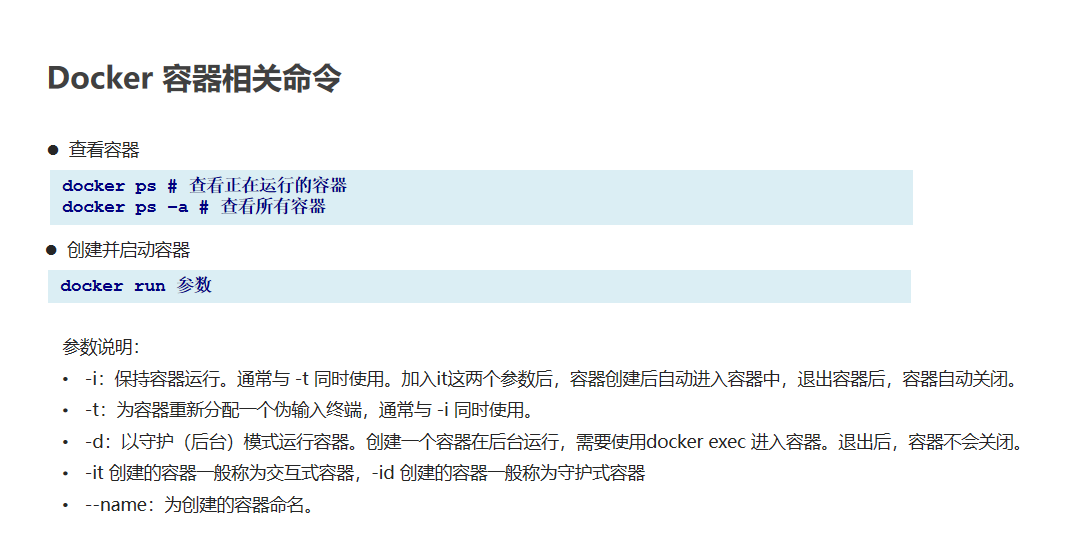
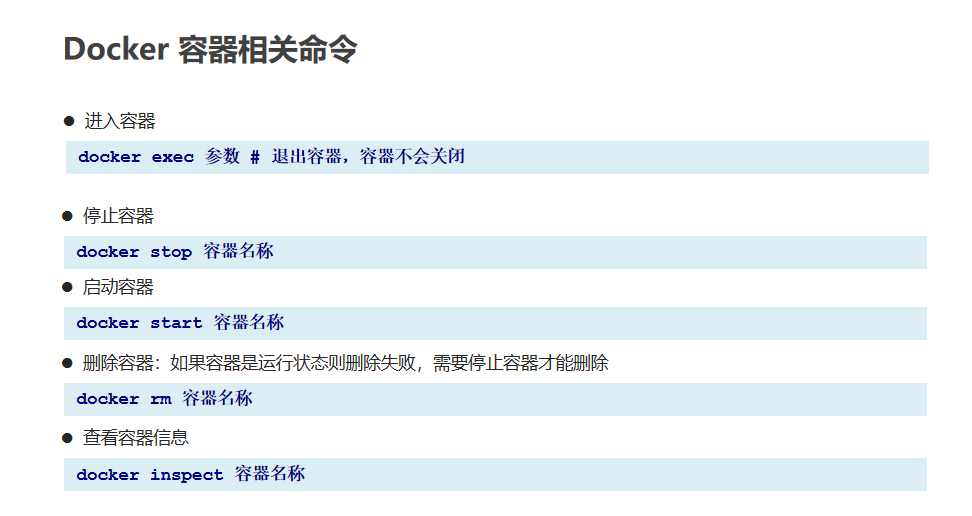
#直接进入centos的容器
docker run -it --name=c1 centos:7 /bin/bash
#后台运行centos的容器
docker run -id --name=c2 centos:7#查看所有容器的id
docker ps -aq#docker进入已有容器
docker exec -it 243c32535da7 /bin/bash注意:通过docker run 创建的容器进入再退出后,该容器默认关闭
docker 容器设置开机启动
对于已创建的容器
docker update --restart=always <容器名>对于没有创建的容器,在docker run 命令后添加 --restart=always
Docker的数据卷
数据卷的挂载
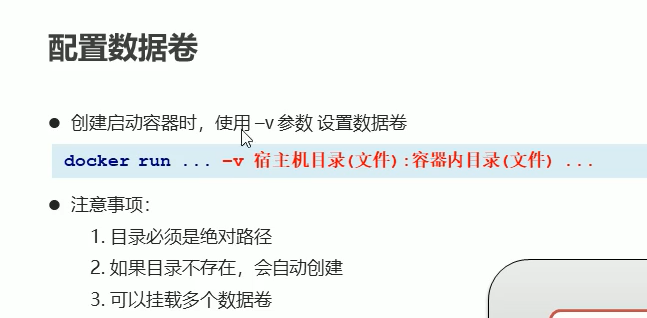
一个容器挂载一个目录
一个容器可以挂载多个目录
多个容器可以挂载到一个数据卷中,
间接的实现容器间的通信


查看容器的挂载信息
docker inspect (container_name | grep Mounts -A 20)
docker inspect (container_id | grep Mounts -A 20)
数据卷容器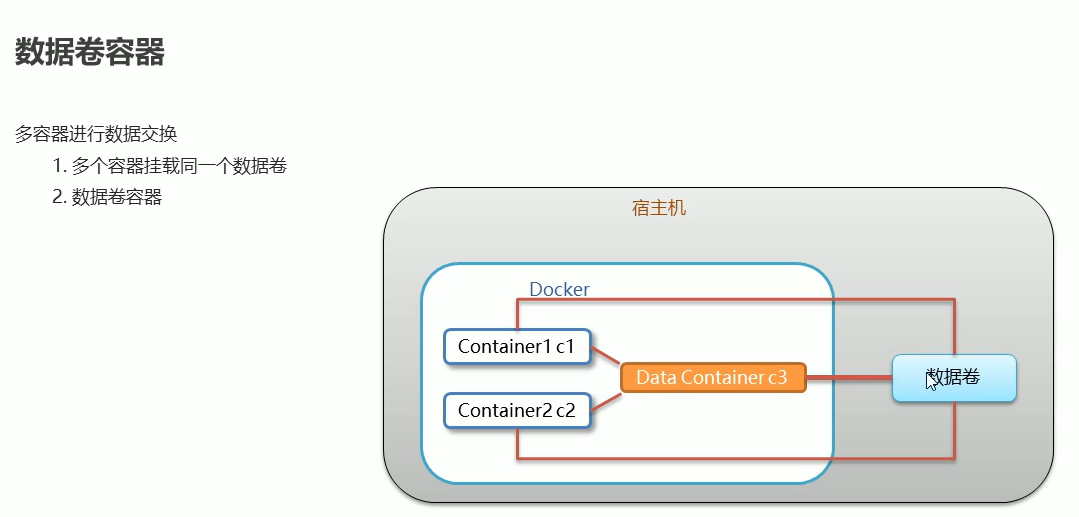

-v的命令后只有容器中的目录地址,宿主机会自动分配一个目录地址
数据卷容器

多个容器可以挂到一个数据卷,或者多个容器挂载到有个数据卷容器
Docker安装各种软件
nginx
mkdir nginx
cd nginx
mkdir conf
在nginx下的conf文件夹下创建nginx.conf
user  nginx;
worker_processes  1;

error_log  /var/log/nginx/error.log warn;
pid        /var/run/nginx.pid;


events {
    worker_connections  1024;
}


http {
    include       /etc/nginx/mime.types;
    default_type  application/octet-stream;

    log_format  main  '$remote_addr - $remote_user [$time_local] "$request" '
                      '$status $body_bytes_sent "$http_referer" '
                      '"$http_user_agent" "$http_x_forwarded_for"';

    access_log  /var/log/nginx/access.log  main;

    sendfile        on;
    #tcp_nopush     on;

    keepalive_timeout  65;

    #gzip  on;

    include /etc/nginx/conf.d/*.conf;
}
创建nginx的容器
docker run -id --name=c_nginx \
-p 80:80 \
-v $PWD/conf/nginx.conf:/etc/nginx/nginx.conf \
-v $PWD/logs:/var/log/nginx \
-v $PWD/html:/usr/share/nginx/html \
nginx
参数说明:
-p 80:80**:将容器的 80端口映射到宿主机的 80 端口。
-v $PWD/conf/nginx.conf:/etc/nginx/nginx.conf**:将主机当前目录下的 /conf/nginx.conf 挂载到容器的 :/etc/nginx/nginx.conf。配置目录
-v $PWD/logs:/var/log/nginx**:将主机当前目录下的 logs 目录挂载到容器的/var/log/nginx。日志目录
使用外部机器访问nginx
mysql
- 搜索mysql镜像
docker search mysql- 拉取mysql镜像
docker pull mysql:5.7- 创建容器,设置端口映射、目录映射
# 在/root目录下创建mysql目录用于存储mysql数据信息
mkdir ~/mysql
cd ~/mysql
4.启动容器
docker run -id \
-p 3307:3306 \
--name=c_mysql \
-v $PWD/conf:/etc/mysql/conf.d \
-v $PWD/logs:/logs \
-v $PWD/data:/var/lib/mysql \
-e MYSQL_ROOT_PASSWORD=123456 \
mysql:5.7
参数说明:
- -p 3307:3306:将容器的 3306 端口映射到宿主机的 3307 端口。
- -v $PWD/conf:/etc/mysql/conf.d:将主机当前目录下的 conf/my.cnf 挂载到容器的 /etc/mysql/my.cnf。配置目录
- -v $PWD/logs:/logs:将主机当前目录下的 logs 目录挂载到容器的 /logs。日志目录
- -v $PWD/data:/var/lib/mysql :将主机当前目录下的data目录挂载到容器的 /var/lib/mysql 。数据目录
- -e MYSQL_ROOT_PASSWORD=123456:初始化 root 用户的密码。
进入容器,操作mysql
docker exec –it c_mysql /bin/bash使用navicat连接宿主机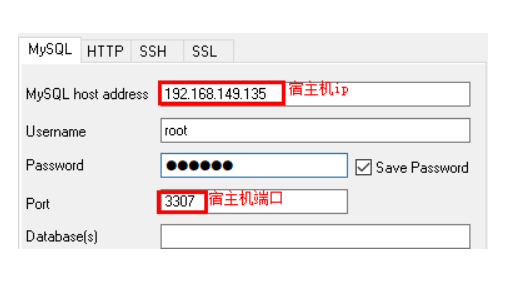
tomcat
# 在/root目录下创建tomcat目录用于存储tomcat数据信息
mkdir ~/tomcat
cd ~/tomcat
docker run -id --name=c_tomcat \
-p 8080:8080 \
-v $PWD:/usr/local/tomcat/webapps \
tomcat 参数说明:
- -p 8080:8080:将容器的8080端口映射到主机的8080端口
-v $PWD:/usr/local/tomcat/webapps:将主机中当前目录挂载到容器的webapps
在tomcat目录中创建文件index.html
直接访问ip:8080/index.html
redis
### 四、部署Redis

1.  搜索redis镜像


docker search redis

2.  拉取redis镜像


docker pull redis:5.0

3.  创建容器,设置端口映射


docker run -id --name=c_redis -p 6379:6379 redis:5.0

4.  使用外部机器连接redis


./redis-cli.exe -h 192.168.149.135 -p 6379
docker的镜像的原理
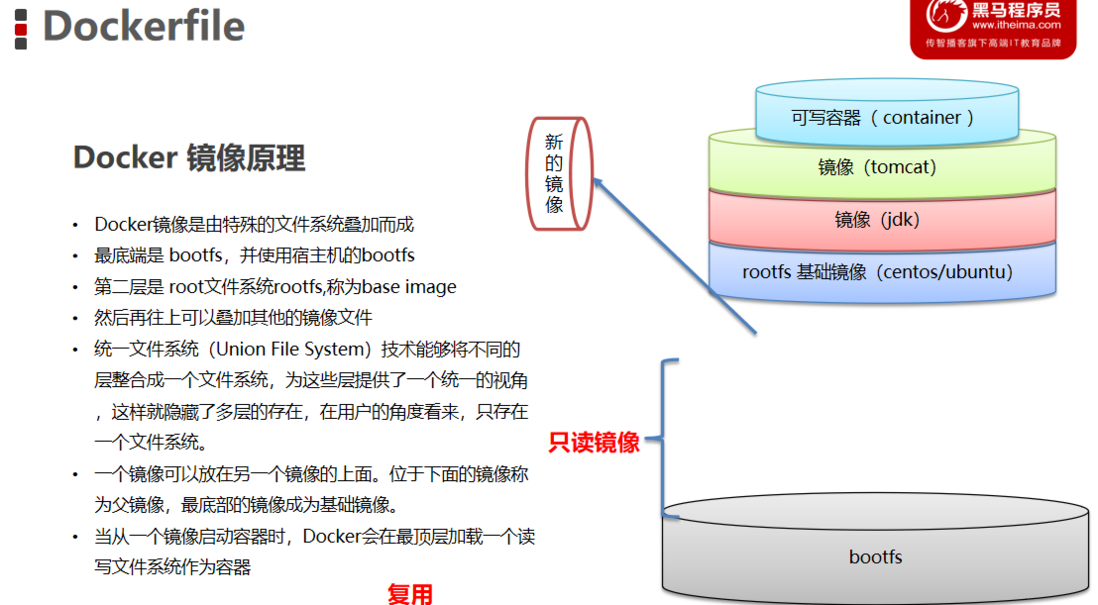

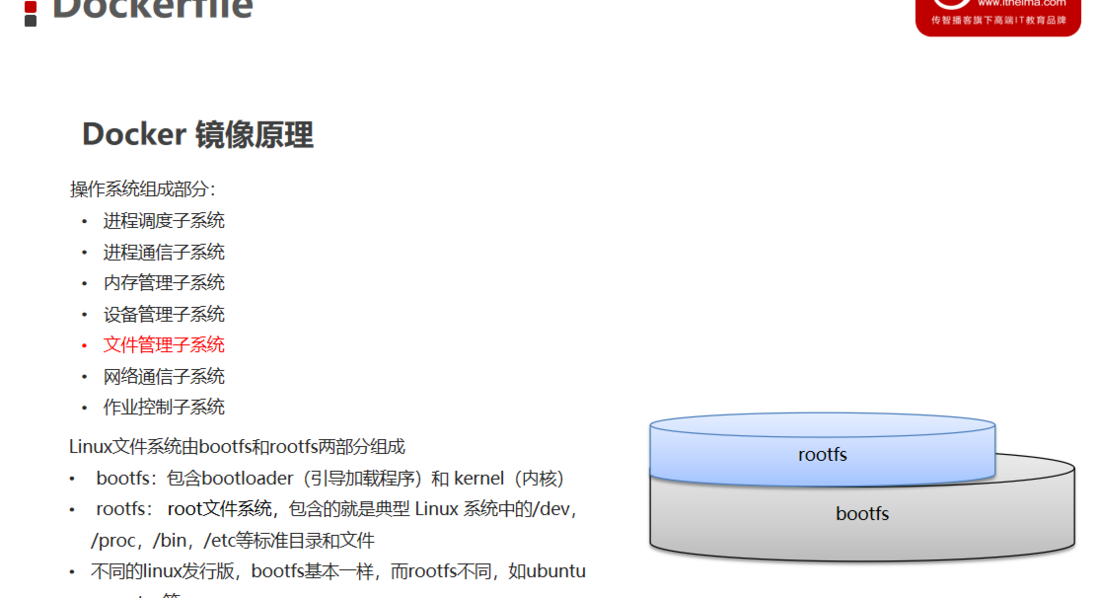
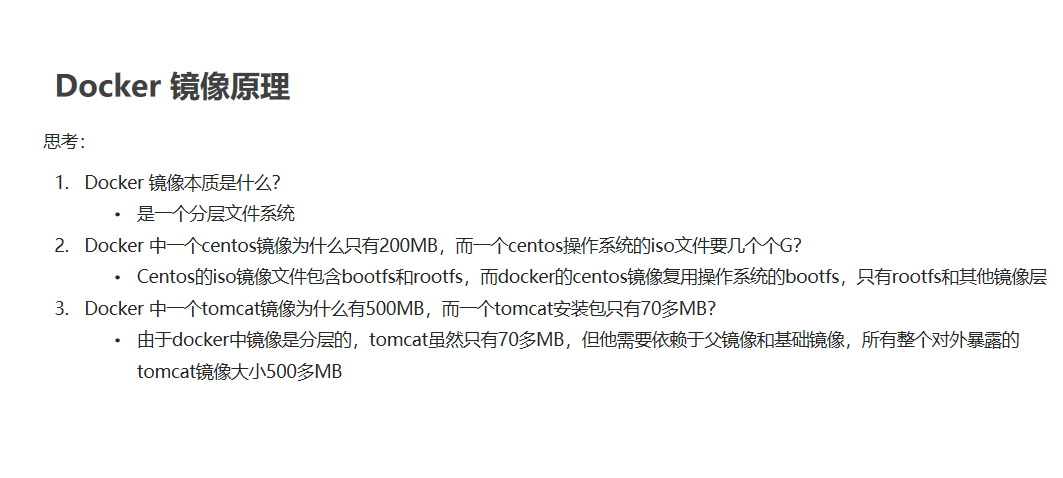
进行镜像生成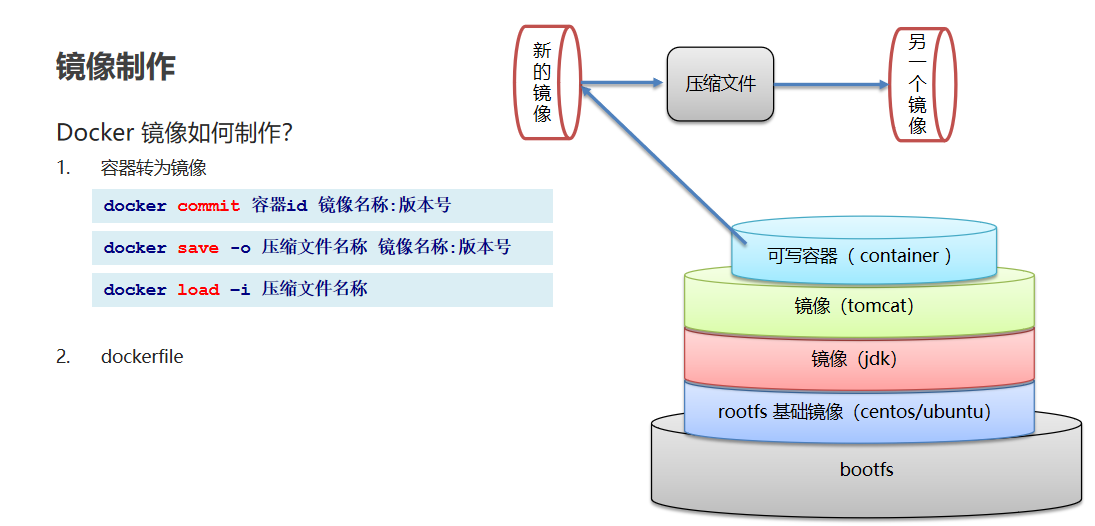


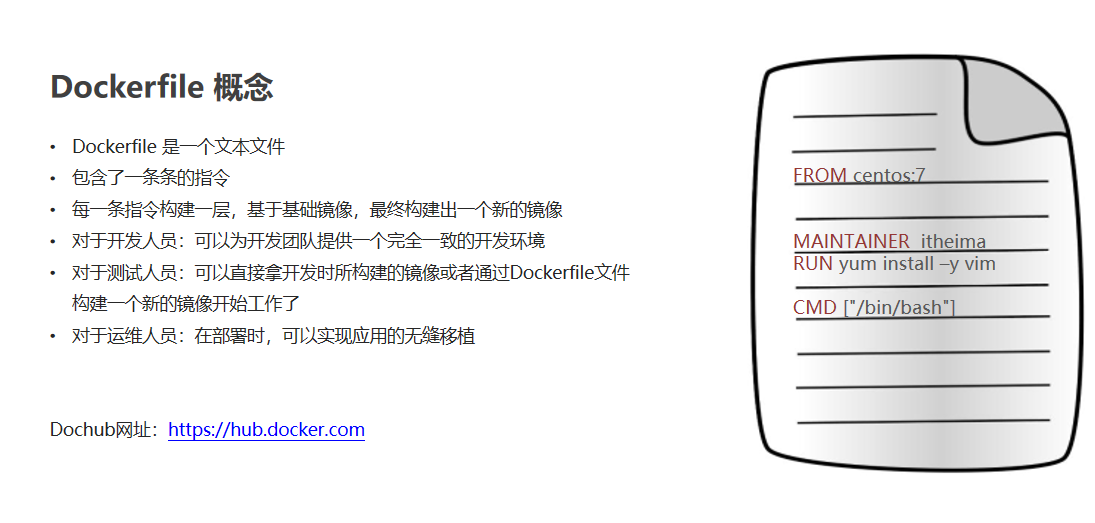
dockerfile
自定义centos的镜像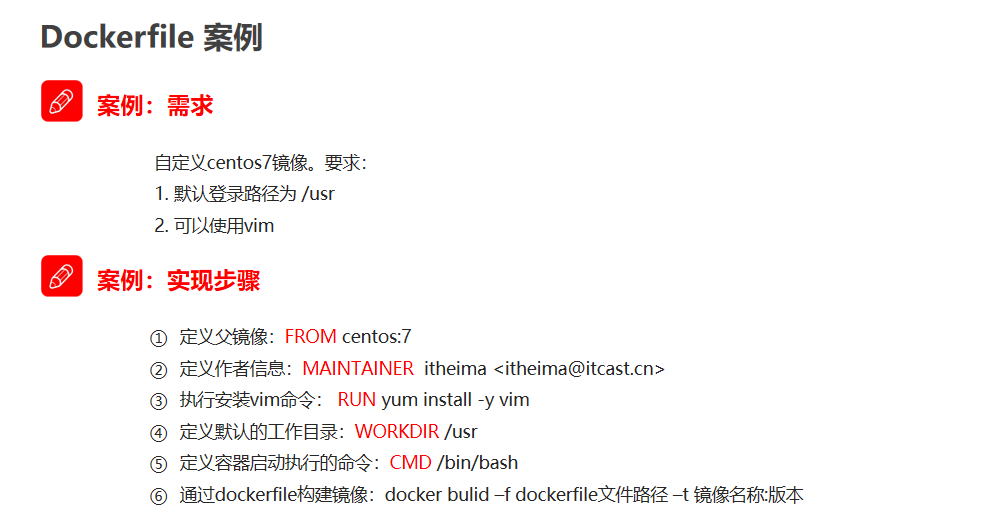
创建/root/docker-files/centos_dockerfile
FROM centos:7
MAINTAINER itheima <itheima@itcast.cn>

RUN yum install -y vim
WORKDIR /usr
cmd /bin/bash
-f 指定dockerfile的路径
-t 确定生成的镜像的名称
最后有个点表示路径
执行命令创建镜像
docker build -f ./centos_dockerfile -t itheima_centos:1.0 .#进入镜像
docker run -it --name=test itheima_centos:1.0dockerfile部署spring boot项目
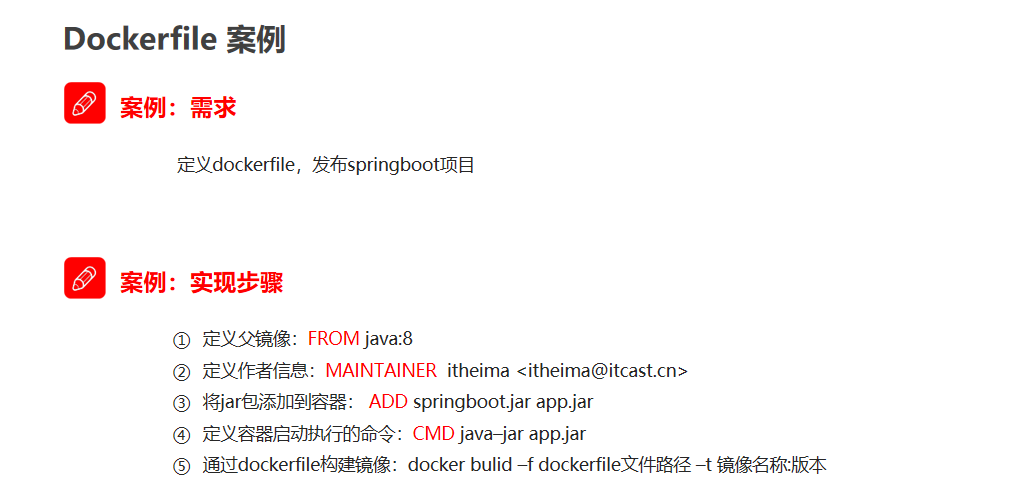
复制jar包
在docker_files下创建springboot_dockerfile
FROM java:8
MAINTAINER itheima <itheima@itcast.cn>
ADD test_docker-0.0.1-SNAPSHOT.jar app.jar
CMD java -jar app.jar
启动容器
docker run -id -p 9000:8080 app浏览器访问
ip:9000/hello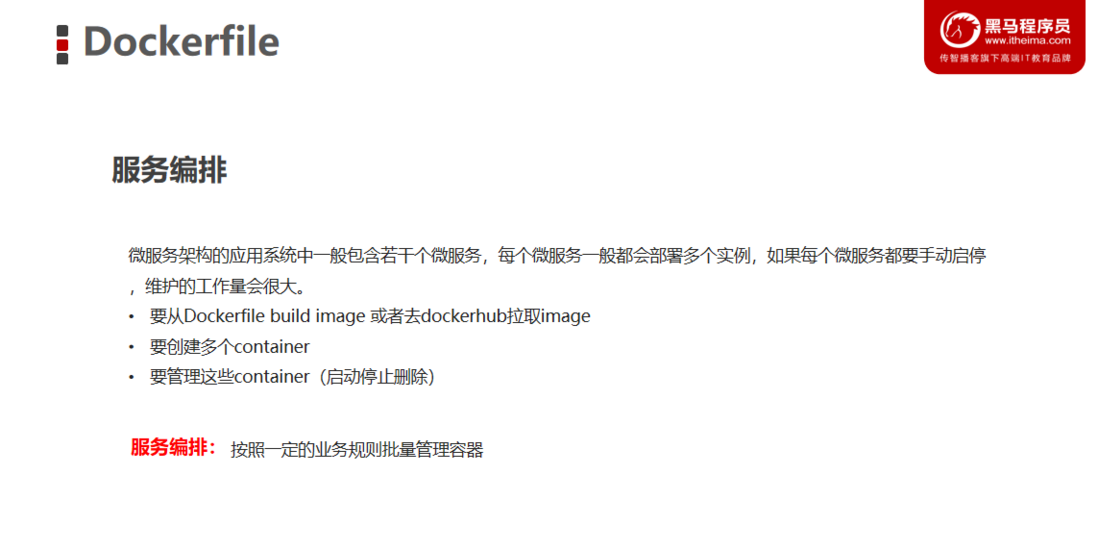
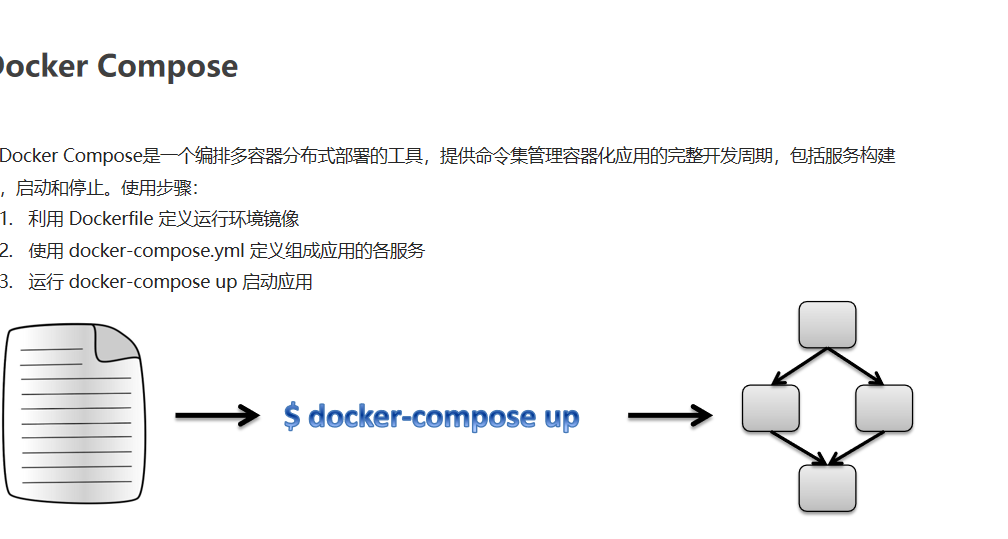
使用docker compose编排nginx+springboot项目
安装docker compose
sudo curl -L "https://github.com/docker/compose/releases/download/1.28.4/docker-compose-$(uname -s)-$(uname -m)" -o /usr/local/bin/docker-compose 设置文件可执行权限
chmod +x /usr/local/bin/docker-compose查看版本信息
docker-compose -version创建docker-compose目录
mkdir ~/docker-compose
cd ~/docker-compose
编写docker-compose.yml的文件
version: '3'
services:
  nginx:
   image: nginx
   ports:
    - 80:80
   links:
    - app
   volumes:
    - ./nginx/conf.d:/etc/nginx/conf.d
  app:
    image: app
    expose:
      - "8080"
创建./nginx/conf.d目录
mkdir -p ./nginx/conf.d在./nginx/conf.d目录下 编写itheima.conf文件
server {
    listen 80;
    access_log off;

    location / {
        proxy_pass http://app:8080;
    }

}
在~/docker-compose 目录下 使用docker-compose 启动容器
docker-compose up #可以查看日志
docker-compose up -d #后台运行
测试访问
http://192.168.149.135/hello私有仓库的创建
一、私有仓库搭建
# 1、拉取私有仓库镜像
docker pull registry
# 2、启动私有仓库容器
docker run -id --name=registry -p 5000:5000 registry
# 3、打开浏览器 输入地址http://私有仓库服务器ip:5000/v2/_catalog,看到{"repositories":[]} 表示私有仓库 搭建成功
比如http://192.168.200.130:5000/v2/_catalog
# 4、修改daemon.json
vim /etc/docker/daemon.json
# 在上述文件中添加一个key,保存退出。此步用于让 docker 信任私有仓库地址;注意将私有仓库服务器ip修改为自己私有仓库服务器真实ip
{"insecure-registries":["私有仓库服务器ip:5000"]}
# 5、重启docker 服务
systemctl restart docker
docker start registry
将镜像上传到私有仓库
# 1、标记镜像为私有仓库的镜像
docker tag centos:7 私有仓库服务器IP:5000/centos:7

# 2、上传标记的镜像
docker push 私有仓库服务器IP:5000/centos:7
三、 从私有仓库拉取镜像
#拉取镜像
docker pull 私有仓库服务器ip:5000/centos:7

评论
登录后参与技术讨论,分享你的经验与见解。
登录 / 注册暂无评论