VUE

文章目录
1. VUE的模板语法
(1) 引入Vue.js文件
(2) 创建Vue对象
el: 指定用vue来管理页面的哪个标签区域
data: 初始化数据(页面可以访问)
(3) 双向数据绑定: v-model
(4) 使用大括号表达式,向页面输出数据, 可以调用对象的方法. {{exp}}
(5) 理解vue的MVVM实现
M - Model 模型, 数据对象(data)
V - View 视图, 模板页面
VM - viewModel 视图模型(Vue的实例)
<!DOCTYPE html>
<html lang="en">
<head>
    <meta charset="UTF-8">
    <title>vue基本使用</title>
</head>
<body>
<div id="app">
    <input type="text" v-model="message">
    <p>hello {{message}}</p>
</div>
<script type="text/javascript" src="vue.js"></script>
<script type="text/javascript">
    new Vue({
        el: '#app',
        data: {
            message: 'aaa'
        }
    })
</script>
</body>
</html>
效果展示:hello xxx可随着输入框内容的变化而变化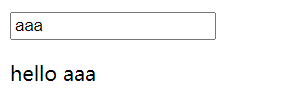
模板的理解:
* Vue.js 的核心是一个允许采用简洁的模板语法来 声明式 地将数据渲染进 DOM 的系统
* 动态的html页面
* 包含了一些js语法代码
* 大括号表达式
* 指令(以v-开头的自定义标签属性), Vue提供的特殊attribute
大括号表达式
* 语法: {{exp}}
* 功能: 向页面输出数据,可以调用对象的方法
举例1:大括号表达式
<!DOCTYPE html>
<html lang="en">
<head>
    <meta charset="UTF-8">
    <title>大括号表达式</title>
</head>
<body>
<div id="app">
    <h5>大括号表达式</h5>
    <p>{{message}}</p>
    <p>{{message.toUpperCase()}}</p><!--调对象的方法-->
</div>
<script type="text/javascript" src="vue.js"></script>
<script type="text/javascript">
    new Vue({
        el: '#app',
        data: {
            message: 'I will back '
        }
    })
</script>
</body>
</html>
结果:

举例2:
v-text 将内容理解为文本, 即使内容是标签
v-html 将内容理解为标签
<!DOCTYPE html>
<html lang="en">
<head>
    <meta charset="UTF-8">
    <title>大括号表达式</title>
</head>
<body>
<div id="app">
    <p v-text="message"></p><!--相当于textContent-->
    <p v-html="message"></p><!--相当于innerHTML-->
</div>
<script type="text/javascript" src="vue.js"></script>
<script type="text/javascript">
    new Vue({
        el: '#app',
        data: {
            message: '<a href="http:/www.baidu.com">I will back</a>'
        }
    })
</script>
</body>
</html>
结果:
v-modle
在表单控件或者组件上创建双向绑定
举例: 表单数据的自动收集
<!DOCTYPE html>
<html lang="en">
<head>
    <meta charset="UTF-8">
    <title>表单数据的自动收集</title>
</head>
<body>
<div id="demo">
    <form action="xxx" @submit.prevent="handle">
        <span>用户名:</span>
        <input type="text" v-model="username"><br>
        <span>密码:</span>
        <input type="text" v-model="pwd"><br>

        <span>性别:</span>
        <input type="radio" id="female" value="女" v-model="sex">
        <label for="female">女</label>
        <input type="radio" id="male" value="男" v-model="sex">
        <label for="male">男</label><br>

        <span>爱好:</span>
        <input type="checkbox" id="basket" value='basket' v-model="likes">
        <label for="basket">篮球</label>
        <input type="checkbox" id="foot" value='foot' v-model="likes">
        <label for="foot">足球</label>
        <input type="checkbox" id="ping" value='pingpong' v-model="likes">
        <label for="ping">乒乓球</label><br>

        <span>城市:</span>
        <select v-model="cityId">
            <option value>未选择</option>
            //key必须是唯一的值
            <option :value="city.id" v-for='(city, index) in allCity' :key="city.id">{{city.name}}</option>
        </select><br>

        <span>介绍:</span>
        <textarea v-model="info"></textarea><br><br>

        <input type="submit" value="注册">
    </form>
</div>

<script type="text/javascript" src="../vue.js"></script>
<script type="text/javascript">
    new Vue({
        el: '#demo',
        data: {
            username: '',
            pwd: '',
            sex: '女',
            likes: [],
            allCity: [{id: 1, name: '北京'}, {id: 2, name: '上海'}, {id: 3, name: '广州'}],
            cityId: '',
            info: ''
        },
        methods: {
            handle() {
                console.log('用户名:' + this.username);
                console.log('密码:' + this.pwd);
                console.log('性别:' + this.sex);
                console.log('爱好:' + this.likes);
                console.log('城市:' + this.allCity[this.cityId-1].name);
                console.log('介绍:' + this.info);
            }

        }
    })
</script>
</body>
</html>
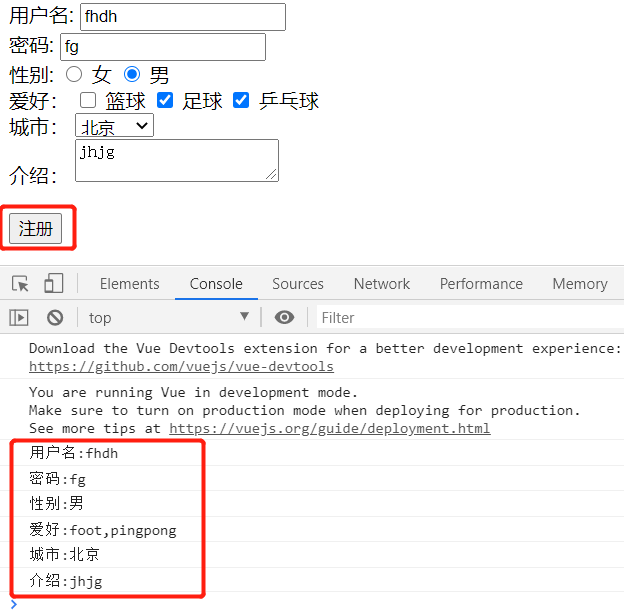
结果:
强制数据绑定
功能:指定变化的属性值
完整写法:
v-bind:xxx='yyy' //yyy会作为表达式来解析执行
简洁写法:
:xxx='yyy'
举例:
<!DOCTYPE html>
<html lang="en">
<head>
    <meta charset="UTF-8">
    <title>强制数据绑定</title>
</head>
<body>
<div id="app">
    <h5>强制数据绑定</h5>
    <img src="imgUrl">
    <img v-bind:src="imgUrl">
    <img :src="imgUrl"><!--简写形式-->
</div>
<script type="text/javascript" src="vue.js"></script>
<script type="text/javascript">
    new Vue({
        el: '#app',
        data: {
            imgUrl: 'img1.png'
        }
    })
</script>
</body>
</html>
结果:<img src="imgUrl">将属性值当作常量imgUrl, 未找到图片,则不显示。如果使用强制绑定,则src的属性值当作表达式解析

绑定事件监听
功能: 绑定指定事件名的回调函数
完整写法:
v-on:事件名 = 'xxx'
简洁写法:
@事件名='xxx'
举例:
<!DOCTYPE html>
<html lang="en">
<head>
    <meta charset="UTF-8">
    <title>绑定事件监听</title>
</head>
<body>
<div id="app">
    <h4>绑定事件监听</h4>
    <button v-on:click="test">点击</button>
    <button v-on:click="test1('abc')">点击1</button>
</div>
<script type="text/javascript" src="vue.js"></script>
<script type="text/javascript">
    new Vue({
        el: '#app',
        data: {
        },
        methods: {
            test(){
                alert('hello')
            },
            test1(content){
                alert(content)
            }
        }
    })
</script>
</body>
</html>
结果:
使用methods属性,属性值为事件绑定的构造函数。根据需要,可传参,可不传参。
计算属性computed
计算属性的方法在什么时候执行:初始化显示或者相关的data属性数据发生改变
<!DOCTYPE html>
<html lang="en">
<head>
    <meta charset="UTF-8">
    <title>计算属性</title>
</head>
<body>
<div id="app">
    姓: <input type="text" placeholder="First Name" v-model="firstName"><br/>
    名: <input type="text" placeholder="Last Name" v-model="lastName"><br/>
    姓名(单向): <input type="text" placeholder="Full Name" v-model="fullName">
</div>
<script type="text/javascript" src="vue.js"></script>
<script type="text/javascript">
    new Vue({
        el: '#app',
        data: {
            firstName: 'A',
            lastName: 'B'
        },
        computed: {
            //fullName是计算属性中的一个方法,方法的返回值作为属性值
            //fullName方法在什么时候执行:初始化显示或者相关的data属性数据发生改变
            fullName: function () {
                return this.firstName + ' ' + this.lastName;
            }
        }
    })
</script>
</body>
</html>
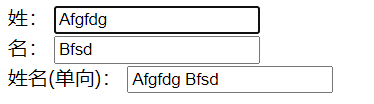
结果: 当姓或名发生改变时, 姓名通过computed的计算方法也会随之变化。姓名框的改变,姓或名不会随之改变。
watch监视
1) 通过vm对象的$watch()或者watch配置来监视指定的属性
2) 当属性变化时,回调函数自动调用,在函数内部进行计算
<!DOCTYPE html>
<html lang="en">
<head>
    <meta charset="UTF-8">
    <title>监视</title>
</head>
<body>
<div id="app">
    姓: <input type="text" placeholder="First Name" v-model="firstName"><br/>
    名: <input type="text" placeholder="Last Name" v-model="lastName"><br/>
    姓名(单向): <input type="text" placeholder="Full Name1" v-model="fullName1">
</div>
<script type="text/javascript" src="vue.js"></script>
<script type="text/javascript">
    var vm = new Vue({
        el: '#app',
        data: {
            firstName: 'A',
            lastName: 'B',
            fullName1: 'A B'
        },
        watch: {//配置监视
            //监视firstName的变化
            firstName: function (value) {//value值为newValue
                this.fullName1 = value + ' ' + this.lastName;
            }
        },
    })

    vm.$watch('lastName',function (value) {//回调函数
        //更新fullName1
        this.fullName1 = this.firstName + ' ' + value;
    })
</script>
</body>
</html>
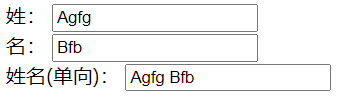
结果: 同computed 的效果一样,姓名随着姓和名的变化而变化。
计算属性的get(获取)和set(监视,而非设置)
1)通过getter/setter实现对属性数据的显示和监视
2)计算属性存在缓存,多次读取只执行一次getter计算
getter: 属性的get方法
setter: 属性的set方法
- 注意理解回调函数:
回调函数的三个特点: 1.你定义的 2.你没有调用 3.但它最终执行了
要明白回调函数什么时候调,用来做什么
<!DOCTYPE html>
<html lang="en">
<head>
    <meta charset="UTF-8">
    <title>计算属性</title>
</head>
<body>
<div id="app">
    姓: <input type="text" placeholder="First Name" v-model="firstName"><br/>
    名: <input type="text" placeholder="Last Name" v-model="lastName"><br/>
    姓名(双向): <input type="text" placeholder="Full Name" v-model="fullName2">
</div>
<script type="text/javascript" src="vue.js"></script>
<script type="text/javascript">
    new Vue({
        el: '#app',
        data: {
            firstName: 'A',
            lastName: 'B'
        },
        computed: {
            fullName2: {
                //回调函数的三个特点: 1.你定义的 2.你没有调用 3.但它最终执行了
                //要明白回调函数什么时候调,用来做什么
                get() {//当需要读取当前属性值时回调;根据相关的数据,计算并返回当前属性的值
                    return this.firstName + ' ' + this.lastName;
                },
                set(value) {//监视当前属性值的变化,当属性值发生改变时回调,更新相关的属性数据
                    //value 就是fullName的最新属性值
                    const names = value.split(' ');
                    this.firstName = names[0];
                    this.lastName = names[1];
                }
            }
        }
    })
</script>
</body>
</html>
结果: 实现姓/名与姓名之间的双向改变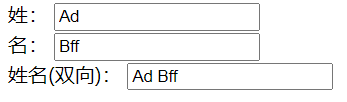
强制绑定Style
:style="{ color: activeColor, fontSize: fontSize + 'px' }"
其中activeColor / fontSize是data属性
<!DOCTYPE html>
<html lang="en">
<head>
    <meta charset="UTF-8">
    <title>强制绑定Style</title>
</head>
<body>
<div id="app">
    <p :style="{ color: activeColor, fontSize: fontSize + 'px' }">style</p>
    <button @click="update">更新</button>
</div>
<script type="text/javascript" src="../vue.js"></script>
<script type="text/javascript">
    new Vue({
        el: '#app',
        data: {
            activeColor: 'red',
            fontSize: 20
        },
        methods: {
            update() {
                this.activeColor = 'blue';
                this.fontSize = 30;
            }
        }
    })
</script>
</body>
</html>
结果: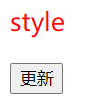
点击更新按钮:
条件渲染指令
v-if, v-else, 通过移除来隐藏显示
<!DOCTYPE html>
<html lang="en">
<head>
    <meta charset="UTF-8">
    <title>条件渲染if</title>
</head>
<body>
<div id="app">
//if, else 哪个为真显示哪个
    <p v-if="ok">成功</p>
    <p v-else>失败</p>
    <button @click="ok=!ok">更新</button>
</div>
<script type="text/javascript" src="../vue.js"></script>
<script type="text/javascript">
    new Vue({
        el: '#app',
        data: {
           ok: false
        }
    })
</script>
</body>
</html>
结果:初始化的v-else 为真, 所以显示v-else
点击按钮, v-else 为false, 被移除:
v-show:
通过display样式为none,来隐藏显示。
如果需要频繁切换 v-show 较好
<!DOCTYPE html>
<html lang="en">
<head>
    <meta charset="UTF-8">
    <title>条件渲染v-show</title>
</head>
<body>
<div id="app">
    <p v-show="ok">成功</p>
    <p v-show="!ok">失败</p>
    <button @click="ok=!ok">更新</button>
</div>
<script type="text/javascript" src="../vue.js"></script>
<script type="text/javascript">
    new Vue({
        el: '#app',
        data: {
           ok: false
        }
    })
</script>
</body>
</html>
结果:通过display样式为none,来隐藏显示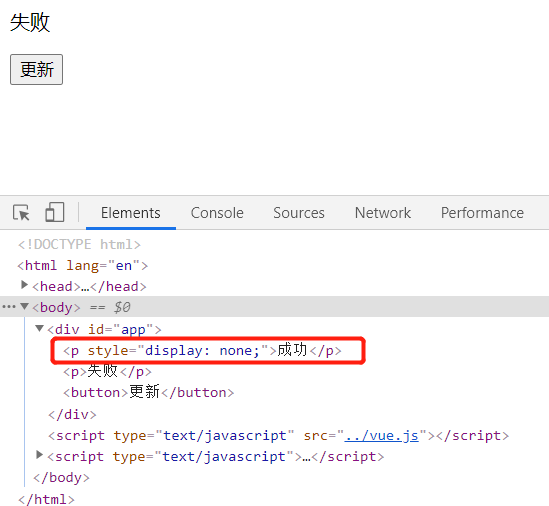
点击按钮: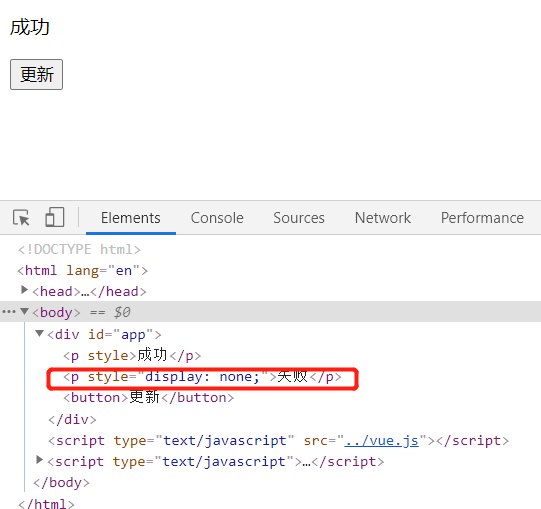
评论
登录后参与技术讨论,分享你的经验与见解。
登录 / 注册暂无评论