云计算学习days9---磁盘分区 df lsblk

文章目录
磁盘
| 446字节 | 64字节 | 2字节 |
|---|---|---|
| 主引导记录MBR(master Boot Record | 磁盘分区表,磁盘分区信息 | 55AA,分区信息的结束 |
| 传统引导系统启动的程序 | DPT磁盘分区表 |
DPT
分区分主区和扩展区,扩展区需要存放逻辑分区才可以存数据
GPT
- mbr升级版
- mbr仅仅支持最大2tb硬盘,gpt支持2tb以上
| gpt | mbr |
|---|---|
| 主分区数量不限 | 主分区最多4个,扩展分区就一个 |
| 可以额外支持大容 | 2tb以内硬盘 |
磁盘分区命名规则
磁盘命名:sata/sas/scsi /dev/sd开头
- /dev/sd[a-z]
- /dev/vd[a-z]
- 云服务器/dev/vd开头
硬盘分区命名: - 主分区+扩展分区 /dev/sda1-4
- 逻辑分区(mbr规则) /dev/sda5 从5开始
- 第3块硬盘的第1个主分区 /dev/sdc1
第6块硬盘的第1个逻辑分区 /dev/sdf5
查询磁盘信息
- 使用率
- 当前读写速度
其他信息
使用df命令查看磁盘容量,不加参数以k为单位
  df -h 以G或者T或者M人性化方式显示
  df -i  查看inode使用情况
  df -T 查看文件系统类型(磁盘分区类型)
使用du命令查看目录或者文件的容量,不加参数以K为单位
   du -sh opt #人性化输出显示大小
   -s 列出总和
   -h 人性化显示容量信息
lsblk
查看分区情况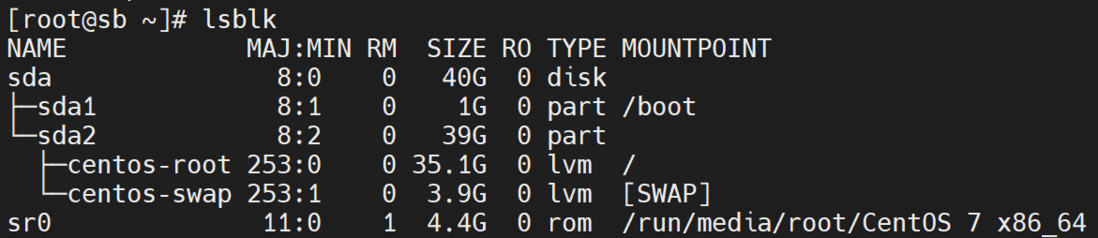
iotop
显示当前磁盘读取速度
需要安装,需要vim /usr/sbin/iotop
把第一行改成python2
-o 只显示进行读写的进程信息
磁盘分区实战
- fdisk parted gdisk
| fdisk | parted | gdisk |
|---|---|---|
| 支持mbr分区格式,2tb以内磁盘 | 支持mbr,gpt | fdisk升级版,仅支持gpt |
fdisk 磁盘分区
-l 查看磁盘分区信息,类似于lsblk
/dev/sdb
下面的修改都保存在内存中,直到决定保存它们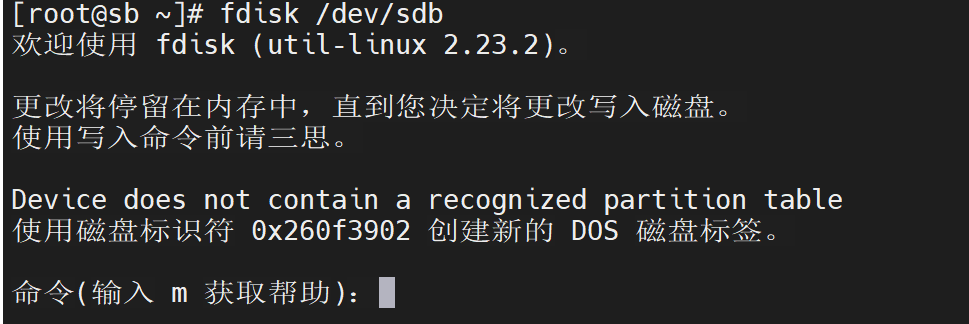
   a   toggle a bootable flag
   b   edit bsd disklabel
   c   toggle the dos compatibility flag
   d   delete a partition  删除磁盘分区
   g   create a new empty GPT partition table
   G   create an IRIX (SGI) partition table
   l   list known partition types
   m   print this menu
   n   add a new partition  创建磁盘分区
   o   create a new empty DOS partition table
   p   print the partition table   显示分区信息
   q   quit without saving changes 退出
   s   create a new empty Sun disklabel
   t   change a partition's system id
   u   change display/entry units
   v   verify the partition table
   w   write table to disk and exit  保存并退出
   x   extra functionality (experts only)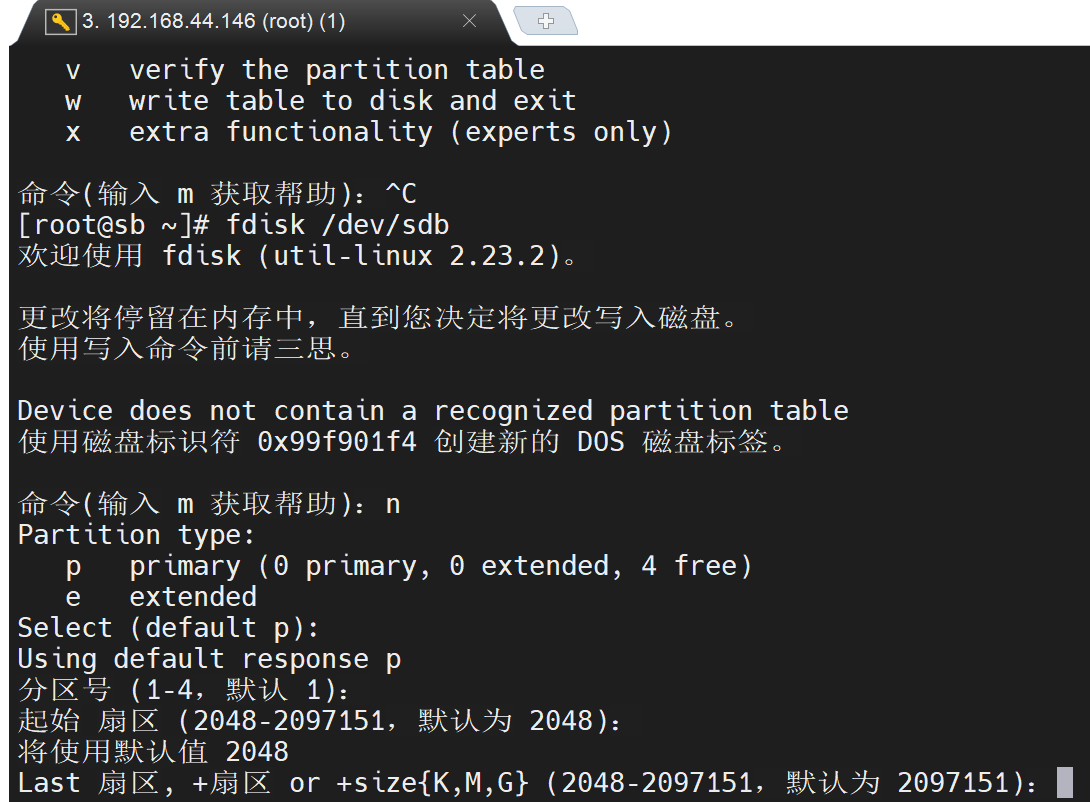
输入+100M 从起点加上100M,分个100G的盘
parted
命令
p 显示磁盘分区信息
mktable 创建磁盘分区表 gpt/msdos
mkpart 创建磁盘分区 mkpart 名字 0 100
rm 删除磁盘愤怒
实时生效
q 退出

磁盘目前没有分区信息
创建磁盘分区表 make table /mktable /lable
(parted) mktable
新的磁盘标签类型? gpt
(parted) p
Model: VMware, VMware Virtual S (scsi)
Disk /dev/sdc: 1074MB
Sector size (logical/physical): 512B/512B
Partition Table: gpt
Disk Flags:

Number  Start  End  Size  File system  Name  标志
创建磁盘分区
mkpart
(parted) mkpart
分区名称?  []? primary
文件系统类型?  [ext2]? xfs
起始点?
起始点? 0
结束点? 100  #默认是100M
警告: The resulting partition is not properly aligned for best performance.
忽略/Ignore/放弃/Cancel? I

(parted) p
Model: VMware, VMware Virtual S (scsi)
Disk /dev/sdc: 1074MB
Sector size (logical/physical): 512B/512B
Partition Table: gpt
Disk Flags:

Number  Start   End    Size   File system  Name     标志
 1      17.4kB  100MB  100MB               primary
这里的Number 用rm 1 可以删除
gdisk
b       back up GPT data to a file
c       change a partition's name
d       delete a partition #删除
i       show detailed information on a partition
l       list known partition types #显示分区种类
n       add a new partition   #新建一个分区
o       create a new empty GUID partition table (GPT)
p       print the partition table  #显示分区表信息
q       quit without saving changes
r       recovery and transformation options (experts only)
s       sort partitions
t       change a partition's type code
v       verify disk
w       write table to disk and exit #保存
x       extra functionality (experts only)
?       print this menu
Command (? for help): n
Partition number (1-128, default 1): 1
First sector (34-2097118, default = 2048) or {+-}size{KMGTP}:#开始扇区
Last sector (2048-2097118, default = 2097118) or {+-}size{KMGTP}: +100M #结束扇区
Current type is 'Linux filesystem'
Hex code or GUID (L to show codes, Enter = 8300): #分区类型
Changed type of partition to 'Linux filesystem'
Command (? for help): p
Disk /dev/sdd: 2097152 sectors, 1024.0 MiB
Logical sector size: 512 bytes
Disk identifier (GUID): DDE2CBD4-A06D-4953-9B3D-04FC7968380B
Partition table holds up to 128 entries
First usable sector is 34, last usable sector is 2097118
Partitions will be aligned on 2048-sector boundaries
Total free space is 1892285 sectors (924.0 MiB)
Number Start (sector) End (sector) Size Code Name
1 2048 206847 100.0 MiB 8300 Linux filesystem
Command (? for help): w #保存
Final checks complete. About to write GPT data. THIS WILL OVERWRITE EXISTING
PARTITIONS!!
Do you want to proceed? (Y/N): y
OK; writing new GUID partition table (GPT) to /dev/sdd.
The operation has completed successfully.
格式化与挂载
| 步骤 | 内容 |
|---|---|
| 磁盘分区 | |
| 格式化 | 创建文件系统,文件在磁盘上存放的形式 |
| 挂载 | 给设备一个入口,给用户使用与访问 |
格式化,创建文件系统
mkfs
CentOS7默认xfs
6 默认ext4
5 默认ext3
[root@sb ~]# mkfs.xfs /dev/sdb1
meta-data=/dev/sdb1              isize=512    agcount=4, agsize=6400 blks
         =                       sectsz=512   attr=2, projid32bit=1
         =                       crc=1        finobt=0, sparse=0
data     =                       bsize=4096   blocks=25600, imaxpct=25
         =                       sunit=0      swidth=0 blks
naming   =version 2              bsize=4096   ascii-ci=0 ftype=1
log      =internal log           bsize=4096   blocks=855, version=2
         =                       sectsz=512   sunit=0 blks, lazy-count=1
realtime =none                   extsz=4096   blocks=0, rtextents=0
挂载
mount
mount /dev/sdb1 /mnt/ #mnt是挂载点
再用df -h 查看是否挂载成功
故障记录
1.重复格式化已存在的文件系统会报错
2.没有格式化创建文件系统之后不能挂载mount
3.xfs文件系统需要4MB以上的空间
永久挂载
方法1:把挂载命令再开机的时候执行
开机启动文件 /etc/rc.d/rc.local /etc/rc.local
chmod +x /etc/rc.d/rc.local
方法2: /etc/fstab
格式:
设备名称:/dev/sdb1或者UUID
设备挂载点
文件系统类型
挂载参数,默认defaults
是否备份dump,开机的时候进行备份
是否开机检查
[root@sb ~]# cat /etc/fstab

/dev/mapper/centos-root /                       xfs     defaults        0 0
UUID=f99a874c-f93b-4f6a-a088-fe4129c57567 /boot                   xfs     defaults        0 0
/dev/mapper/centos-swap swap                    swap    defaults        0 0
磁盘故障案例
磁盘空间不足,
内存不足占用swap
磁盘空间不足
- block满了
- inode满了
格式化之后便产生block和inode
block满
原因 :磁盘有大量的文件占用空间,导致空间不足
排查 df -h 查看全部磁盘情况
du -sh /* | sort -h 查看跟下所有目录的大小并且排序inode满
- 原因: 磁盘上有大量的小文件,占用了大量的inode
find / -type d -size +1M
通过命令找到大于1M的目录
删除过多会报错,可以通过ls/find | xargs rm -f 来解决
文件删除原理:
硬链接数为0
进程调用数为0 找出使用文件的进程/服务,关闭/重启
swap
交换分区,为了解决内存不足时临时充当内存
增加swap方法:
- 增加硬盘
- 通过创建文件再增加swap
dd if =/dev/zero of = /tmp/swap bs =1M count =500
创建一个500M的文件 - make swap /tmp/swap /mkswap
加入到系统的swap中/激活
swapon /tmp/swap
关闭时swapoffswapon
显示当前系统swap组成
[root@sb ~]# swapon -s
文件名                          类型            大小    已用    权限
/dev/dm-1                               partition       4063228 0       -2
swap永久生效
- swapon /tmp/swap 放入/etc/rc.local
写入到/etc/fstab
buffer 和cache
buffer 写 缓冲区 ,加速写入的速度
cache 读 缓冲区,加速读取的速度中小型企业(访问量不大)
用户非常少,直接把数据存放到硬盘中
用户想要看数据先存放的内存中,然后用户读取内存中的数据高并发写入场景
用户往内存中写入数据,过一段时间或者达到某个数量,然后写入硬盘
评论
登录后参与技术讨论,分享你的经验与见解。
登录 / 注册暂无评论