刷爆网络的动态条形图,3行Python代码就能搞定

文章目录
作者:小伍哥
来源:AI入门学习
上次出了一个在网站「Flourish」画动态条形图的文章【动态条形图视频教程】,需要登录网址很多人可能觉得不方便,现在有大佬出了个Python包,只需几行代码就能搞定动态条形图,非常强大,给大家分享下。
一、前期准备工作
1、官方参考文档
GitHub :https://github.com/dexplo/bar...
说明文档:https://www.dexplo.org/bar_ch...
2、软件安装(该安装方法只能安装0.1版本)
pip install bar_chart_race
conda install -c conda-forge bar_chart_race
0.2版本需要到github安装

压缩包解压到软件安装目录的/site-packages目录下,利用命令行安装即可
3、安装ffmpeg、ImageMagick
ffmpeg包:不然无法输出 mp4/m4v/mov/等格式的视频,该包比较复杂,需要配置变量环境,具体操作可以看看这个博客:
https://baijiahao.baidu.com/s...
ImageMagick包:如果你要创建GIF,需要安装这个包ImageMagick,安装方法与上述类似。
二、官方数据画图
上述准备都做好了,那就可以开始画图了,利用官方提供的数据,直接加载就可以,我的数据下载没成功,所以自己上传数据绘图,等下回讲怎么自己上传数据。
加载包
import bar_chart_race as bcr
下载数据
df = bcr.load_dataset('covid19_tutorial')
生成GIF图像
bcr.bar_chart_race(df, 'covid19_horiz.gif')
生成MP4
bcr.bar_chart_race(df, 'covid19_horiz.MP4')
生成的GIF

生成的MP4
三、自己的数据画图
如果是自己的数据,要进行一定的处理,达到画图格式,不然会报错。
读取数据
df = pd.read_csv('data.csv')
格式处理,需要把日期date转换成索引,不能作为单独一列
df = df.set_index(keys='date')
作者也提供了两个处理数据的函数
bcr.prepare_wide_data bcr.prepare_long_data
原始数据
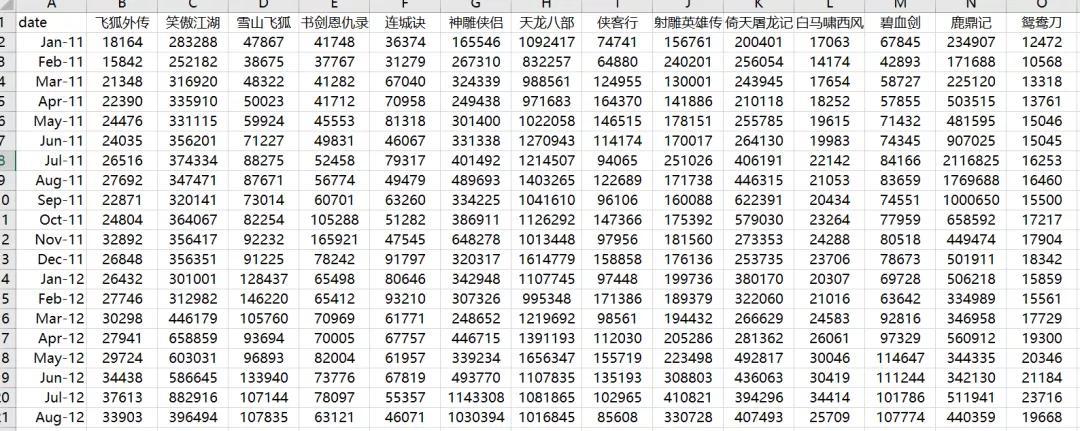
处理后数据(date转换成了索引)

四、图形美化
作者还提供了很多参数,对图形进行调整和美化,输出的图形更漂亮
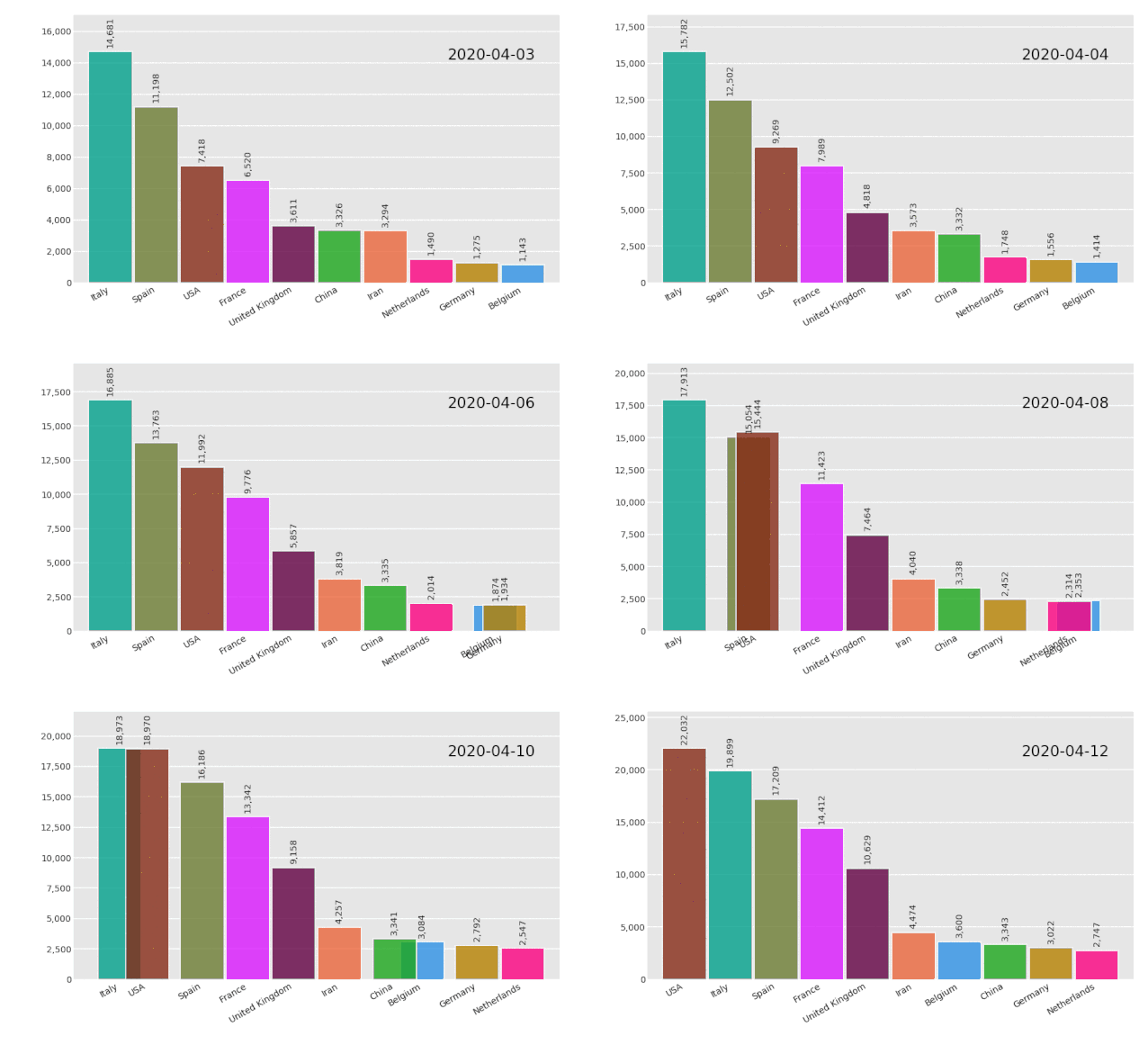
1、横转纵 Vertical bars
orientation='v',.gif变成MP4即可输出视频
bcr.bar_chart_race(df, 'covid19_horiz.gif', orientation='v')
2、升序排序
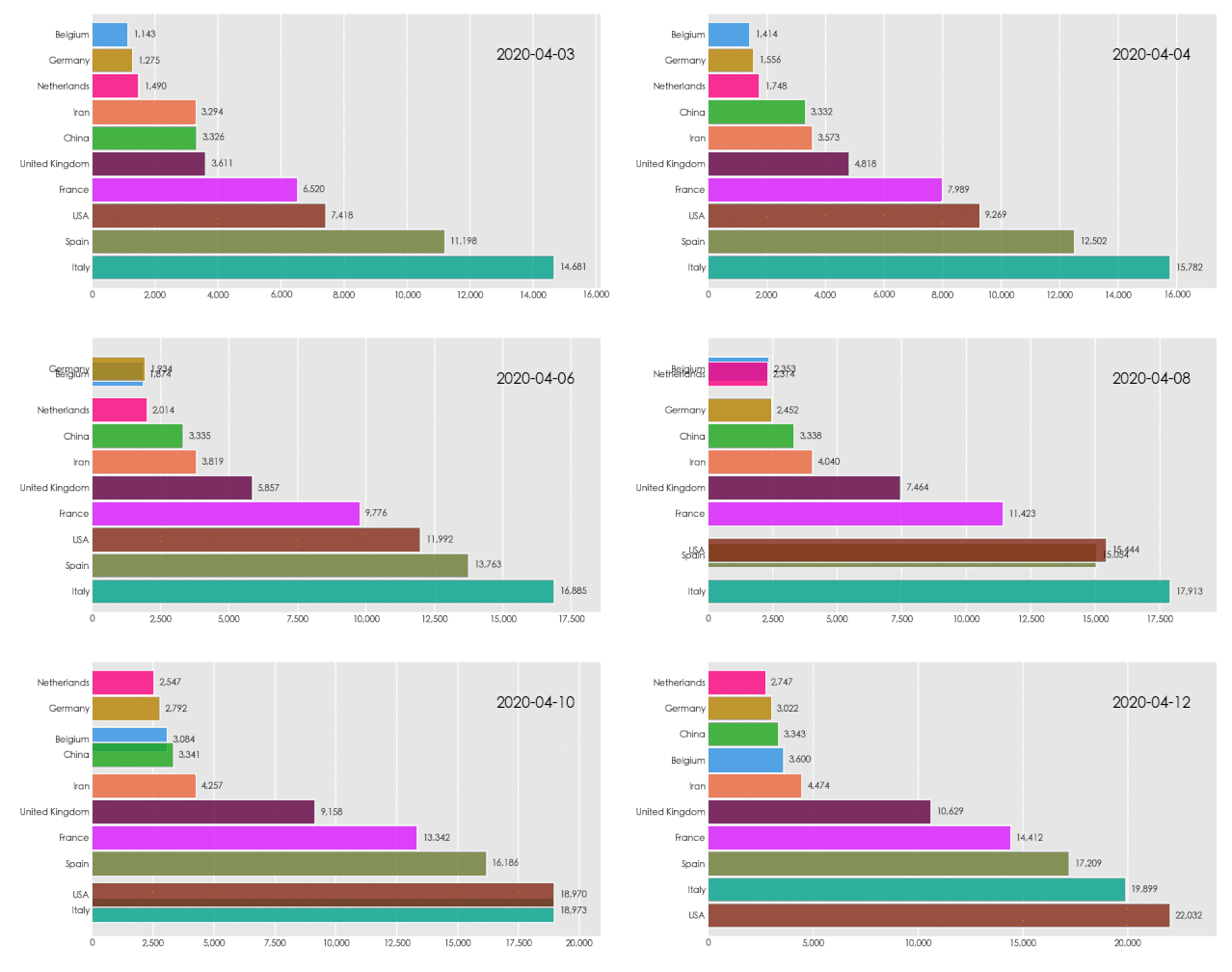
排序方式,sort='asc'-升序
bcr.bar_chart_race(df, 'covid19_horiz.gif', sort='asc')
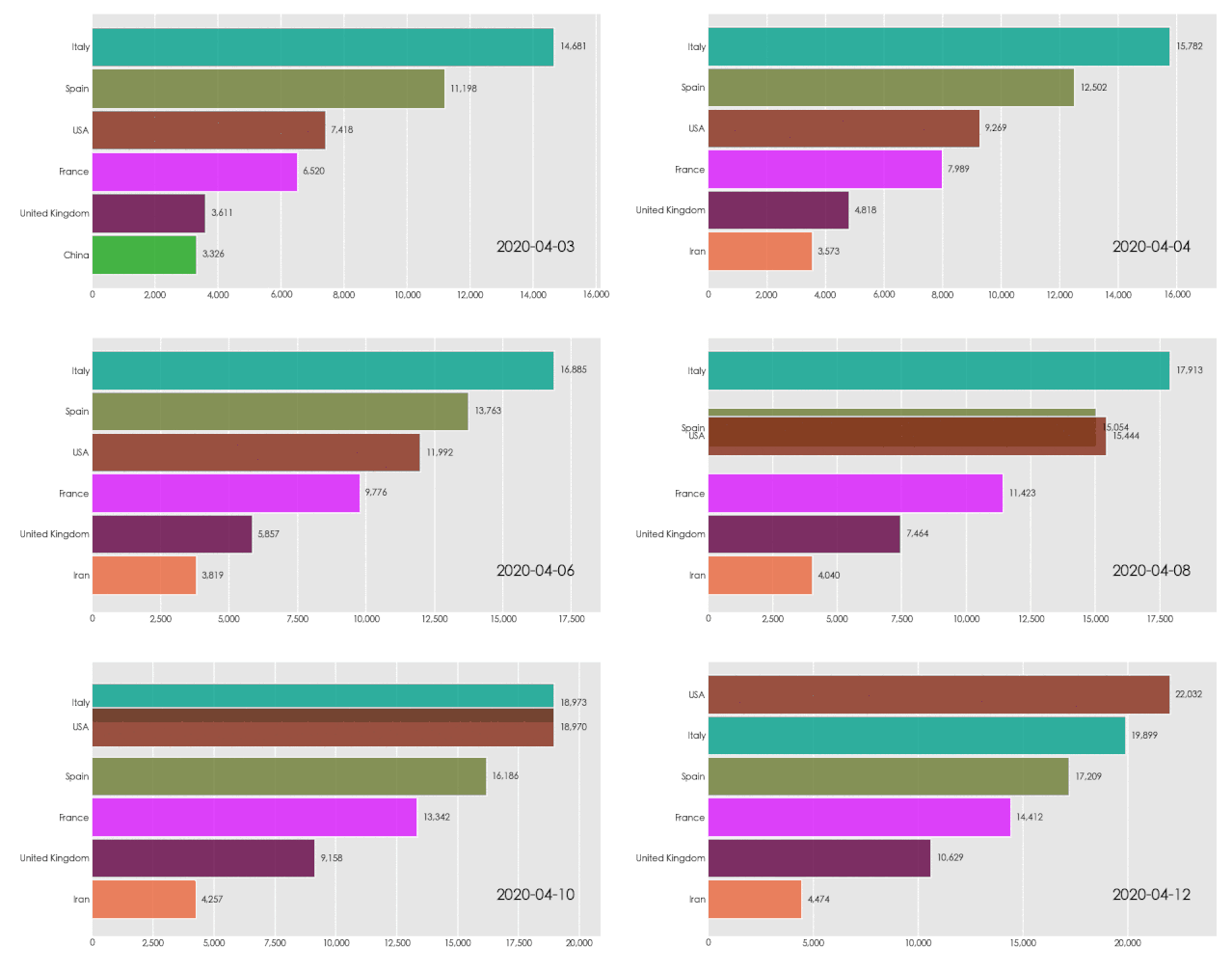
3、类目数限制,此处设置为最多出现6条
设置最多能显示的条目数 n_bars=6bcr.bar_chart_race(df, 'covid19_horiz.gif', n_bars=6)
4、设置展示类目
选取如下5个国家的数据 fixed_order
bcr.bar_chart_race(df, 'covid19_horiz.gif',
fixed_order=['Iran', 'USA', 'Italy', 'Spain', 'Belgium'])

5、固定坐标轴
设置数值的最大值,固定数值轴fixed_max
bcr.bar_chart_race(df, 'covid19_horiz.gif', fixed_max=True)
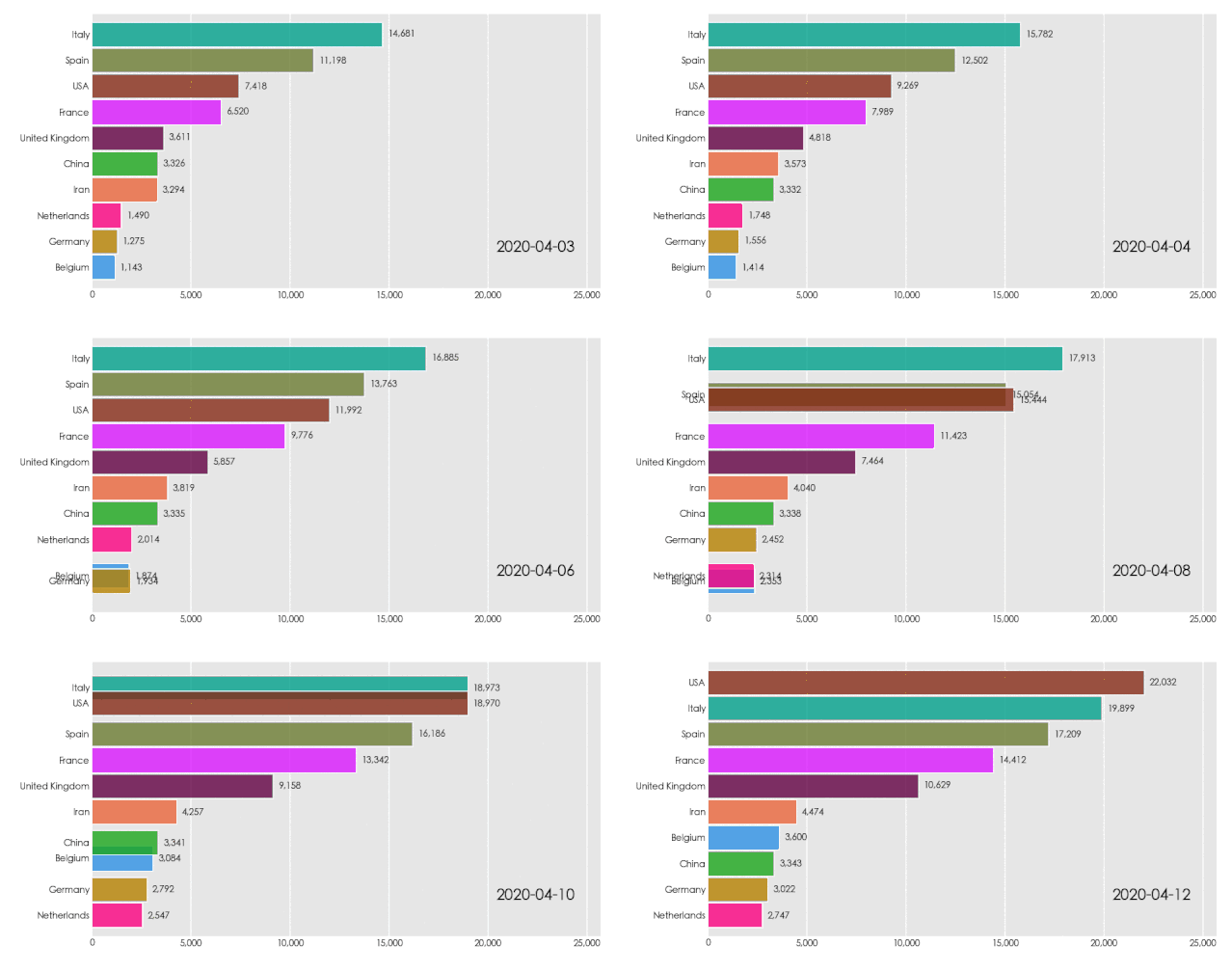
6、改变图像帧数
图像帧数,数值越小,越不流畅。越大,越流畅。默认为10比较流畅,改为3就有些卡顿了
bcr.bar_chart_race(df, 'covid19_horiz.gif', steps_per_period=3)
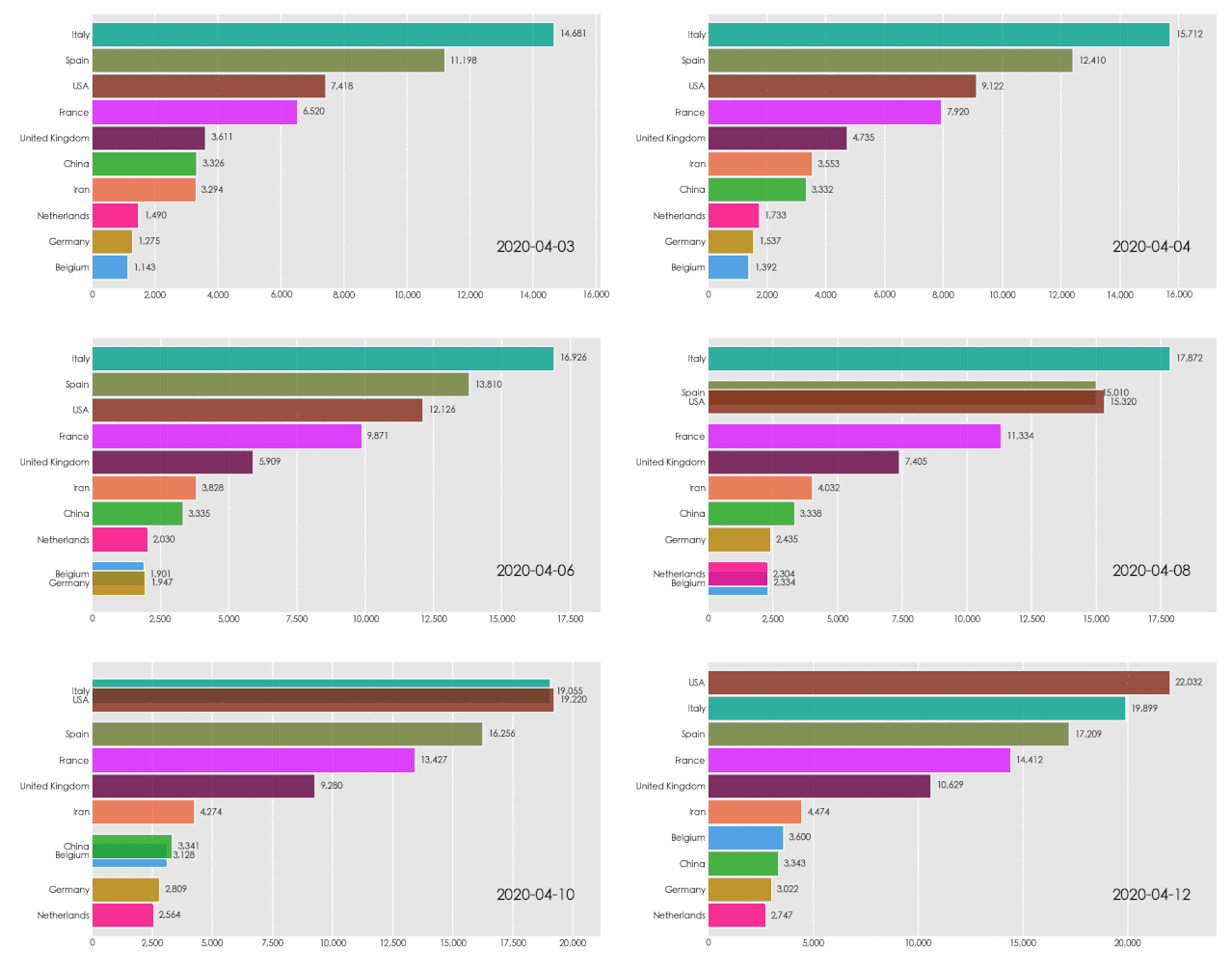
7、设置帧率,默认为500ms
设置20帧的总时间,此处为200ms
bcr.bar_chart_race(df, 'covid19_horiz.gif',
steps_per_period=20, period_length=200)

8、设置每帧增加的标签时间,默认为False
输出gif
bcr.bar_chart_race(df, 'covid19_horiz.gif', interpolate_period=True)

9、绘图属性设置
figsize-设置画布大小,默认(6, 3.5)
dpi-图像分辨率,默认144
label_bars-显示柱状图的数值信息,默认为True
period_label-显示时间标签信息,默认为True
title-图表标题
bcr.bar_chart_race(df, 'covid19_horiz.gif', figsize=(5, 3), dpi=100, label_bars=False,
period_label={'x': .99, 'y': .1, 'ha': 'right', 'color': 'red'},
title='COVID-19 Deaths by Country')

10、配置标签文字大小
bar_label_size-柱状图标签文字大小
tick_label_size-坐标轴标签文字大小
title_size-标题标签文字大小
bcr.bar_chart_race(df, 'covid19_horiz.gif',
bar_label_size=4, tick_label_size=5,
title='COVID-19 Deaths by Country',
title_size='smaller')
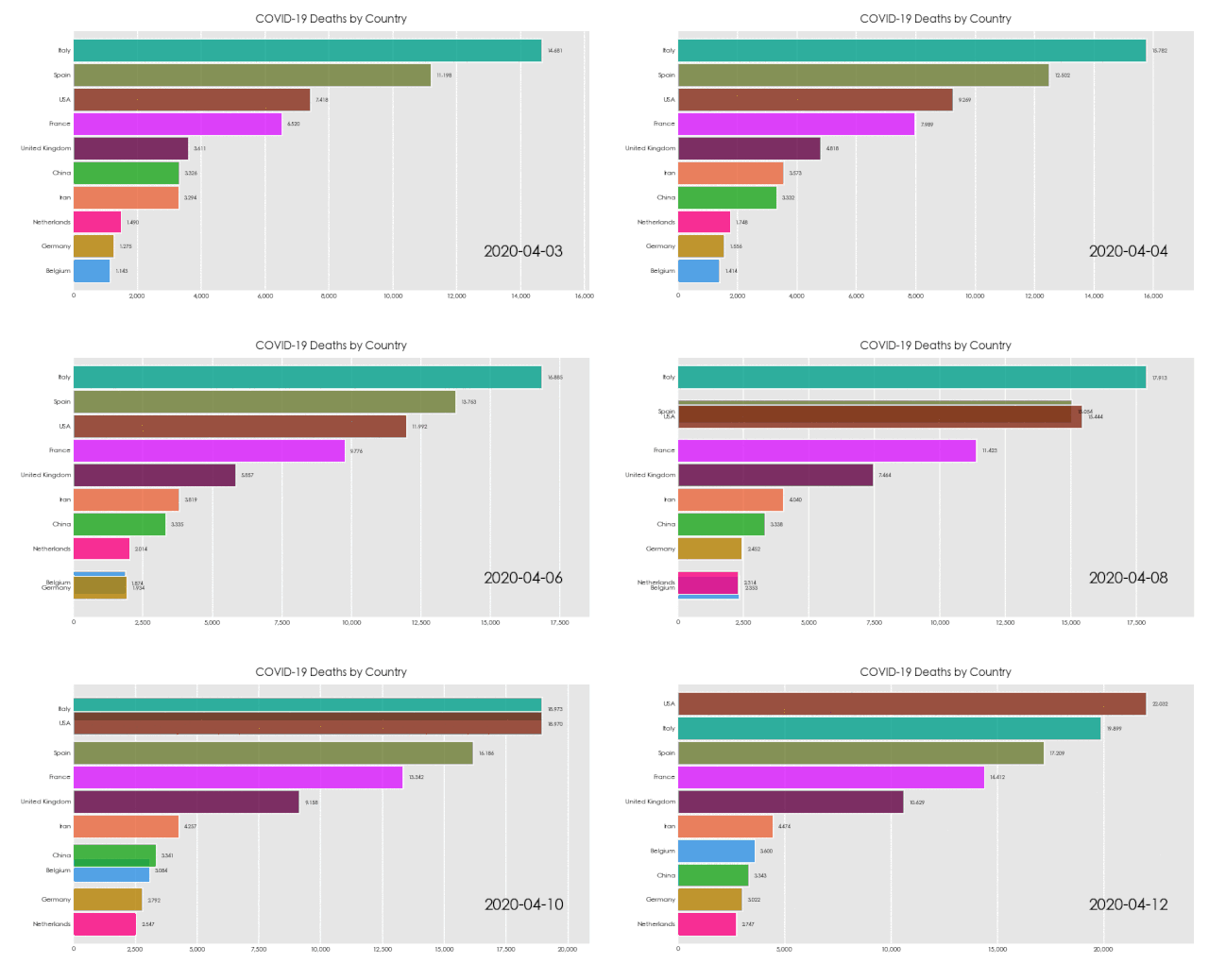
11、全局字体属性设置
shared_fontdict-全局字体属性
bcr.bar_chart_race(df, 'covid19_horiz.gif',
title='COVID-19 Deaths by Country',
shared_fontdict={'family': 'Helvetica', 'weight': 'bold',
'color': 'rebeccapurple'})

12、透明度,边框等设置
bar_kwargs-条形图属性设置参数
bcr.bar_chart_race(df, 'covid19_horiz.gif',
bar_kwargs={'alpha': .2, 'ec': 'black', 'lw': 3})
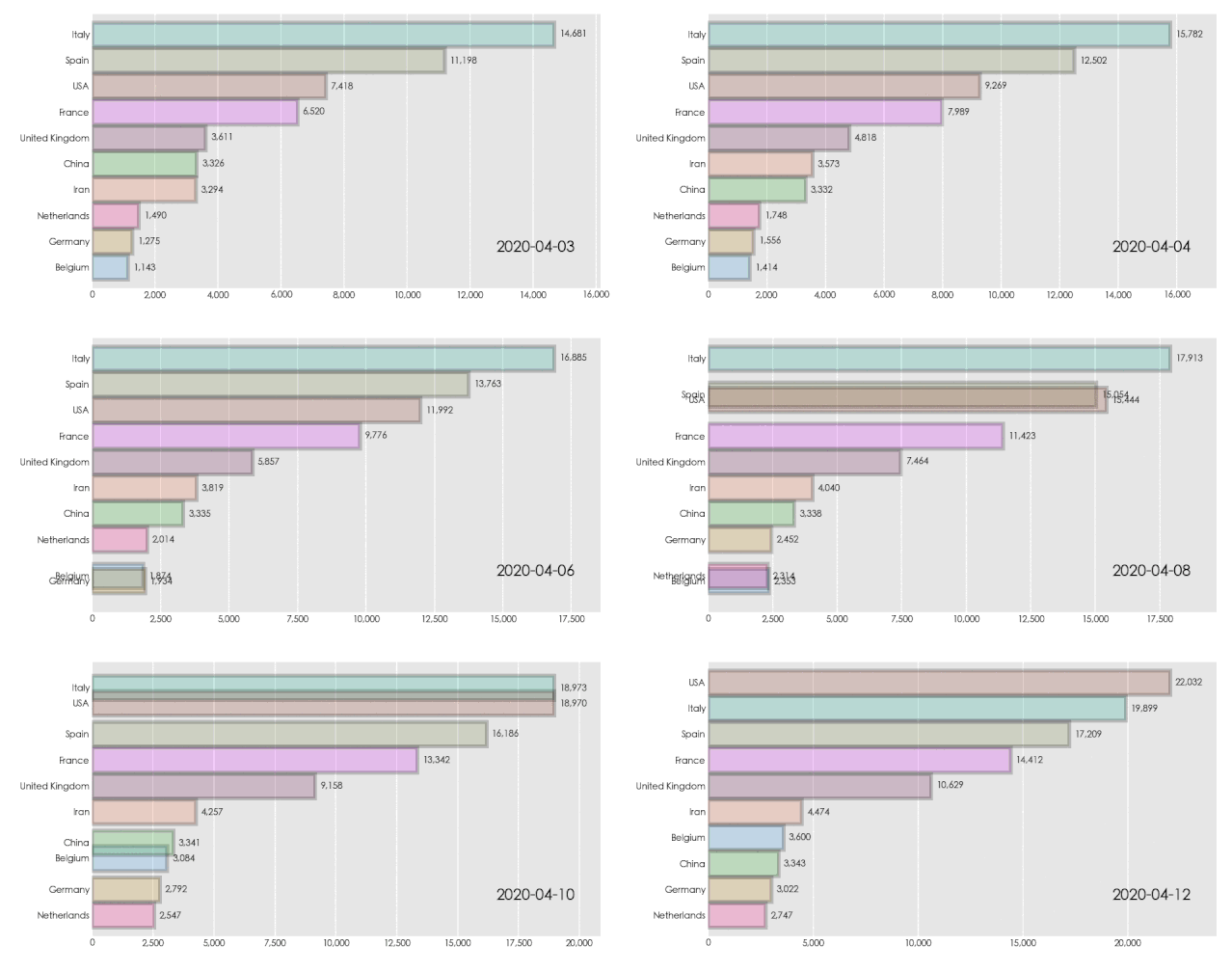
13、日期格式设置
设置日期格式,默认为'%Y-%m-%d'
bcr.bar_chart_race(df, 'covid19_horiz.gif', period_fmt='%b %-d, %Y')

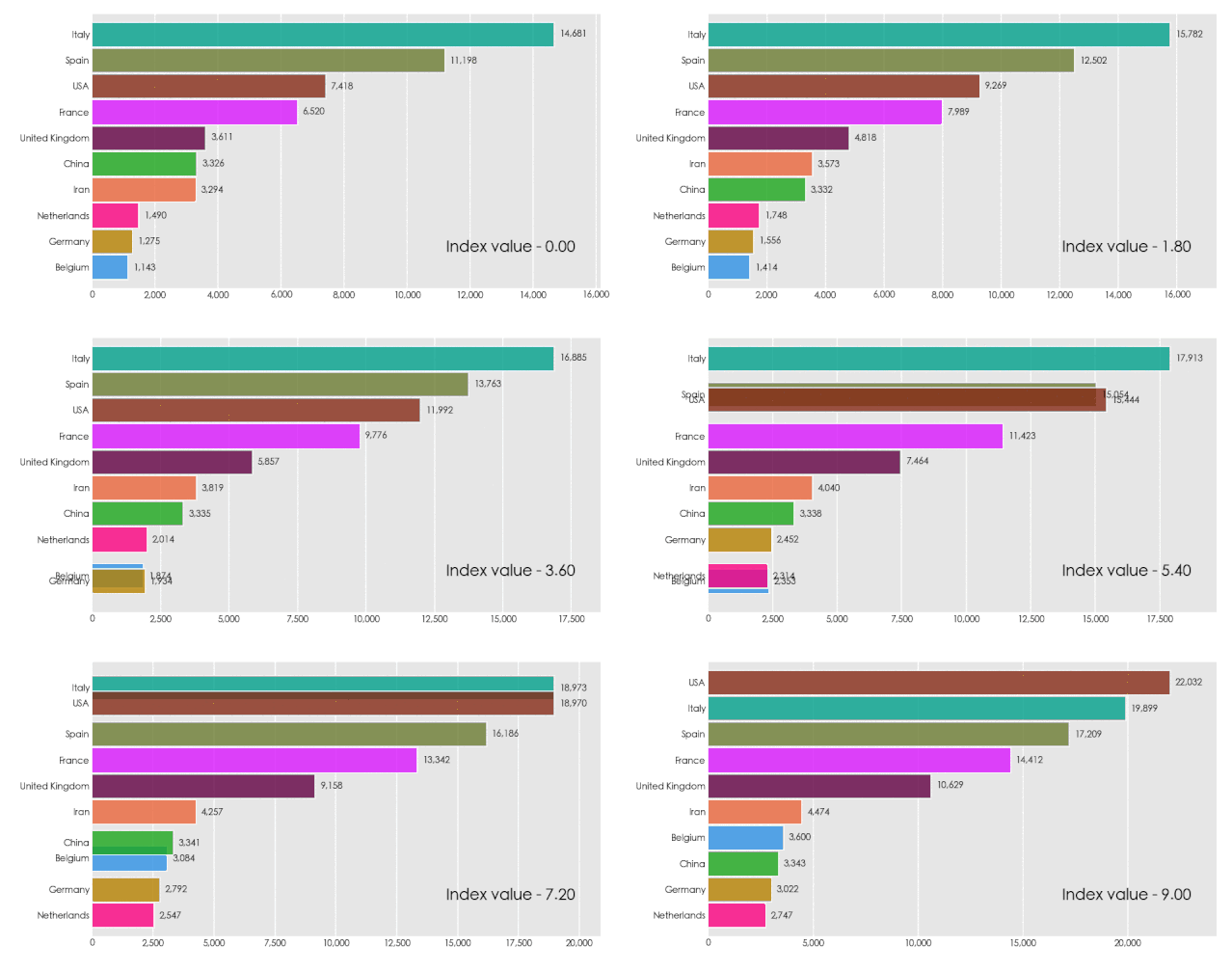
14、改日期标签为数值格式
设置日期标签为数值
bcr.bar_chart_race(df.reset_index(drop=True),
'covid19_horiz.gif', interpolate_period=True,
period_fmt='Index value - {x:.2f}')
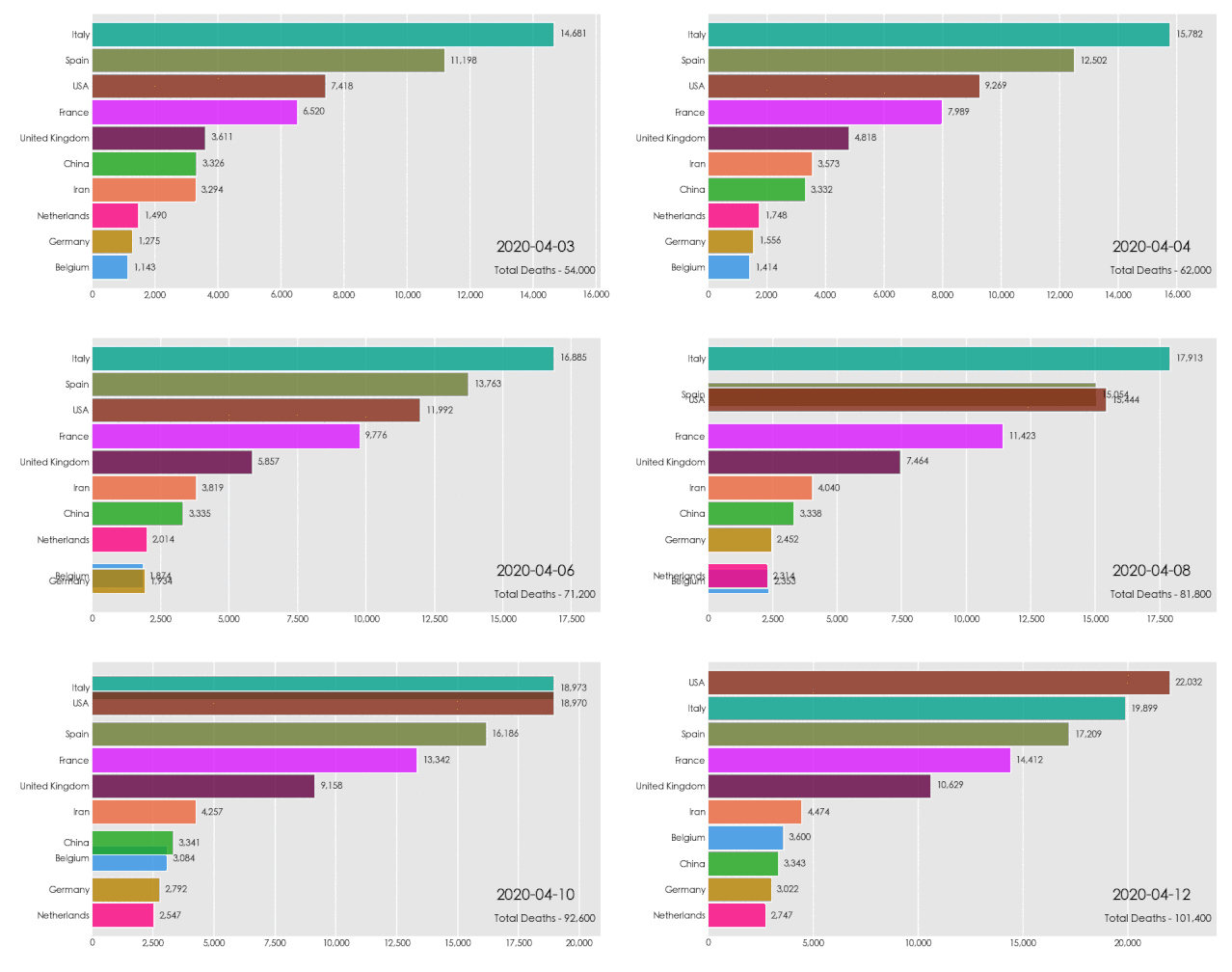
15、添加汇总统计
设置文本位置、数值、大小、颜色等
def summary(values, ranks):
total_deaths = int(round(values.sum(), -2))
s = f'Total Deaths - {total_deaths:,.0f}'
return {'x': .99, 'y': .05, 's': s, 'ha': 'right', 'size': 8}
添加文本
bcr.bar_chart_race(df,
'covid19_horiz.gif',
period_summary_func=summary
16、添加垂直条参考线(平均值、分位数等)

设置垂直条数值,分位数
def func(values, ranks):
return values.quantile(.9)
添加垂直条
bcr.bar_chart_race(df, 'covid19_horiz.gif',
perpendicular_bar_func=func)

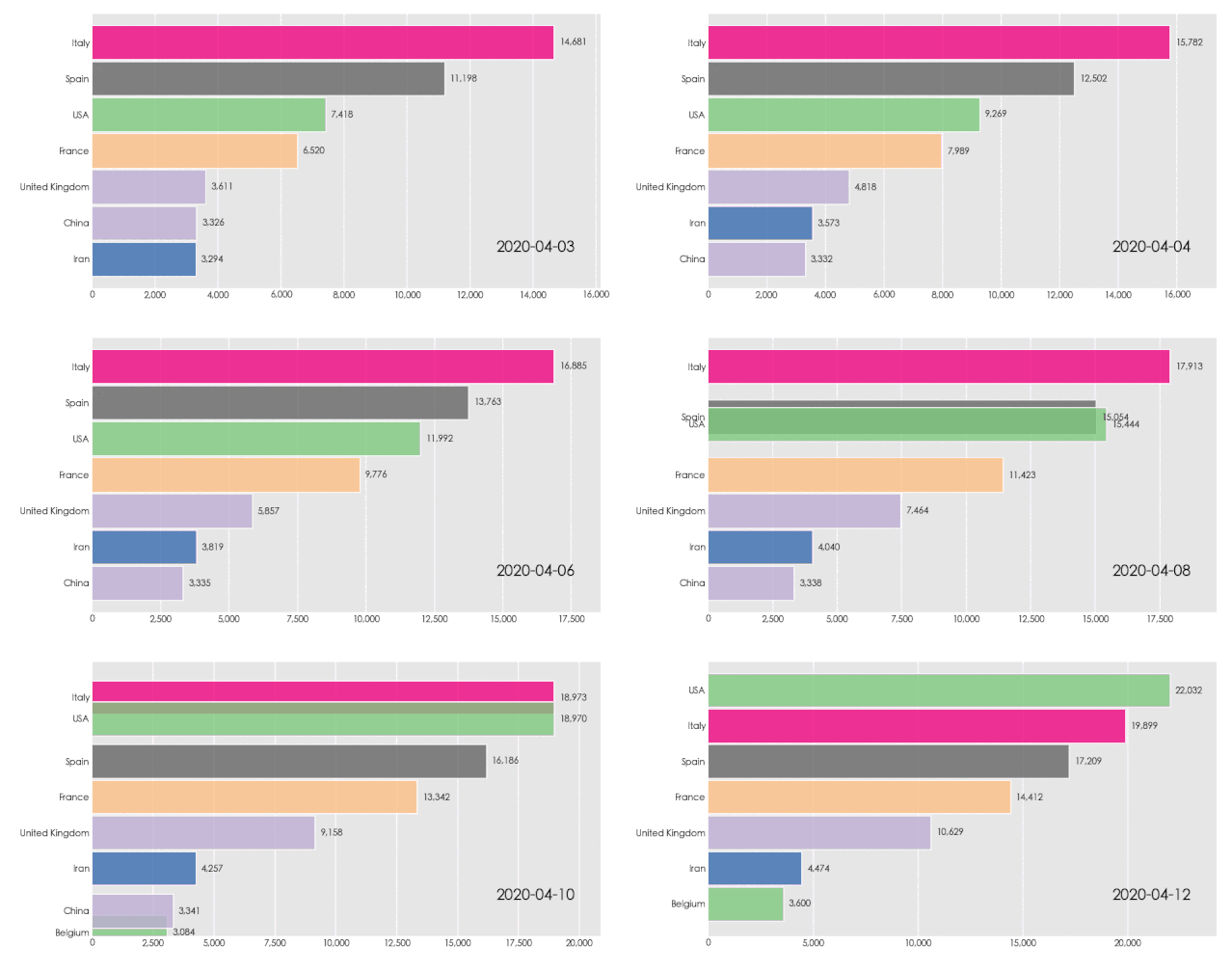
17、设置柱状图颜色
'dark12' is the default colormap. If there are more than 10 columns, then the default colormap will be 'dark24'
设置柱状图颜色
bcr.bar_chart_race(df, 'covid19_horiz.gif', cmap='accent')
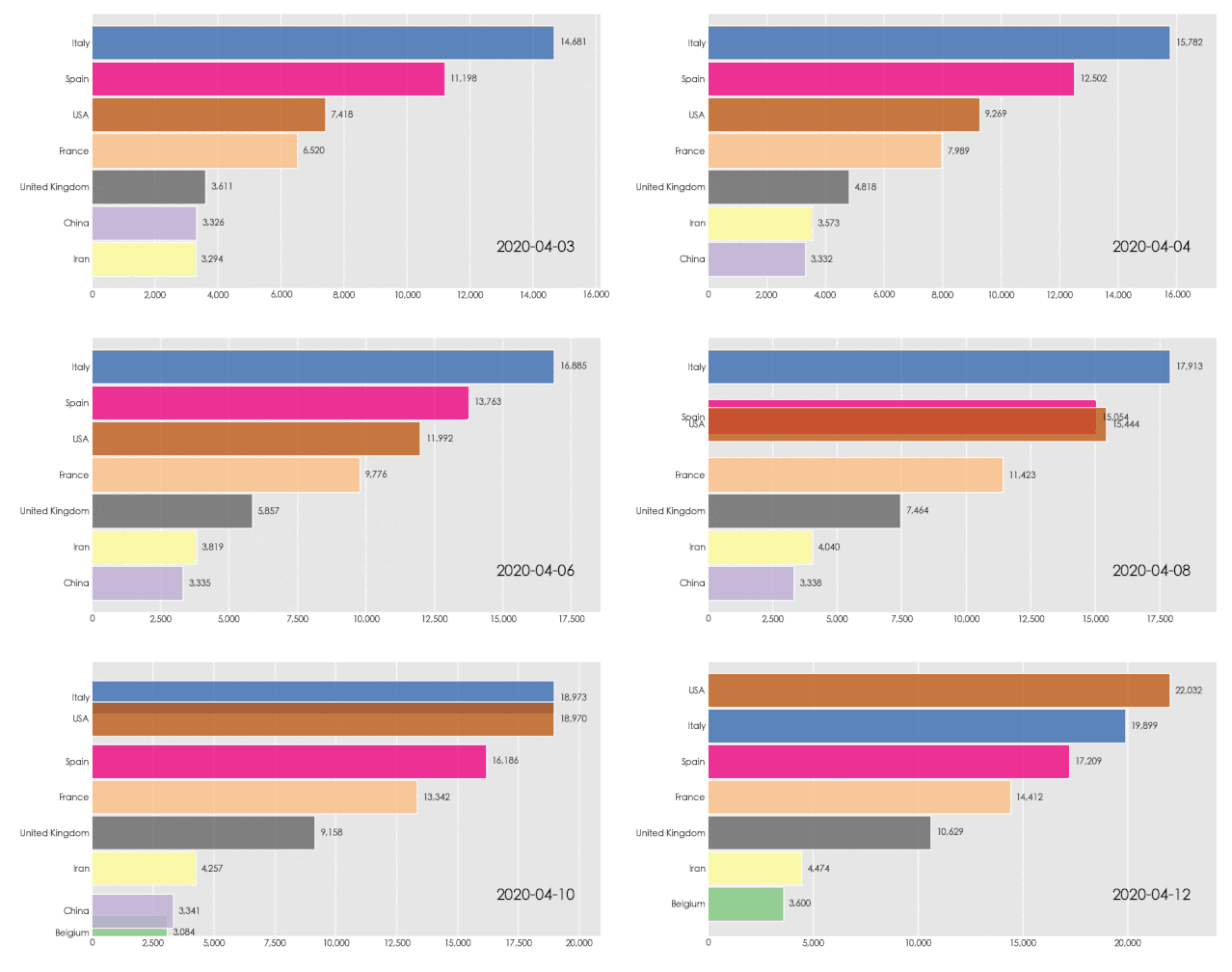
18、颜色不重复
filter_column_colors保证颜色不重复
bcr.bar_chart_race(df, 'covid19_horiz.gif',
cmap='accent',
filter_column_colors=True)
19、中文支持配置
中文配置只需在第三方库的_make_chart.py文件中,加入如下三行代码。
中文显示
plt.rcParams['font.sans-serif'] = ['SimHei']
Windows
plt.rcParams['font.sans-serif'] = ['Hiragino Sans GB']
Mac
plt.rcParams['axes.unicode_minus'] = False
20、自定义颜色
此外通过在「_colormaps.py」文件中添加颜色信息,经cmap引用,即可自定义配置颜色。
colormaps = {
"new_colors": [
'#ff812c',
'#ff5a5a',
'#00c5d2',
'#a64dff',
'#4e70f0',
'#f95dba',
'#ffce2b']}
评论
登录后参与技术讨论,分享你的经验与见解。
登录 / 注册暂无评论