MacOS技巧|教你使用预览功能抠图

文章目录
无论是工作中还是在生活中,抠图可能是很多人都会遇到的问题,但是又不想去安装 Photoshop 那么大的软件,该怎么实现抠图功能呢?macw小编来教你一招,如何使用预览功能抠图?还不知道的朋友快来学习一下吧!
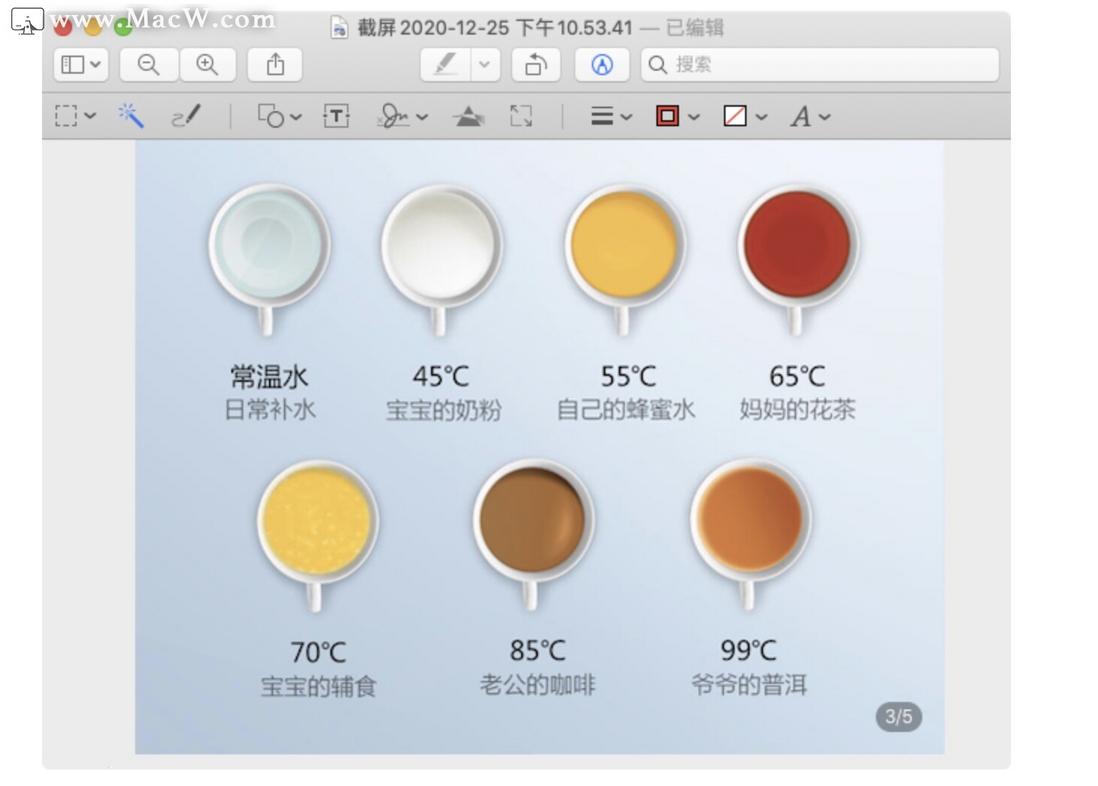
比如这张图,很明显的可以看到它的左右两边以及下面有一条很明显的白条,我需要对它进行抠图处理才能引用为配图。具体教程如下:

但是想让我一个像素一个像素精确地去截图?太麻烦了,我不接受,直接上预览。一共四个步骤即可轻松抠掉白条:
- 显示标记工具栏:⇧+⌘+A
- 点击魔术棒工具,选择想要抠掉的部分
- 反向选择:⇧+⌘+I
- 裁剪保存:⌘+K、⌘+S
具体实操
显示标记工具栏。可以用快捷键 ⇧+⌘+A 或者点击工具栏最后一个笔头的符号都可以。

点击魔术棒工具,选择想要抠掉的部分

使用快捷键 ⇧+⌘+I 进行反向选择,可以看到虚线框住的图形已经变成了我们所需要的部分。

点击标记工具栏的裁剪或者直接使用快捷键 ⌘+K 裁剪,这时候就所需要的部分就已经被扣出来了,白条连同所在区域也会被彻底删除掉而不是透明化。此时再按下 ⌘+S 保存即可。
评论
登录后参与技术讨论,分享你的经验与见解。
登录 / 注册暂无评论