VNC远程控制软件,vnc控制软件安装的8个步骤

文章目录
首先要知道的是,VNC是什么。VNC(Virtual Network Computing ),一种使用RFB协议的显示屏画面分享及远程操作软件。它与操作系统无关,
我个人使用的IIS7服务器管理工具里面的VNC功能可以说是使用感非常棒的。它可以批量打开链接。
当然,既然它的VNC工具都这么实用,那它其他功能必定也不会太差。IIS7服务器批量管理工具好处:批量管理、同步操作、到期提醒、数据安全和定期执行。适用系统:Windows和liunx操作系统。支持Vnc和Ftp批量操作。程序自动更新不会让你饱受更新的摧残,省了一大笔事。毕竟现在的软件更新的时候都需要进行重新下载安装,非常麻烦。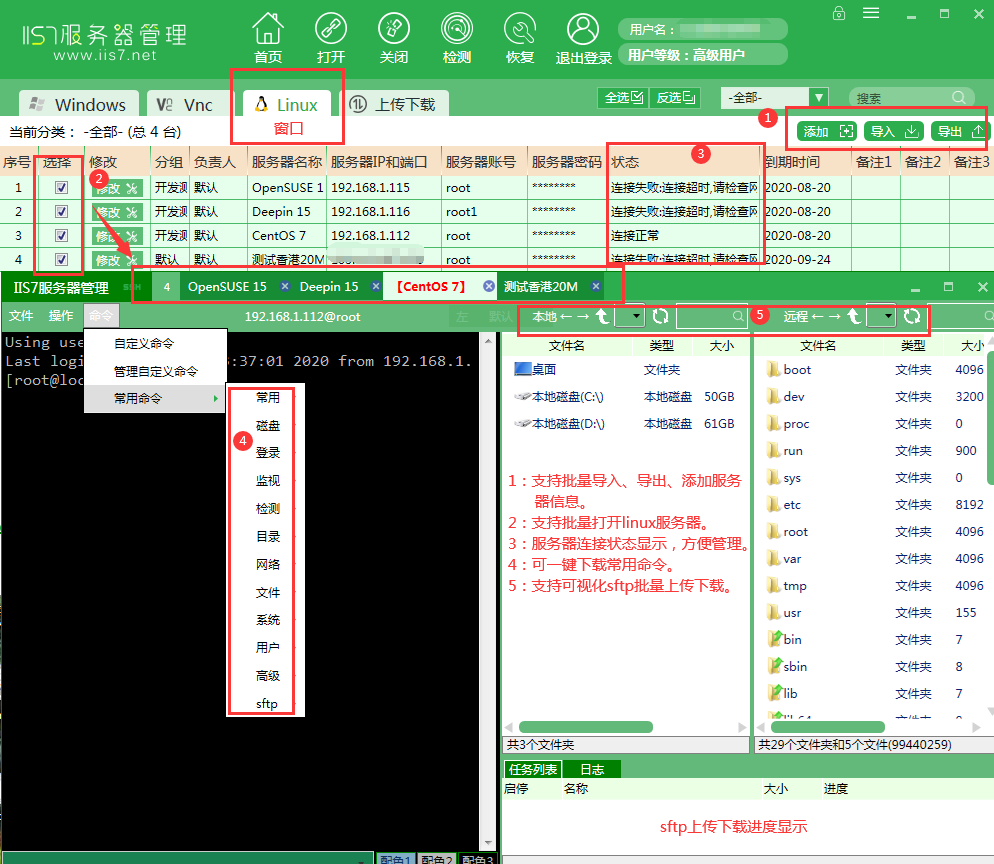
接下来讲讲如何在Linux上安装VNC
1,首先,检查是否安装了VNC服务: 输入命令:rpm -qa | grep vnc,如下图所示,则已安装。如果没有进行下个步骤
1-1,安装VNC:[root@localhost ~]# yum install vnc vnc-server
安装tigervnc-server:[root@localhost ~]# yum install tightvnc-server
首次设置VNC密码,(这里的密码要记住,等回来使用VNC Viewer时要用到):[root@localhost ~]# vncserver,注意,这里的密码,要至少是6位的
也可以创建多个桌面,执行多次vncserver命令即可。
2,配置防火墙。
如果不配置防火墙,客户端VNC就没有办法连接到Linux。其实VNC,就和咱们远程桌面一样,当你想要远程自己的桌面的时候,第一也是要去防火墙更改一些配置,对吧?要不然远程连接不成功,道理都是一样的。
配置防火墙命令:
[root@localhost ~]# iptables -I INPUT -p tcp –dport 5901 -j ACCEPT
[root@localhost ~]# iptables -I INPUT -p tcp –dport 5801 -j ACCEPT
在这里是添加了两个桌面,桌面与端口对应关系是:桌面1对应5901,桌面2对应5801,也可以自己设置
3,配置桌面客户端。输入命令:[root@localhost ~]# vi /root/.vnc/xstartup,出现界面如下:
在这个界面中按i,进入编辑状态,在最后添加下面内容:
[ -x /etc/vnc/xstartup ] && exec /etc/vnc/xstartup
[ -r HOME/.Xresources
xsetroot -solid grey
vncconfig -iconic &
xterm -geometry 80x24+10+10 -ls -title “$VNCDESKTOP Desktop” &
gnome-session &
修改之后的界面如图:
安装此步骤前提是,Linux中安装了Gnome桌面环境
3-1,查看是否安装Gnome桌面环境:输入命令:[root@localhost ~]#yum grouplist
或[root@localhost ~]#yum grouplist | more
未安装gnome桌面环境显示:
已安装桌面环境的话,则显示:
3-2,安装gnome桌面图形环境命令(此过程相对长一点,安装的东西较多):
[root@localhost ~]# yum groupinstall “GNOME Desktop”
3-3,关闭重启服务
关闭服务:Vncserver –kill :1
重启服务:vncserver :1
使用vncserver –list 可查看启动了多少个桌面
到这里,VNC就已经安装完成了。但是Linux上没有出现任何变化,心里还是有些心虚的。就像第一次远程桌面的时候,弄完了配置,但是不知道到底有没有成功,所以还需要用别的电脑连一下,看看能不能成功。
4-1,在自己的电脑上安装上VNC Viewer:
4-2,打开,创建一个新的连接,如图:
4-3,找到自己建立的VNC,如下图所示,鼠标右键单击,选择Connect:
4-4,输入自己当时建立VNC时输入的密码(若忘记可看1-1中相关介绍):
4-5,到这个界面时,选择Continue:
然后就成功了。
每次开机后,要手动开启VNC服务,方式输入命令): vncserver 或 vncserver :1
以上就是探索的过程,感谢您的阅读~
尝试在CentOS上安装一个VNC Server。CentOS5 已经自带了VNC,默认也已经安装了,只要配置一下就可以了(如果没有安装,可以:yum install vnc vncserver安装)。Windows客户端只需安装一个vncviewer即可,例如realvnc。
我使用的是IIS7服务器管理工具。
[IIS7服务器管理工具](http://fwqglgj.iis7.net/cp/vn...。它可以批量打开链接。

所以需要执行:chmod 777 root/.vnc/xstartup
4. 关闭防火墙对VNC端口的限制
如果需要从外网控制内网的某台Linux,则需要打开防火墙相应的端口,并在路由器上进行端口映射。
VNC给浏览器的端口是5800+N,给vncviewer的端口是5900+N,N是设置的display号。
如果不想打开防火墙,但是仍需要VNC这项服务,则需要:
编辑vi /etc/sysconfig/iptables
在里边加入如下两行:
-A RH-Firewall-1-INPUT -m state --state NEW -m tcp -p tcp --dport 5901 -j ACCEPT
-A RH-Firewall-1-INPUT -m state --state NEW -m tcp -p tcp --dport 5902 -j ACCEPT
这里需要的是,display N 对应的端口就是 5900+N,所以不建议设的太多。
5. 启动 VNC Server:
打开终端执行:vncserver
第一次运行 vncserver,将会要求输入两次密码,会看到如下提示信息:
New ‘localhost.localdomain:1 (root)’ desktop is localhost.localdomain:1
Starting applications specified in /root/.vnc/xstartup
Log file is /root/.vnc/localhost.localdomain:1.log
上边信息中的“:1”表示启动的第一个vnc桌面。
6. 停止vncserver:(选读)
停止 vncserver 的方法是执行:vncserver -kill :1
注意:“:1”,表示停止第一个vnc桌面,1代表当前启用的VNCserver序号,“:1”之前是有一个空格的。如果目前启动的序号是2,若要关闭其,则应该使用“vncserver -kill :2”.
7. 修改vnc密码:(选读)
修改vnc密码的方法是执行:vncpasswd
输入两次密码即可。
8:检查服务器端VNC Server是否正常运行中:
执行:ps -ef|grep vnc
如果vnc在执行,可以看到类似的消息:
[root@IMS ~]# ps -ef|grep vnc
root 3605 1 0 Jul13 ? 00:13:51 Xvnc :1 -desktop MyIMS.local:1 (root) -httpd /usr/share/vnc/classes -auth /root/.Xauthority -geometry 800x600 -depth 16 -rfbwait 30000 -rfbauth /root/.vnc/passwd -rfbport 5901 -pn
说明是序号为":1"vnc进程在端口为5901上进行监听。
9.VNC 客户端
服务器端运行正常后,我们方可以考虑使用VNC客户端与其相连。
Windows 客户端 VNC Viewer 的配置:
1. 从 http://www.realvnc.com/downlo... 下载 VNC Free Edition for Windows Version 4.1.2
2. 打开 VNCViewer :
填入VNCServer 的IP:编号(1或2或…)
3. VNCViewer 切换全屏模式:F8
10 一些配置文件:
/etc/X11/xorg.conf 设置屏幕分辨率
到这里,您的VNC应该已经能够连上,但有可能出现黑屏的问题:
1、查看/root/.vnc/下的log日志,有没有报错;有可能是xstartup权限不够。“chmod xstartup 777”更改下
权限,重启后再进。
2、重新启动下电脑,试一试。我就是各种配置之后,始终黑屏,重启电脑后OK。
评论
登录后参与技术讨论,分享你的经验与见解。
登录 / 注册暂无评论