利用GNOME Tweaks美化Ubuntu桌面

文章目录
改造之前的桌面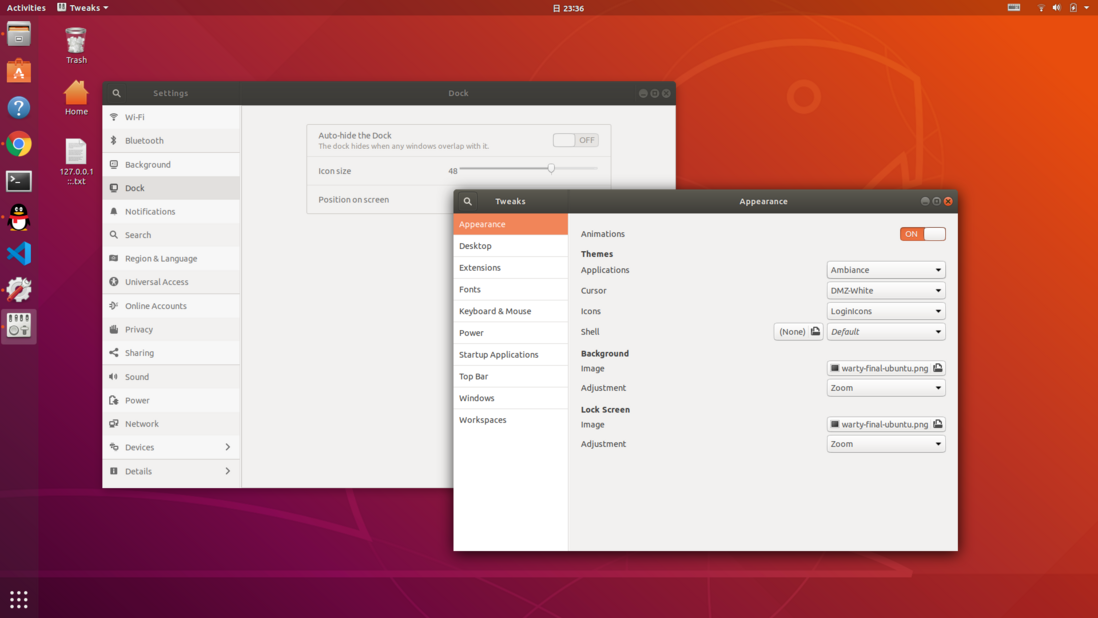
 改造之后的桌面
1.安装Tweaks Tools
sudo apt-get update
sudo apt-get install gnome-tweak-tool
2.激活‘Shell theme’
安装完之后在应用里找到Tweaks,这个时候我们会发现Appearance里的Shell是点不动的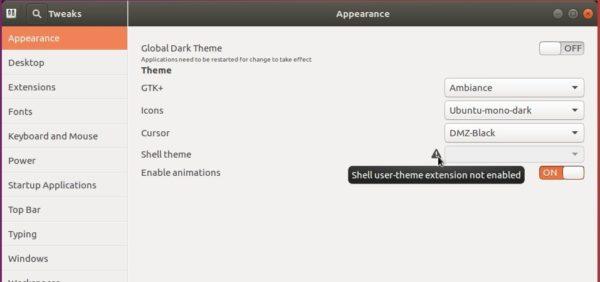
这个时候我们要使用FireFox或者Chrome打开https://extensions.gnome.org: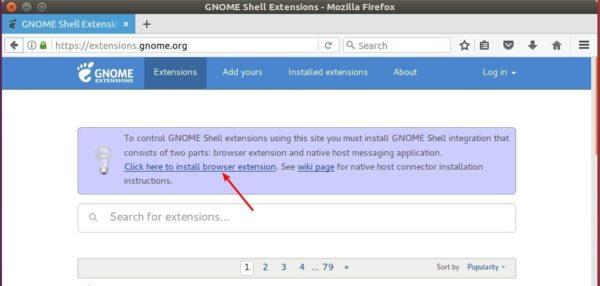
点击click here to install browser extension然后根据提示安装扩展,
如果遇到错误“native host connector is not detected“:
sudo apt install chrome-gnome-shell然后进入https://extensions.gnome.org/...
单击右侧OFF使之变为ON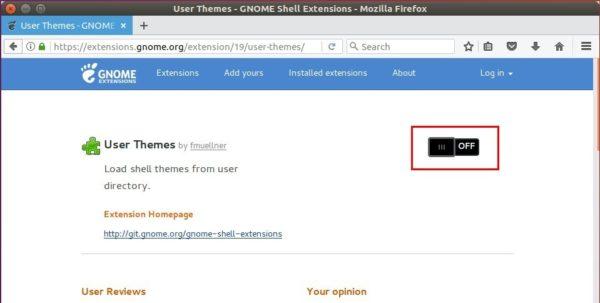
回到Tweaks会发现Extensions中的User themes已经启动并且Shell处的叹号也消失了
3.安装 Dash to panel
进入https://extensions.gnome.org/,搜索Dash to panel,单击后进入安装界面,点击右侧开关OFF使其变为ON,这时浏览器会提示是否安装,点是,安装完成后任务栏随即变成Windows样式,打开Tweaks->Extansions,找到Dash to panel,点开关左侧的齿轮可进一步设置细节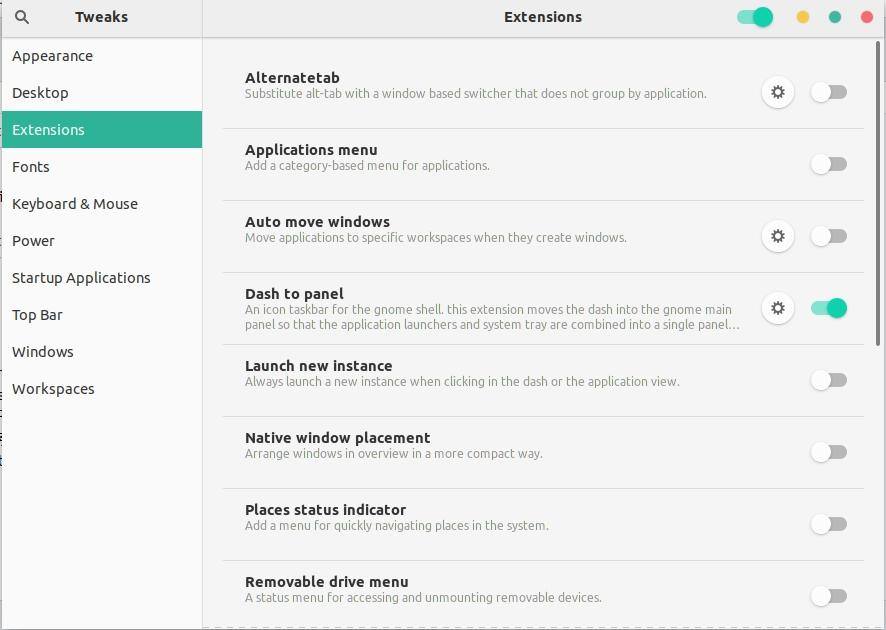

4.安装 Vimix主题
在github上下载该主题https://github.com/vinceliuice/grub2-themes
执行安装脚本
sudo ./install.sh5.安装Tela-icon
git clone https://github.com/vinceliuice/Tela-icon-theme.git
./install.sh
安装之后就可以在Tweaks中设置啦
Tweaks->Appearance
Applcations、Icons、Shell处选择自己喜欢的样式
Vimix-light-laptop-beryl、Tela、Vimix-laptop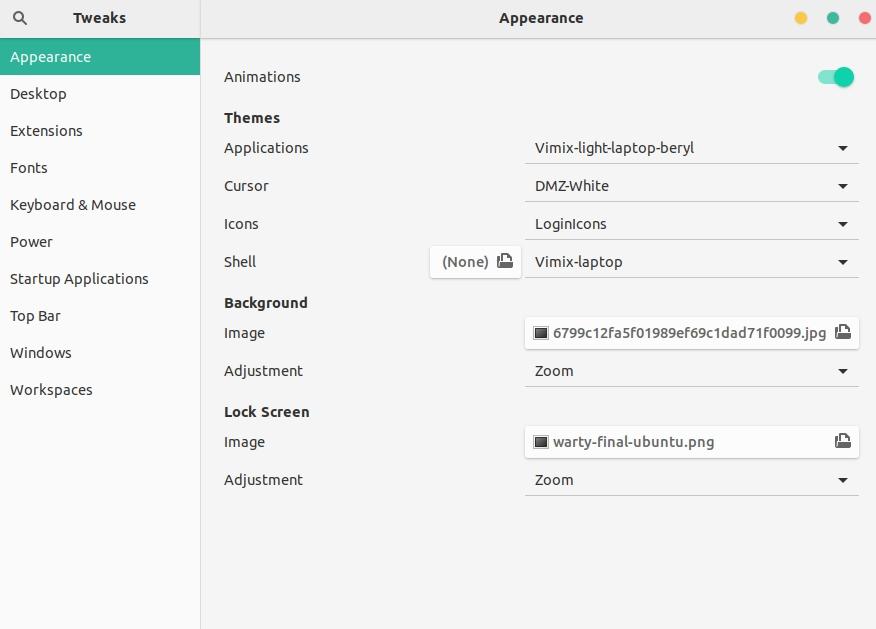
完成之后
更多GNOME主题可前往https://www.gnome-look.org 自行下载
评论
登录后参与技术讨论,分享你的经验与见解。
登录 / 注册暂无评论