oh my zsh插件安装详细教程及常用插件

文章目录
Oh My Zsh官网 https://ohmyz.sh/
Oh My Zsh简单来讲就是一款能让你更加方便的使用命令行的工具,它可以帮助我们高亮语法,自动联想命令,提升工作效率,可以说是程序员必备工具。
一. 安装Oh My Zsh
直接输入以下命令即可安装
$ sh -c "$(curl -fsSL https://raw.github.com/ohmyzsh/ohmyzsh/master/tools/install.sh)"此时打开我们的终端,会发现颜色变了,说明安装成功,或者使用 ' zsh --version'命令查看版本,确认是否安装成功
二. Oh My Zsh配置
主题,插件等相关配置都在~/.zshrc这个文件中,输入
$ vim ~/.zshrc 可以直接在终端打开~/.zshrc 文件并编辑,以配置插件,主题等。也可以直接找到该文件打开编辑
编辑时需要按 i 键进入 insert 模式
编辑完成后按 esc,输入 :wq! ,即可保存成功
修改主题

修改 ZSH_THEM 为 random可使每次打开都是一个随机的主题
其他主题:https://github.com/ohmyzsh/ohmyzsh/wiki/Themes也可以在这里选择自己喜欢的其他主题,修改这句话即可
使用如下命令更新配置
source ~/.zshrc 配置插件
还是 ~/.zshrc 文件,中间靠下有plugins这句话,这里可以看到我们目前启用的插件,在里面输入已安装的插件名,插件之间用空格间隔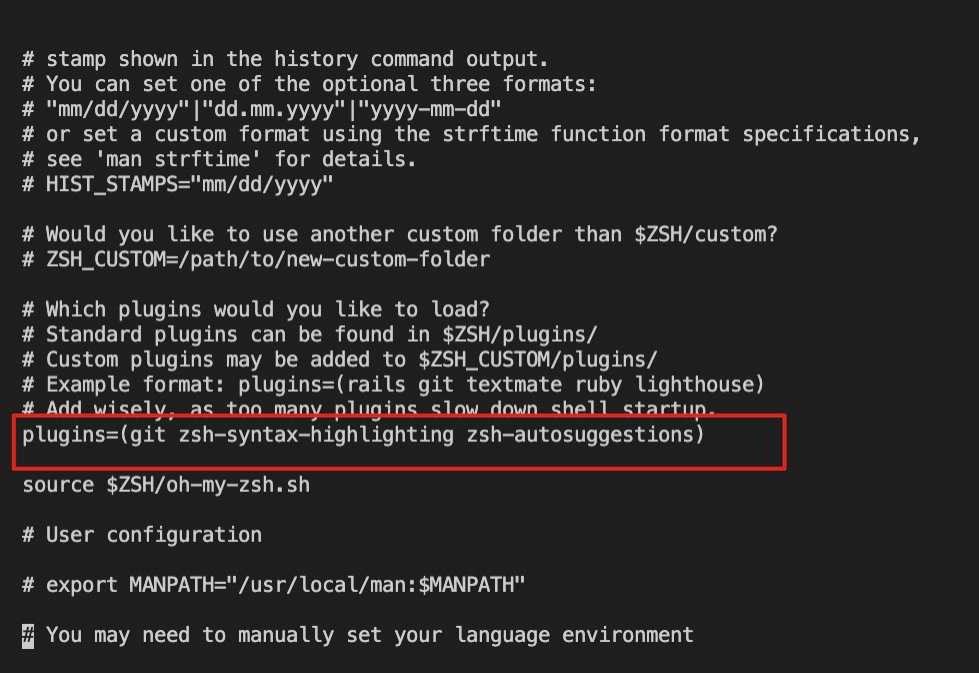
三.常用插件及安装
1. git
无需配置,默认已开启, ~/.zshrc 文件文件中plugins=(git)
使我们可以方便的使用git命令的缩写
常见缩写:
gp='git push'
gm='git merge'
gl='git pull'
查看所有git命令缩写
cat ~/.oh-my-zsh/plugins/git/git.plugin.zsh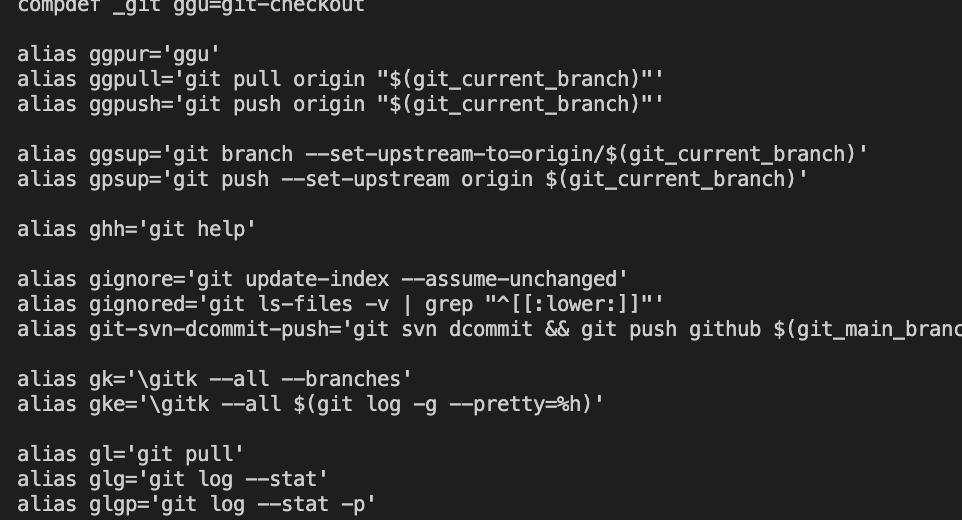
2. Z
无需cd, 方便的实现目录间快速跳转
z是oh-my-zsh默认就装好的,会记录输入过的路径名,z+某个目录直接跳转到该目录
直接使用 z 路径名 即可
示例:

3. zsh-syntax-highlighting
高亮语法,如图,输入正确语法会显示绿色,错误的会显示红色,使得我们无需运行该命令即可知道此命令语法是否正确

安装
git clone https://github.com/zsh-users/zsh-syntax-highlighting.git ${ZSH_CUSTOM:-~/.oh-my-zsh/custom}/plugins/zsh-syntax-highlighting在 ~/.zshrc 中配置
plugins=(其他的插件 zsh-syntax-highlighting)更新配置后重启
source ~/.zshrc4. zsh-autosuggestions
自动补全
只需输入部分命令即可根据之前输入过的命令提示,按右键→即可补全
安装
git clone https://github.com/zsh-users/zsh-autosuggestions ${ZSH_CUSTOM:-~/.oh-my-zsh/custom}/plugins/zsh-autosuggestions在 ~/.zshrc 中配置
plugins=(其他的插件 zsh-syntax-highlighting)更新配置后重启
source ~/.zshrc5.有意思的pokemonsay
在命令行显示宝可梦说某句话
https://github.com/possatti/pokemonsay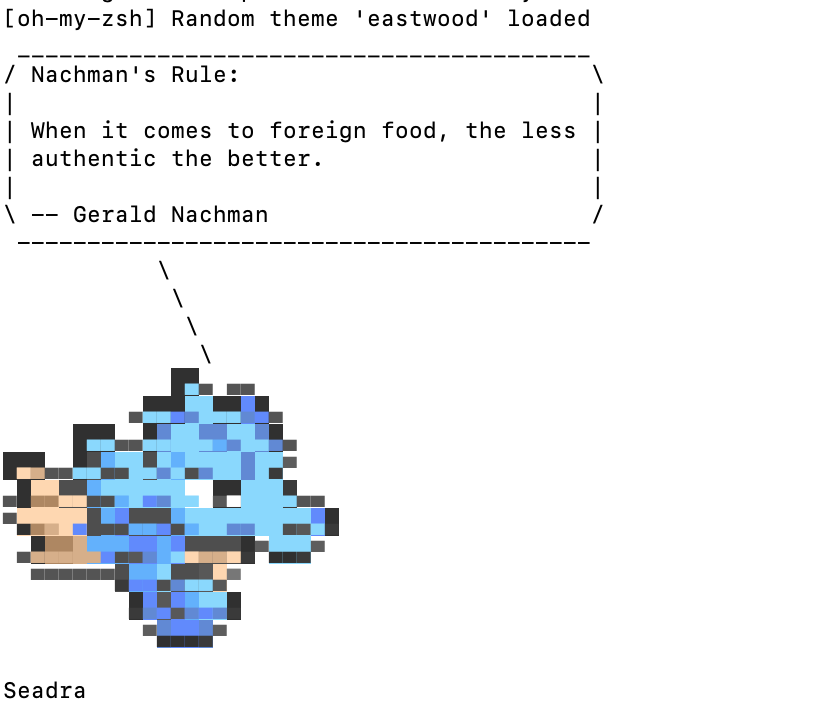
安装
$ git clone http://github.com/possatti/pokemonsay
$ cd pokemonsay
$ ./install.sh
试一试
$ pokemonsay Hello World$ fortune | pokemonsay若 提示无 fortune 命令,则使用下面命令安装 fortune 即可
$ brew install fortune cowsay添加 $ fortune | pokemonsay 到 ~/.zshrc末尾使得每次打开终端时都会有一只随机的宝可梦说一句随机的话
评论
登录后参与技术讨论,分享你的经验与见解。
登录 / 注册暂无评论