VirtualBox笔记(2):安装CentsOS虚拟机

文章目录
1 文档说明
- 本文档介绍如何使用VirtualBox安装CentOS虚拟机;
软件准备:
- VirtualBox:VirtualBox安装参考《VirtualBox笔记(1):Windows10系统安装VirtualBox》;
CentOS系统镜像:
2 安装CentOS
2.1 运行VirtualBox软件,新建虚拟机,填写虚拟机基本信息,如下图:

2.2 设置虚拟机内存大小,如下图:

2.3 设置虚拟机磁盘大小,如下图:
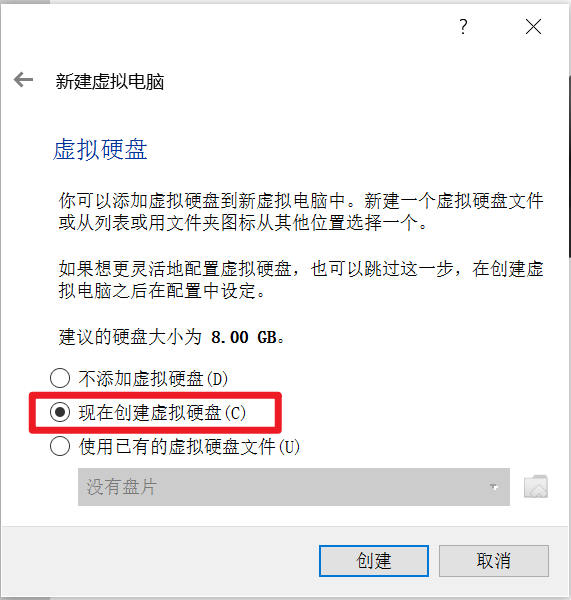
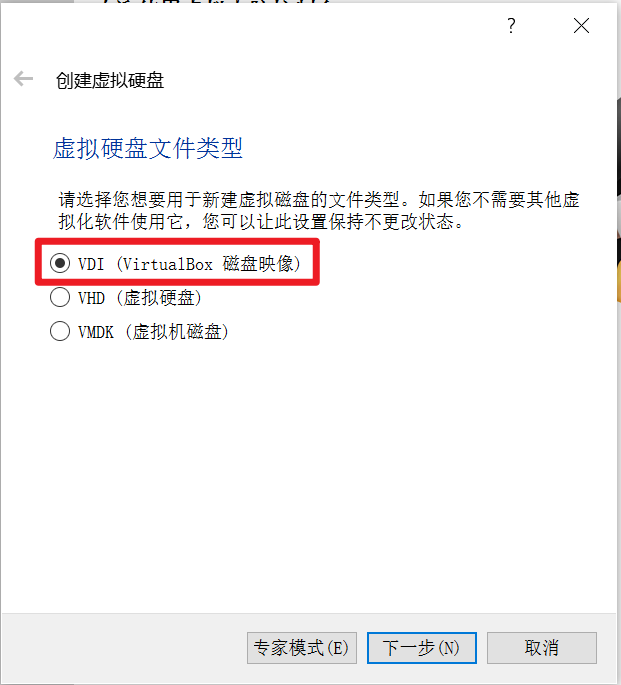
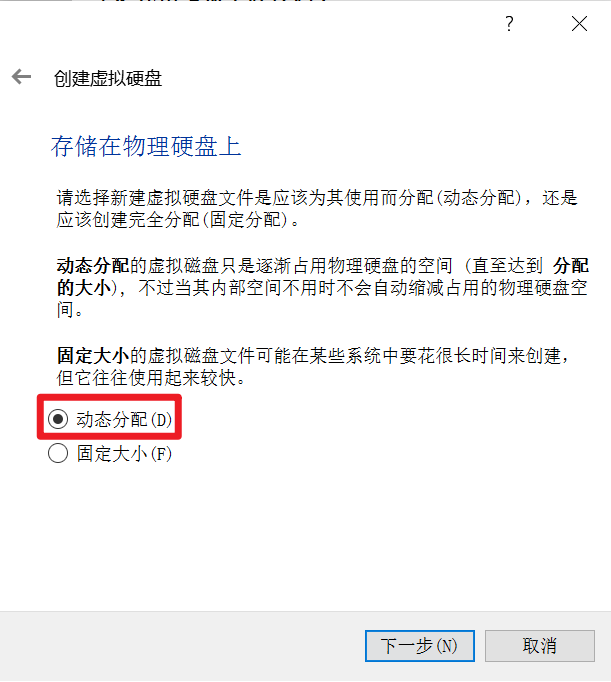

2.4 启动虚拟机,安装CentOS系统,如下图:

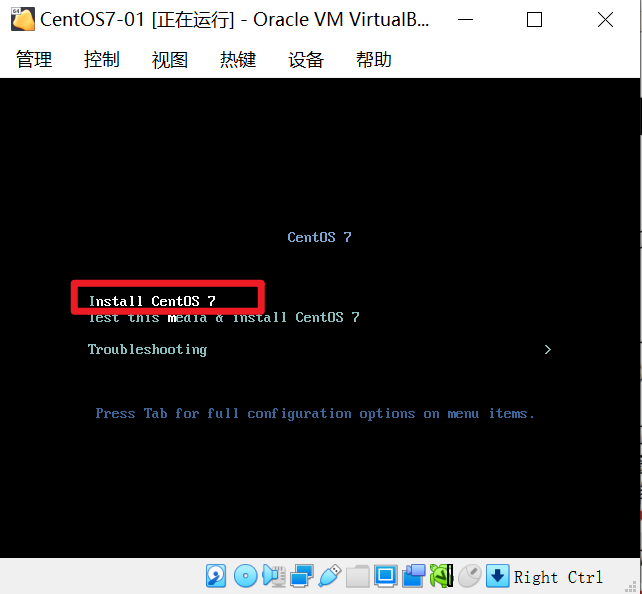
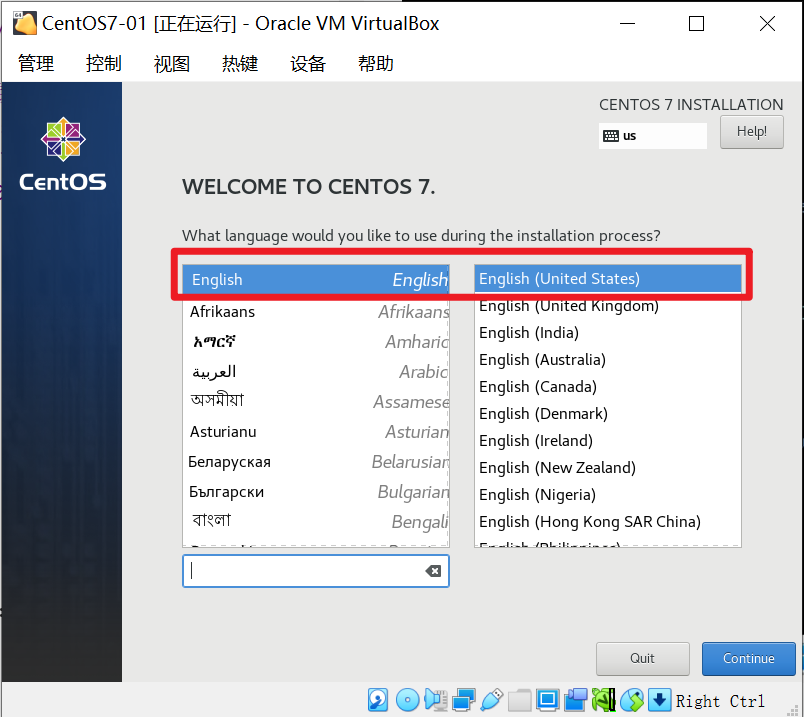
2.5 设置安装语言,建议选择英语,如下图:
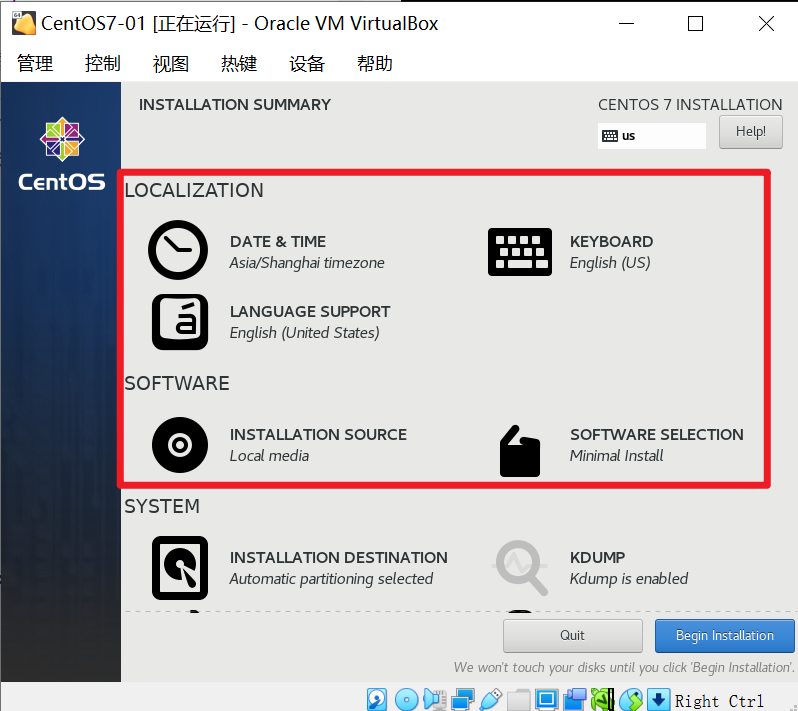
2.6 设置系统时区,预安装软件包等信息,如下图:
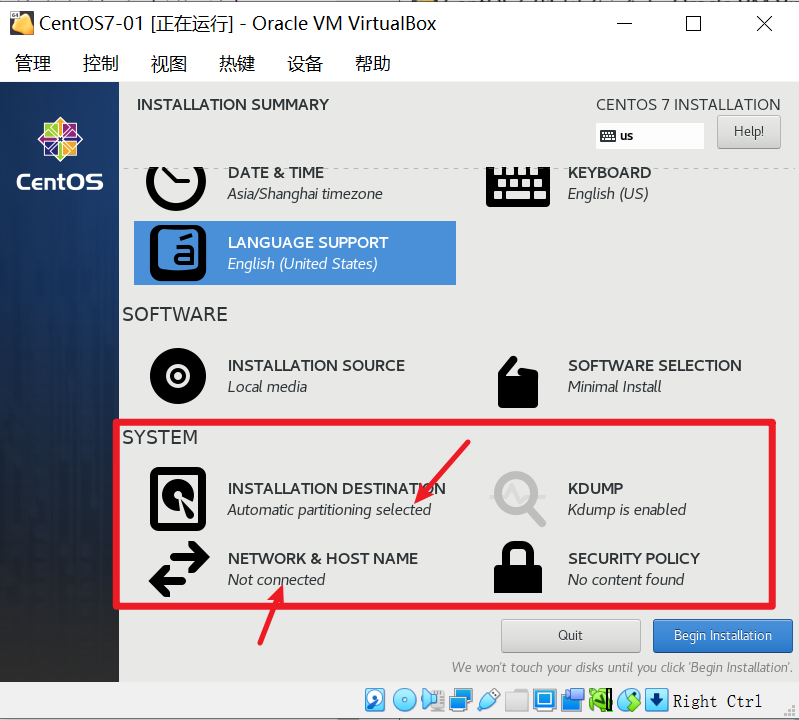
2.7 设置磁盘分区方式,安装时断开网络连接,如下图:
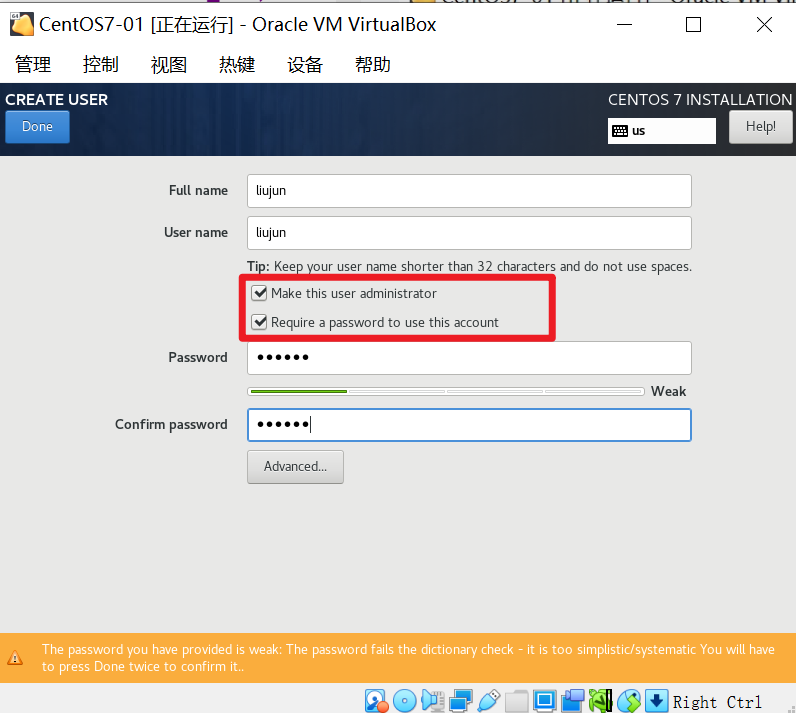
2.8 设置root账号密码,创建系统用户,如下图:

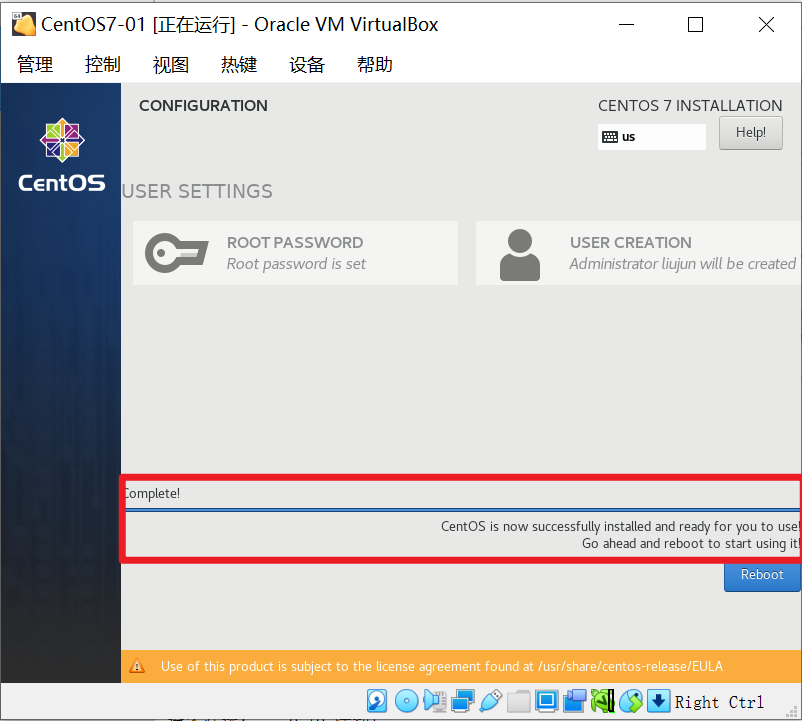
2.9 安装成功提示页,如下图:
3 验证系统是否安装成功
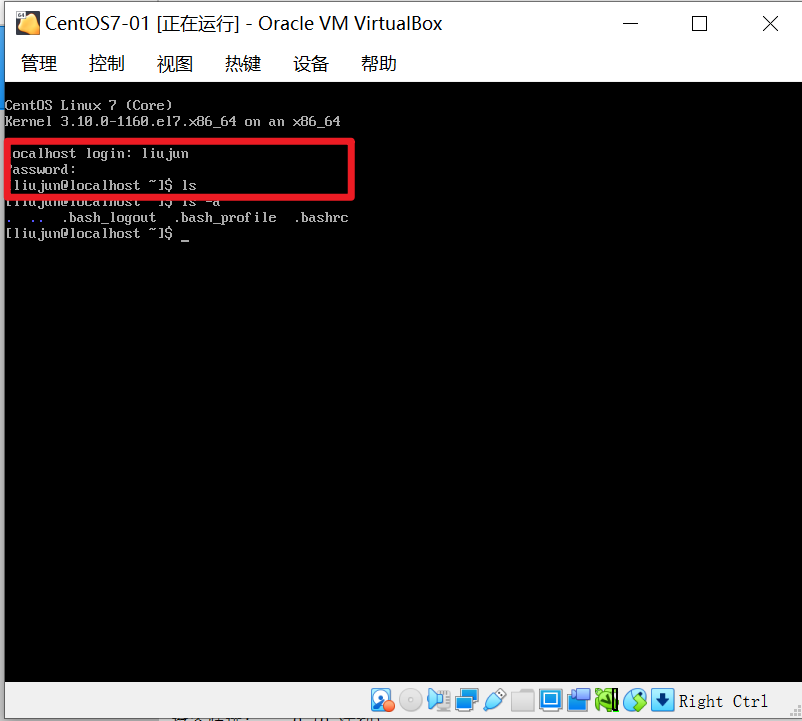
- 启动虚拟机,输入2.8节创建的用户名/密码,能成功登录进入系统则证明系统安装成功,如下图:
评论
登录后参与技术讨论,分享你的经验与见解。
登录 / 注册暂无评论