[教程]在VMware中安装CentOS,Linux虚拟机和SecureCRT的连接

文章目录
在 VMware 中安装 CentOS
1. 配置 网络适配器 中的 VMnet8
在安装了 VMware 之后
网络适配器界面(控制面板网络和 Internet网络连接)会多出VMnet1和VMnet8
VMnet1(host-only)
虚拟机设置为仅主机模式
需要手动设置和vmnet1相同的子网网段
VMnet8(NAT)
通过VMware NAT service提供网关和地址转换服务
VMware DHCP service提供虚拟机ip地址自动分配服务
通过VMnet8与虚拟机通讯

我们需要对VMnet8进行设置
右击 VMware Network Adapter VMnet8 找到 属性
双击 Internet协议版本4(TCP/IPv4)
手动设置 IP地址、子网掩码、默认网关
注意
这里设置的 IP地址 要与当前使用计算机在同一网段(子网掩码、默认网关 也要相匹配)
不然可能会连接不到SecureCRT,ping不通外网
比如:当前使用的 WLAN
IP地址为 192.168.1.116
那么 VMnet8 的 IP地址 就要为 192.168.1.x
查看当前IP地址
打开 cmd.exe( win+r 然后输入 cmd )
输入ipconfig就可以查看 Windows IP 配置
2. 配置 VMware 中的 VMnet8
打开 VMware
点击 编辑 找到 虚拟网络编辑器
找到上方的 VMnet8
选择 NAT模式
勾选 将主机虚拟适配器连接到此网络 和 使用本地DHCP服务将IP地址分配给虚拟机
让 子网IP 和 子网掩码 与刚才在 网络适配器 中设置相匹配 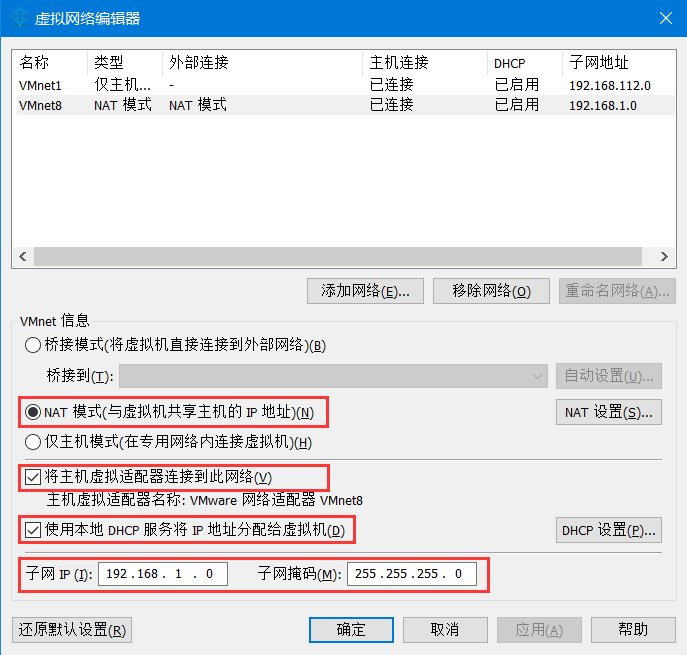
再进入 NAT设置
配置网关,也与在 网络适配器 中的网关相匹配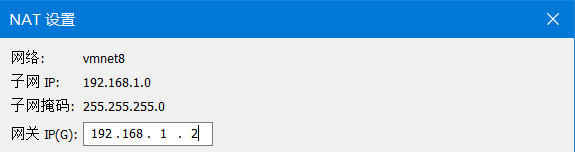
最后进入 DHCP设置
设置 虚拟机 的 起始IP地址 与 终止IP地址
在后面配置 虚拟机 的 IP地址 时,要确保配置给 虚拟机 的 IP地址 在这个范围内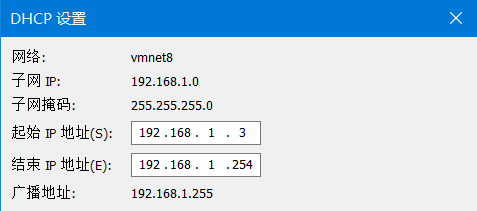
3. 创建新的虚拟机
这里使用的系统为 CentOS-6.10
若有所不同请根据自己的安装文件选择相应的安装选项
-
进入新建虚拟机向导
在 VMware 的主页找到 创建新的虚拟机 并点击 -
指定配置类型
选择 自定义(高级) -
指定虚拟机硬件兼容性
无特殊要求默认即可(如 Workstation 15.x ) -
安装客户机操作系统
选择 稍后安装操作系统 -
选择客户机操作系统
客户机操作系统选择 Linux
版本为 CentOS 64位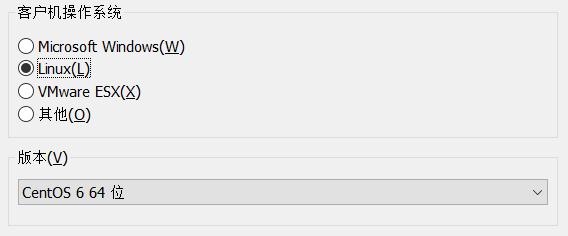
-
命名虚拟机
根据自己的需求命名,选择安装位置即可
这里使用 test 方便后续阅读
-
处理器配置
一般处理器数量为1即可,如有需求自行增加 -
虚拟机内存配置
同样根据自己的需求进行调节
一般1GB即可,如果不够创建完虚拟机后也可以更改 -
网络类型选择
选择 使用网络地址转换(NAT) -
选择I/O控制器类型
使用推荐的 LSI Logic 即可 -
选择磁盘类型
使用推荐的 SCSI -
选择磁盘
选择 创建新虚拟磁盘 -
指定磁盘容量
最大磁盘大小为 20.0 足以,如有需求自行增加 -
指定磁盘文件
默认磁盘文件名(test.vmdk)即可 -
完成
完成后在 VMware 左侧 库 下的 我的计算机 会出现 test
4. 安装 CentOS 操作系统
-
添加操作系统
在 创建新的虚拟机 的 安装客户机操作系统 时
选择了 稍后安装操作系统 ,现在来添加 虚拟机 的 操作系统
选中左侧的 test
在 设备 下找到 CD/DVD 并点击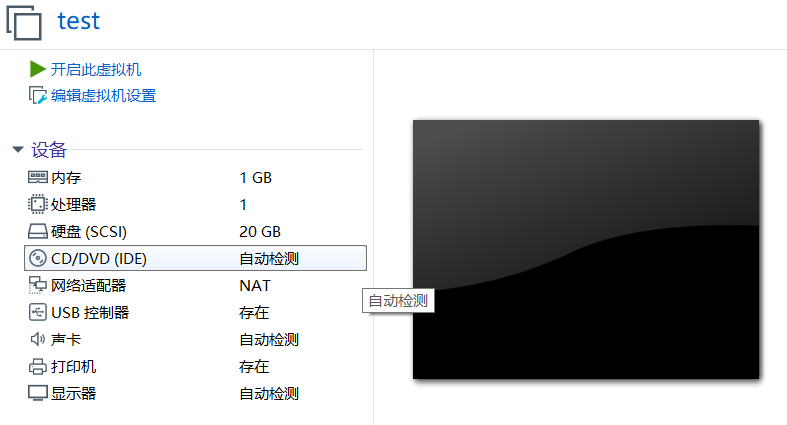
在弹出的页面 虚拟机设置 右侧找到 连接
选择 使用ISO镜像文件
浏览 找到系统文件 CentOS-6.10-x86_64-bin-DVD1.iso 在的位置
确定 即可 -
安装操作系统
选择 test ,点击开启此虚拟机
等待后跳出界面
选择第一项 Install or upgrade an existing system ,按 Enter
稍许等待后,询问是否需要检查光盘
不需要检查,按 -> 选择 skip,按下 Enter
进入详细配置界面,点击next -
选择虚拟机语言
默认 English(English) 即可
有需要可以选择其他语言 -
选择键盘
也使用默认的美国英语式键盘 U.K.English -
选择存储设备
使用基本存储设备 Basic Storage Devices -
存储设备警告
忽略所有数据 Yes,discard any data -
设置主机名
最好与之前设置的虚拟机的名字保持一致
这里我们也使用 test
-
设置时区
选择 亚洲/上海 Asia/Shanghai
不勾选 系统时钟使用UTC时间 System clock use UTC
-
为root用户设置密码
这里为了方便记忆使用 123456
如果密码太简单,会跳出警告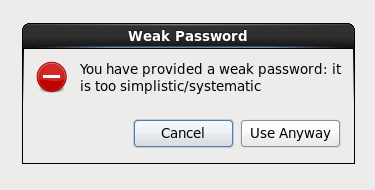
选择 无论如何都使用 Use Anyway -
选择设备布局
选择 创建自定义布局 Create Custom Layout -
设置硬盘分区
Linux系统分区
交换分区 swap ,内存不够时使用,不超过2GB
启动分区 /boot ,保存系统启动数据,200MB足够
根分区 /创建交换分区
点击创建 Create,生成分区选择 标准分区 Standard Partition
File Syatem Type 选择 swap
Size(MB) 设置为 2000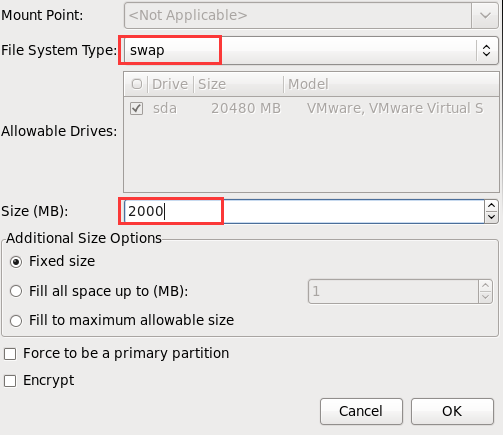
创建启动分区
使用 标准分区 Standard Partition
Mount Point 设置为 /boot
Size(MB) 设置为 200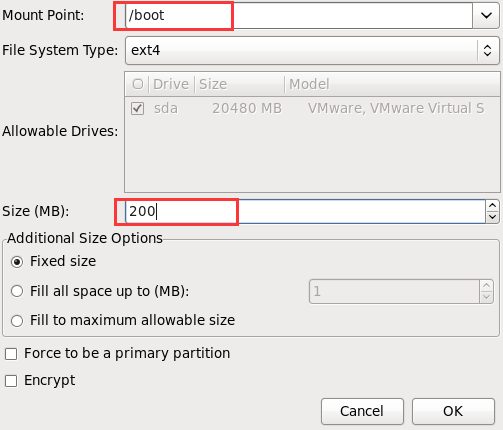
创建根分区
使用 标准分区 Standard Partition
Mount Point 设置为 /
Additional Size Options 选择 Fill to maximum allowable size
格式化警告

点击 格式化 Format将存储设置写入磁盘

点击 将修改写入磁盘 Write changes to disk -
确认配置信息
无误则点击 next -
选择系统界面
Desktop和Minimal Desktop都有图形化界面
我们选择Minimal无图形化界面,方便后续学习 -
等待系统安装

-
系统安装成功
点击 Reboot 重启系统
5. 登录 Linux系统
使用安装虚拟机时为root用户配置的密码
以root用户的身份登录Linux
登录成功后即可使用命令操作 Linux虚拟机
Linux虚拟机和SecureCRT的连接
1. 配置Linux虚拟机网络信息
-
修改参数
登录成功后,使用命令vi /etc/sysconfig/network-scripts/ifcfg-eth0
查看 网络配置文件 ifcfg-eth0
按 i 对文件信息进行修改
将 ONBOOT 的值修改为 yes
将 BOOTPROTO 的值修改为 static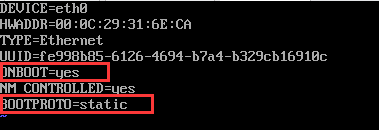
-
添加网络信息
在BOOTPROTO=static的下一行添加IPADDR=192.168.1.20NETMASK=255.255.255.0GATEWAY=192.168.1.2DNS1=192.168.1.2
注意
IPADDR 一定要在之前配置的 虚拟机 的 起始IP地址 与 终止IP地址 之间
NETMASK 和 GATEWAY 也要和之前配置的 子网掩码 和 网关 匹配
DNS 使用网关即可确认配置修改完且无误后
按 Esc 输入 wq!
保存配置信息并退出 -
重启网络服务
输入命令service network restart
都显示 [ OK ] 则说明没有问题,继续进行下一步
如果出现 [ FAILED ] 则说明配置信息出来问题,根据提示信息进行相应处理 -
查看网络信息
输入命令ifconfig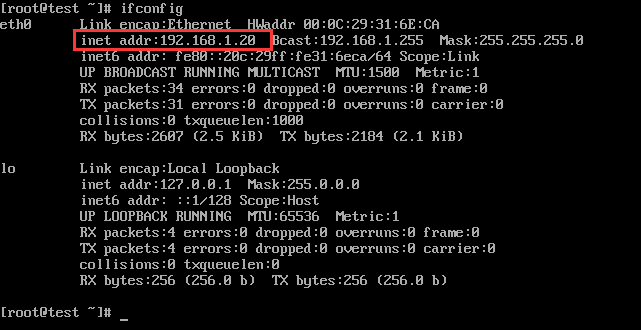
和刚才配置的信息匹配即可 -
ping外网
可以使用命令ping www.baidu.com
来进一步检查配置信息是否有问题
如果没有问题则会显示如下信息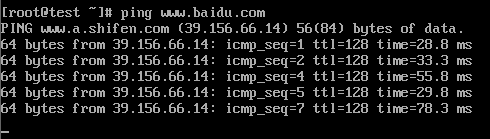
2. 连接SecureCRT
-
建立快速连接
在 SecureCRT 的工具栏有一个 闪电 的标志
点击它,建立快速连接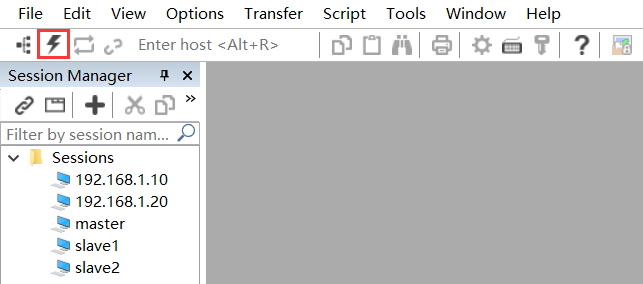
-
输入信息
输入 Hostname ,就是上面设置的 IPADDR
输入 Username ,这里使用 root
点击 Connect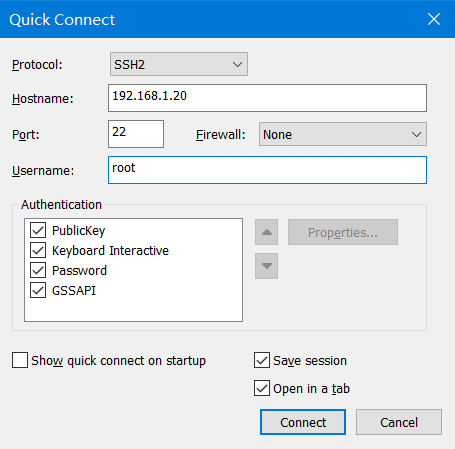
-
提示信息
新host的提示信息
点击 接受并储存 Accept&Save
-
输入密码
输入root用户的密码
勾选 Save assword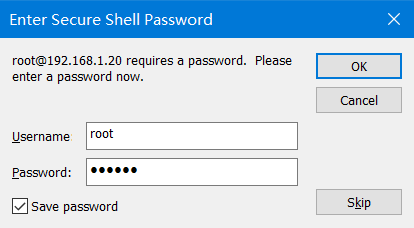
-
连接成功
root@test:~前出现 √ ,说明Linux虚拟机成功连接到了SecureCRT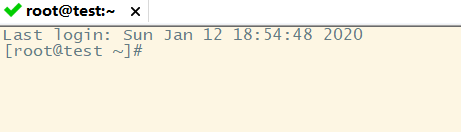
就可以在 SecureCRT 上操作 Linux虚拟机了
评论
登录后参与技术讨论,分享你的经验与见解。
登录 / 注册暂无评论