详细了解HTML元素的尺寸属性

文章目录
获取元素的尺寸信息,有很多种方法。不同的尺寸属性有不同的定义,如果没有很好的总结,就很容易混淆。下面就一起来看看。
偏移尺寸(offset)
元素相对于偏移父元素(offsetParent)的偏移尺寸。
offsetWidth
元素在水平方向上占用的像素尺寸,包括:content、padding、vertical scrollbar(macos系统的滚动条不占据空间,因此不计算)、border。

ℹ️ 返回值:只读,不可设置;以像素为单位的整数;如果需要精确到小数,可以使用方法:element.getBoundingClientRect()。
offsetHeight
元素在垂直方向上占用的像素尺寸,包括:content、padding、horizontal scrollbar(macos系统的滚动条不占据空间,因此不计算)、border。
ℹ️ 返回值:只读,不可设置;以像素为单位的整数;如果需要精确到小数,可以使用方法:element.getBoundingClientRect()。
offsetParent
offsetLeft和offsetRight属性的返回值,表示元素与该元素的offsetParent之间的偏移距离,因此确定offsetParent很重要。
元素的offsetParent确定步骤 —— 按照包含的层级关系,从近到远依次判断该元素的父元素:
- 是否为定位(position不是static)元素;如果是,则返回该元素。
- 是否为
<table>、<th>、<td>元素;如果是,则返回该元素。 - 是否为
<body>元素;如果是,则返回该元素。
offsetParent为null的情况:
- 如果该元素或者其父元素的样式属性
display设置为none。 - 如果该元素的样式属性
position设置为fixed(Firefox返回<body>)。 - 该元素为
<body>或<html>。
offsetLeft
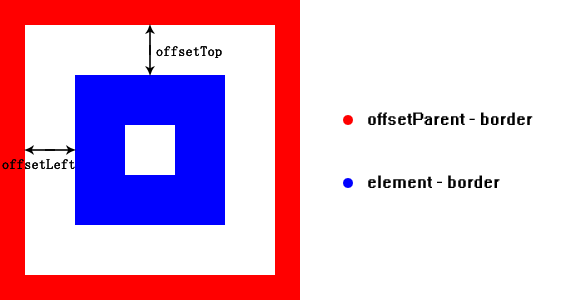
定义:元素左边框外侧距离该元素offsetParent左边框内侧的像素数。
ℹ️ 返回值:只读,不可设置;以像素为单位的整数;如果需要精确到小数,可以使用方法:element.getBoundingClientRect()。
offsetTop
定义:元素上边框外侧距离该元素offsetParent上边框内侧的像素数。
ℹ️ 返回值:只读,不可设置;以像素为单位的整数;如果需要精确到小数,可以使用方法:element.getBoundingClientRect()。
客户端尺寸
clientWidth
元素内部的宽度,包括:content、padding。

❗对于inline元素,clientWidth返回0。
ℹ️ 返回值:只读,不可设置;以像素为单位的整数;如果需要精确到小数,可以使用方法:element.getBoundingClientRect()。
clientHeight
元素内部的高度,包括:content、padding。
❗对于inline元素,clientHeight返回0。
ℹ️ 返回值:只读,不可设置;以像素为单位的整数;如果需要精确到小数,可以使用方法:element.getBoundingClientRect()。
滚动尺寸
滚动产生的原理
当元素无法全部在容器元素中显示时,就会产生滚动条;通过水平或者垂直滚动条的滑动,把需要显示的内容展示到容器元素的视口。
对于Windows操作系统而言,滚动条是占据一定尺寸的;从里到外的尺寸属性:content、padding、scroll、border、margin。
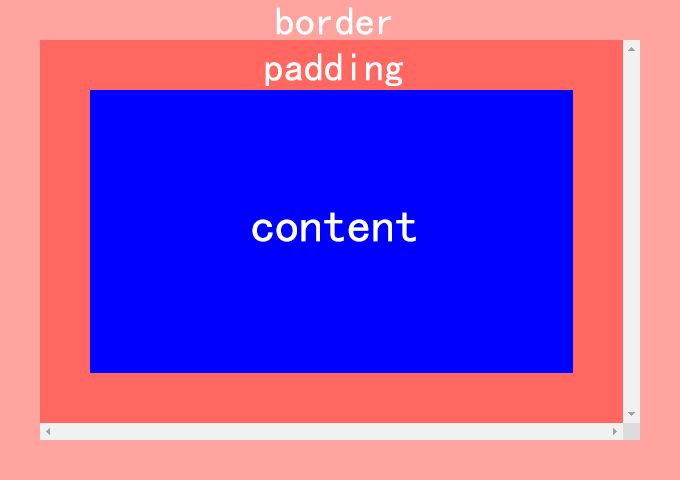
当发生滚动时,content + padding 是滚动区域,scroll + border + margin 是固定区域。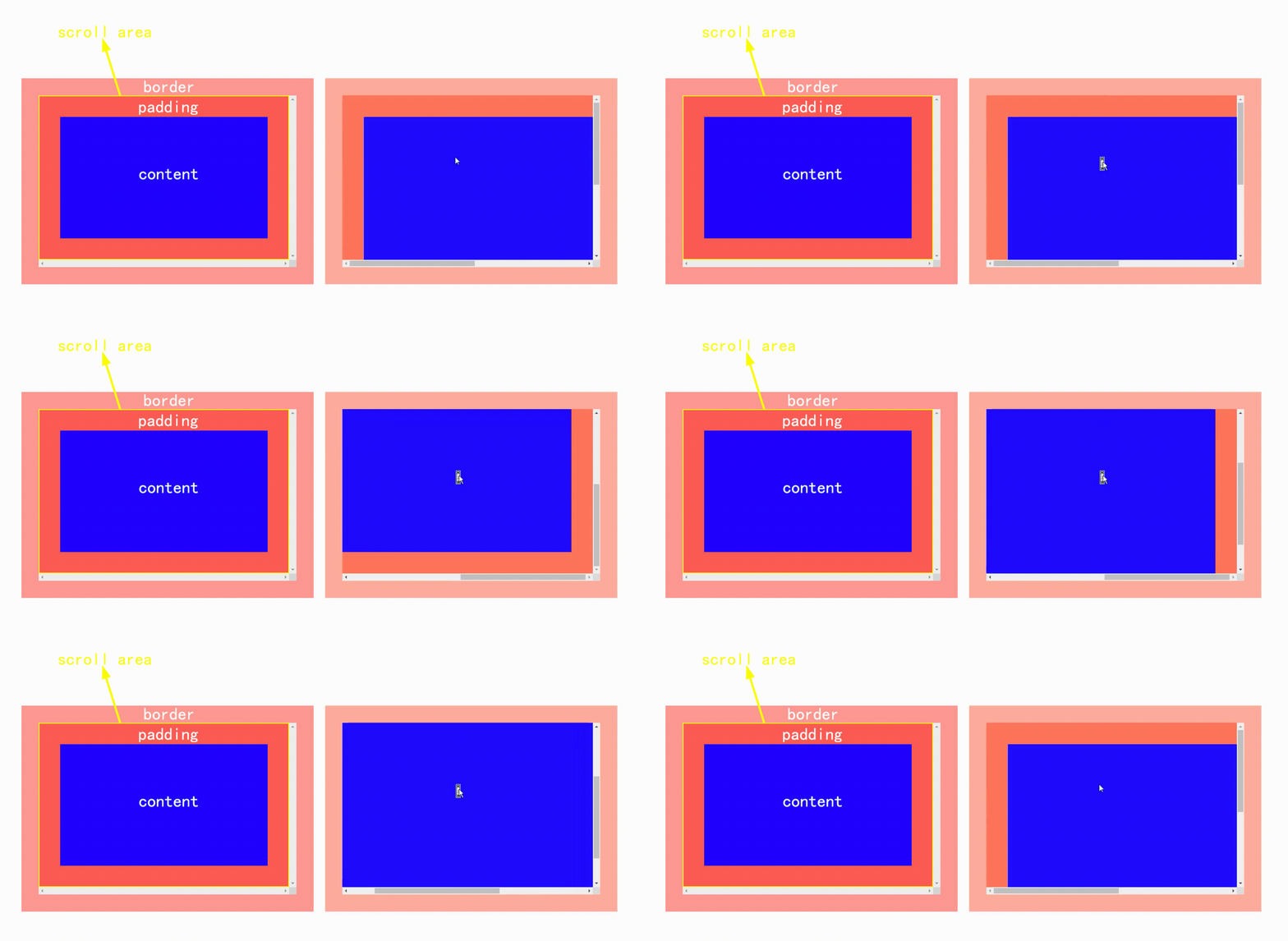
通过上图可以看出:发生滚动的区域为content+padding。
滚动的兼容问题
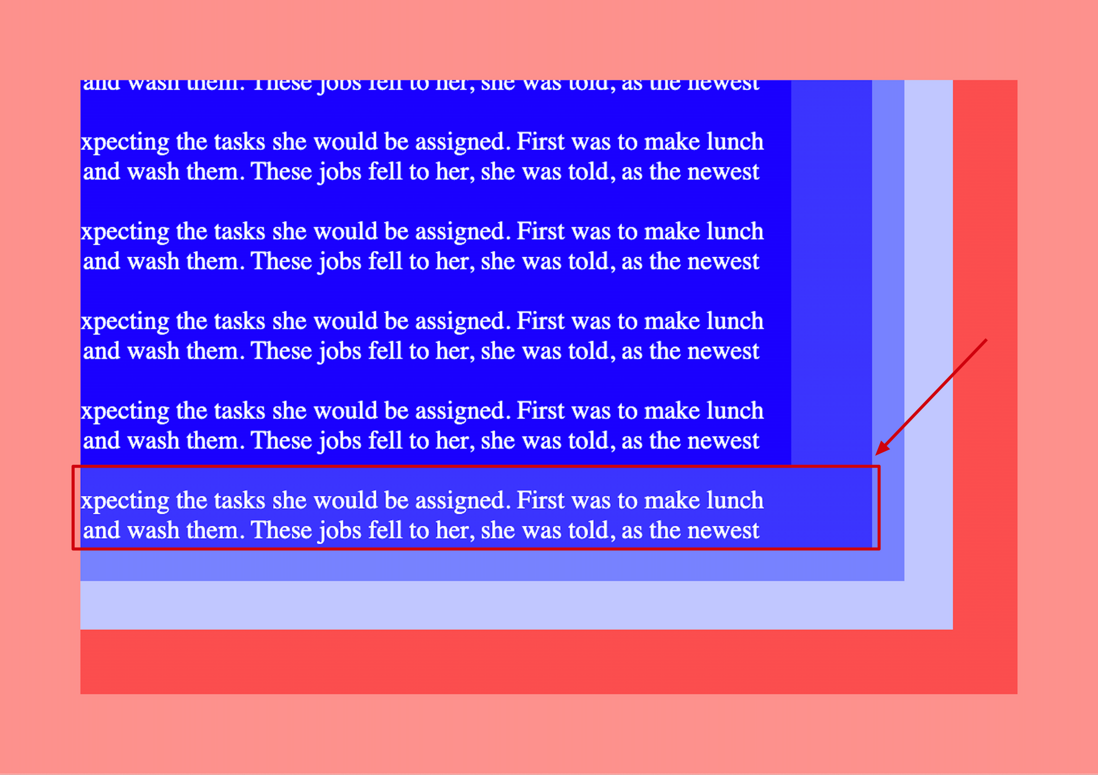
通过下图,可以看出:当发生滚动时,content区域的文字可以溢出到padding区域。
通过下图,可以看出:在Safari浏览器中,元素的margin-right与容器元素的padding-right都未表现,与Chrome浏览器的表现不同。
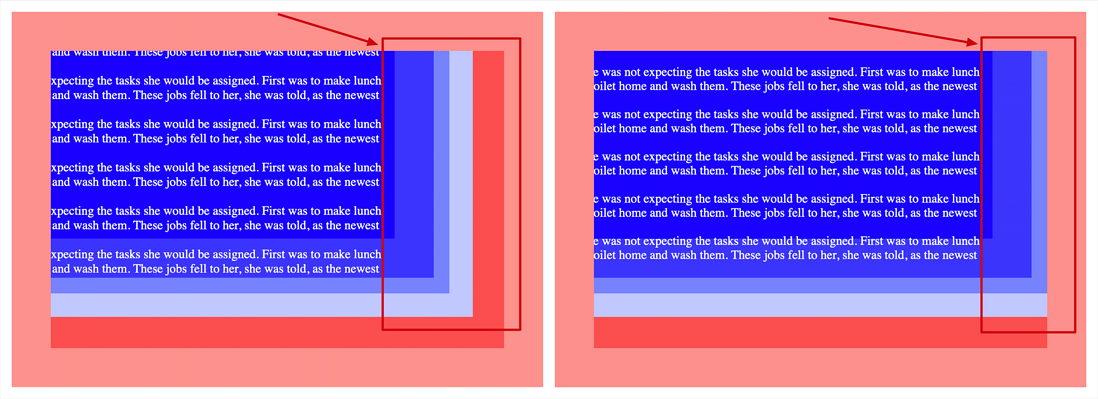
通过上面两个例子,可以看出:元素的padding、容器元素的padding&margin,都有浏览器的兼容问题。
通过取消设置元素与容器元素的padding、border、margin,以content为滚动元素和容器元素:
<style>
.scroll {
    /* ...scroll style... */
}

.scroll-wrap {
    overflow: auto;
    width: 100%;
    height: 100%;
}

.scroll-inner {
    overflow: hidden;
    width: max-content;
    width: intrinsic;           /* Safari/WebKit uses a non-standard name */
    width: -moz-max-content;    /* Firefox/Gecko */
    width: -webkit-max-content; /* Chrome */
    width: max-content;
}

.scroll-content {
    /* ...content style... */
}
</style>

<div class="scroll">
    <div class="scroll-wrap">
        <div class="scroll-inner">
            <div class="scroll-content"></div>
        </div>
    </div>
</div>
通过demo可以看出,scroll的padding、border,scroll-content的padding、border、margin都没有相互影响
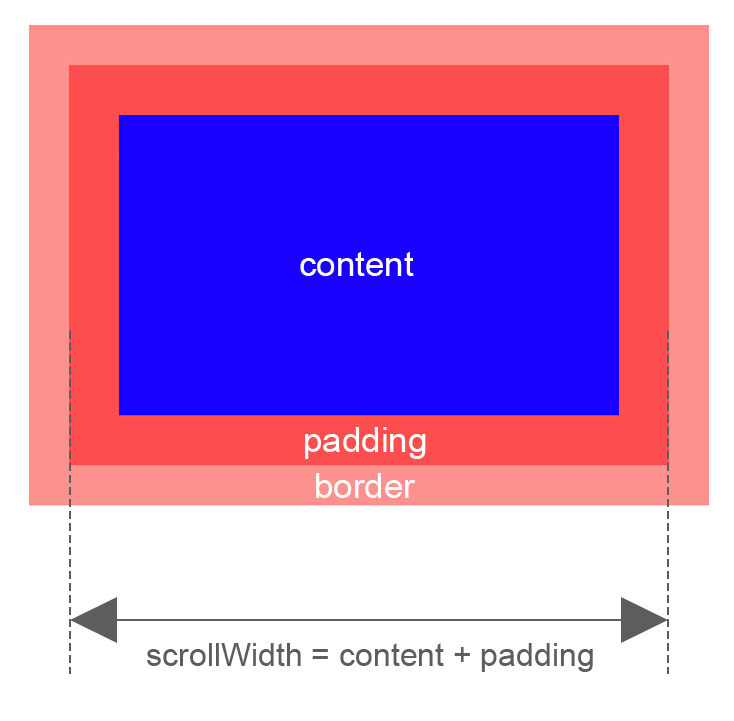
scrollWidth
容器元素在不使用水平滚动条时,可以全部展示内部元素的最小宽度,包括:content、padding。
ℹ️ 返回值:只读,不可设置;以像素为单位的整数;如果需要精确到小数,可以使用方法:element.getBoundingClientRect()。
scrollHeight
容器元素在不使用垂直滚动条时,可以全部展示内部元素的最小高度,包括:content、padding。

ℹ️ 返回值:只读,不可设置;以像素为单位的整数;如果需要精确到小数,可以使用方法:element.getBoundingClientRect()。
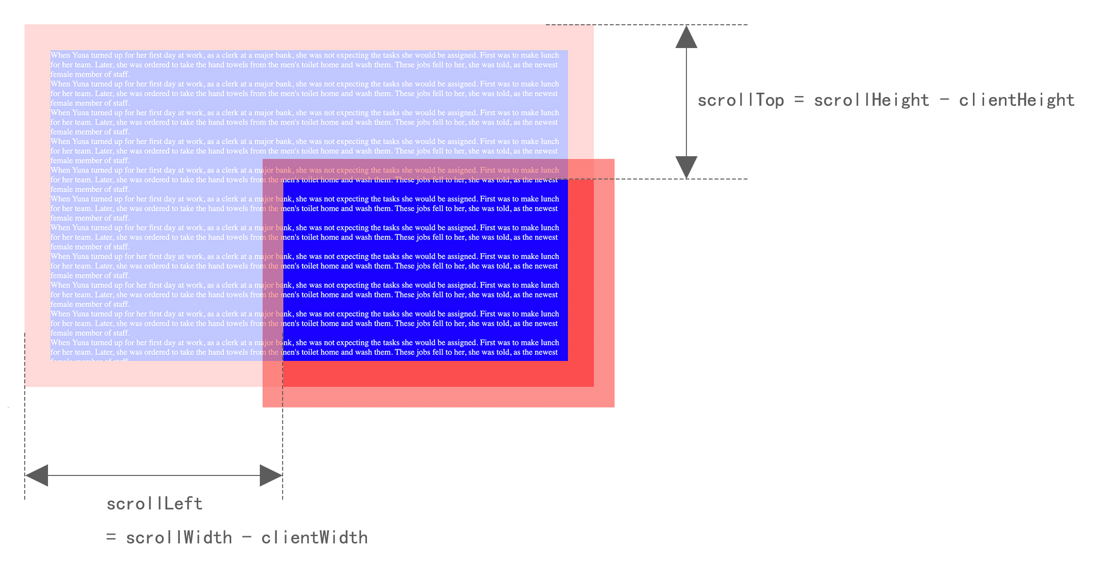
scrollTop
获取该属性时,返回:容器元素在垂直方向滚动的像素数。
设置该属性时:设定容器元素在垂直方向滚动的像素数。
❗垂直方向设置滚动像素数的范围:[0, scrollHeight - clientHeight];
- 小于0时,
scrollTop被设置为0。 - 大于
scrollHeight - clientHeight时,scrollTop被设置为scrollHeight - clientHeight。
ℹ️ 返回值:只读,不可设置;以像素为单位的整数;如果需要精确到小数,可以使用方法:element.getBoundingClientRect()。
scrollLeft
获取该属性时,返回:容器元素在水平方向滚动的像素数。
设置该属性时:设定容器元素在水平方向滚动的像素数。
❗水平方向设置滚动像素数的范围:[0, scrollWidth - clientWidth];
- 小于0时,
scrollLeft被设置为0。 - 大于
scrollWidth - clientWidth时,scrollTop被设置为scrollWidth - clientWidth。
ℹ️ 返回值:只读,不可设置;以像素为单位的整数;如果需要精确到小数,可以使用方法:element.getBoundingClientRect()。
确定元素尺寸 -- getBoundingClientRect()方法
上面介绍的这些属性: offsetWidth、offsetHeight、offsetLeft、offsetTop、clientWidth、clientHeight、scrollTop、scrollLeft、scrollWidth、scrollHeight。返回值都是整数,与真实的数据相比,存在精度上的缺陷。
为此,浏览器在每个元素上提供了getBoundingClientRect()方法。
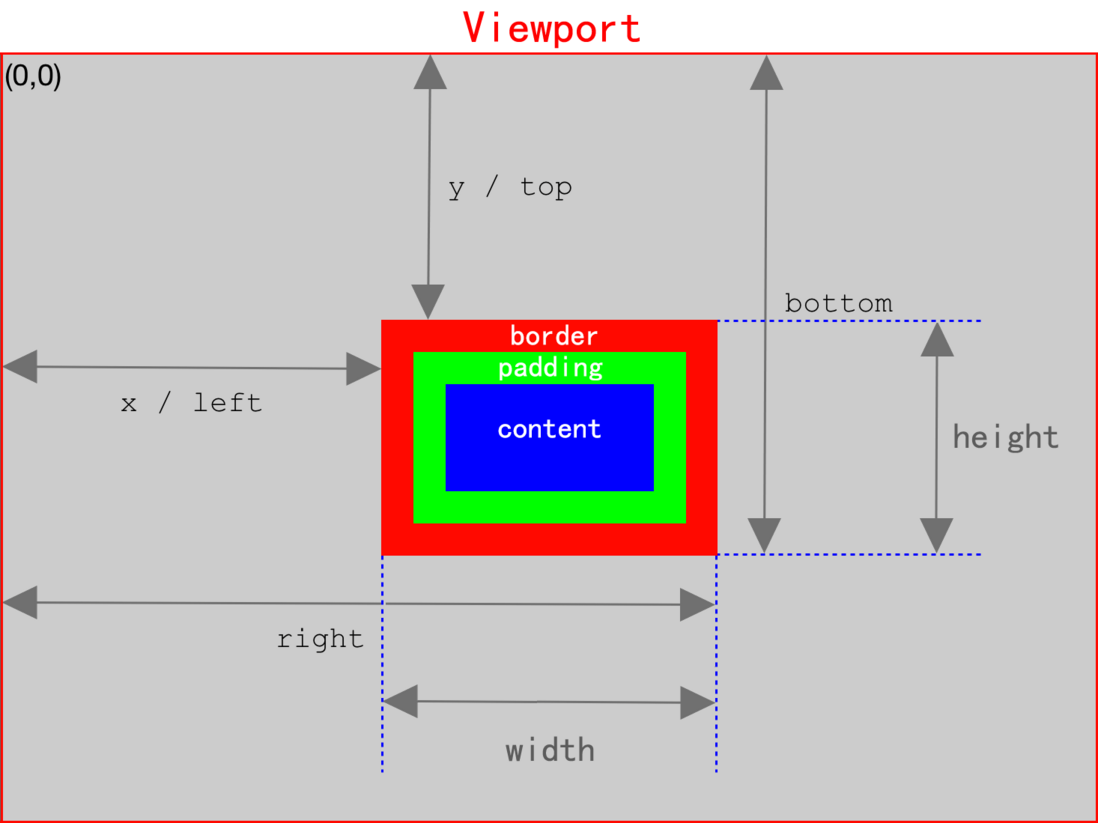
返回 DOMRect 对象,包含8个属性,每个属性值都可以是小数:
- width,其值等于 content + padding + borderWidth 的像素数
- height,其值等于 content + padding + borderWidth 的像素数
- x / left,元素左外侧距离视口左内侧的像素数
- y / top,元素上外侧距离视口上内侧的像素数
- right,元素右外侧距离视口左内侧的像素数
- bottom,元素下外侧距离视口上内侧的像素数
总结
元素的尺寸,平时使用的频率比较低。但用到时,面对众多的属性,确实容易让人混淆。通过上面简练的示意图,可以快速分辨各个属性的本质区别。希望对大家有帮助。
对于元素尺寸数据而言,建议使用getBoundingClientRect()方法,避免因整数的四舍五入而导致的精度问题。其他特定的需求,可以使用特定的属性。
❗所有这些尺寸属性都是只读的,每次访问都会重新计算。因此,应该尽量减少查询它们的次数。比如把查询的值保存在某个变量中,就可以避免影响性能。
评论
登录后参与技术讨论,分享你的经验与见解。
登录 / 注册暂无评论