MAC系统中使用docker方式安装FastDFS

文章目录
MAC系统中使用docker方式安装FastDFS
拉取镜像
使用docker拉取镜像,docker要更换镜像源,否则下载过慢
docker pull delron/fastdfs 可以使用命令docker images查看下载好的镜像

创建桥接网络
mac环境下不能使用host网路,需要先创建桥接网络
docker network create my-net构建tracker容器
使用下面命令构建tracker容器,但是需要将命令中/your_path/fastdfs/tracker修改成你的本地文件夹路径
docker run -d -p 22122:22122 --name tracker --net=my-net -v /your_path/fastdfs/tracker:/var/fdfs delron/fastdfs tracker-p 22122:221122是端口映射,冒号前是宿主机的端口,冒号后是容器中的端口,这里将tracker映射到本机
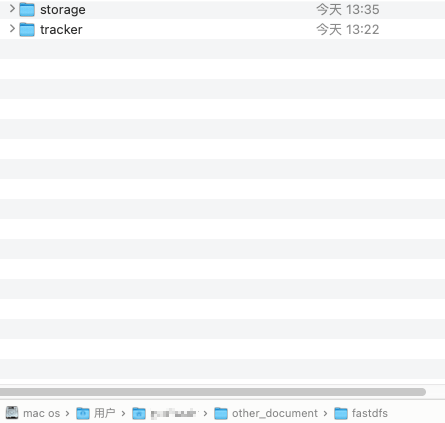
-v /your_path/fastdfs/tracker:/var/fdfs是文件挂载,前面是本地文件路径,后面是容器中的路径,通过挂载将容器中的目录挂载到本地,删除容器时也不会删除文件,这里/your_path/fastdfs/tracker换成你的文件夹路径,可以像下图实例中创建一个fastfds文件夹,里面创建storage和tracker两个文件夹
构建storage容器
docker run -d -p 8888:8888 -p 23000:23000 --name storage --net=my-net -e TRACKER_SERVER=192.168.3.3:22122 -v /your_path/fastdfs/storage:/var/fdfs delron/fastdfs storage使用上面命令创建storage容器,这里需要修改两处
- 是
TRACKER_SERVER=192.168.3.3:22122中IP换成你的ip地址,如果是用本机,则不能使用127.0.0.1,可以直接使用命令ifconfig查看你的ip后填入你的ip - 还是将路径
/your_path/fastdfs/storage修改成你的挂载路径

我们在这里设置了TRACKER_SERVER=192.168.3.3:22122,可以发现这就是tracker容器的端口号
这条命令映射了两个端口,8888和23000两个端口,其中23000是storage 的端口,8888是nginx的端口,如果你的部署没有问题,现在通过你设置的http://your_ip:8888访问,部署没问题就已经可以显示nginx的欢迎界面,如果有问题就可以回头排查错误了。

上传图片
上面操作没有问题后执行下面的步骤,上传图片
# 进入storage容器
docker exec -it storage bash

# 进入目录
cd /var/fdfs

# 创建文件
echo "this is test" > a.txt

# 上传文件
/usr/bin/fdfs_upload_file /etc/fdfs/client.conf a.txt在上传文件成功后会显示返回的信息,然后进行访问,http://your_ip:8888/+生成内容


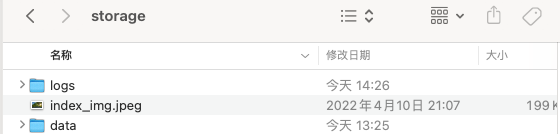
或者你可以在你挂载的storage目录下放图片,然后上传访问

总结
该文章主要介绍了使用docker安装fastfds,安装过程比较流畅,在使用docker配置环境后越来越省心,非常建议学习docker
评论
登录后参与技术讨论,分享你的经验与见解。
登录 / 注册暂无评论