VMware mac虚拟机安装Win10系统的详细教程

文章目录
VMware 11 mac版是一款强大的虚拟机软件,可以让您能够轻松的在Apple的macOS和Mac的硬件上无缝运行Windows,Solaris,Linux和Netware操作系统。可以帮助用户能够在Mac上并行运行Windows和数百个其他操作系统或Mac应用,让您的Mac和PC进行完美的结合!
那么如何在VMware上安装Windows10呢?下面小编将分享VMware 11mac版如何安装win10系统的详细图文教程,同时小编也贴心的为不习惯看图文教程的朋友双手奉上视频安装教程,感兴趣的朋友快跟着MacW小编一起来看看吧!
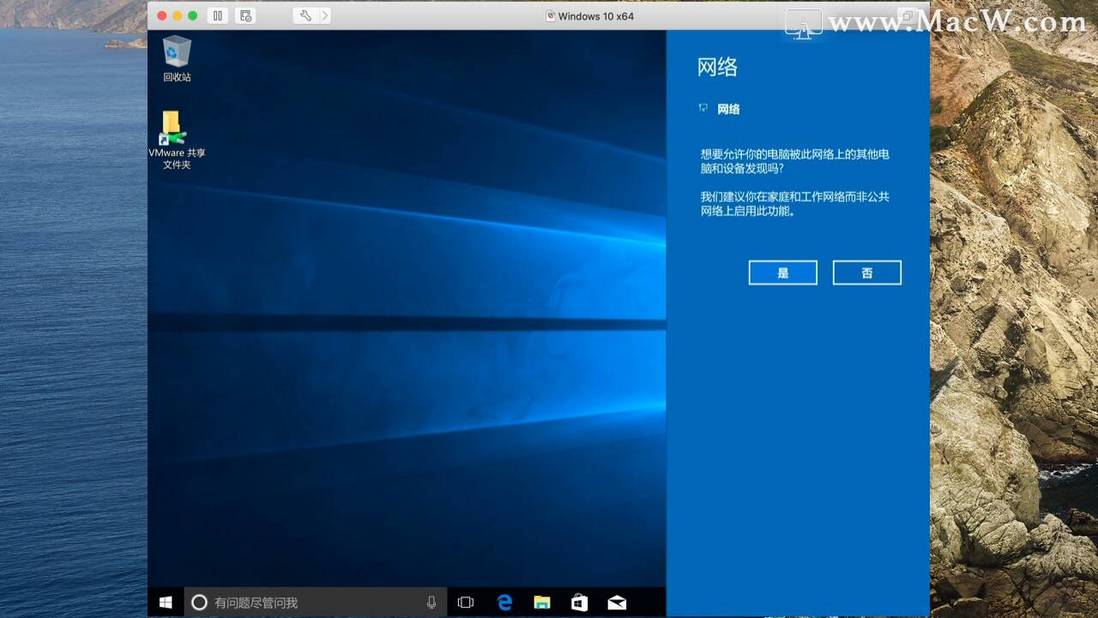
图文安装教程
- 点击
从光盘或映像中安装,如图:
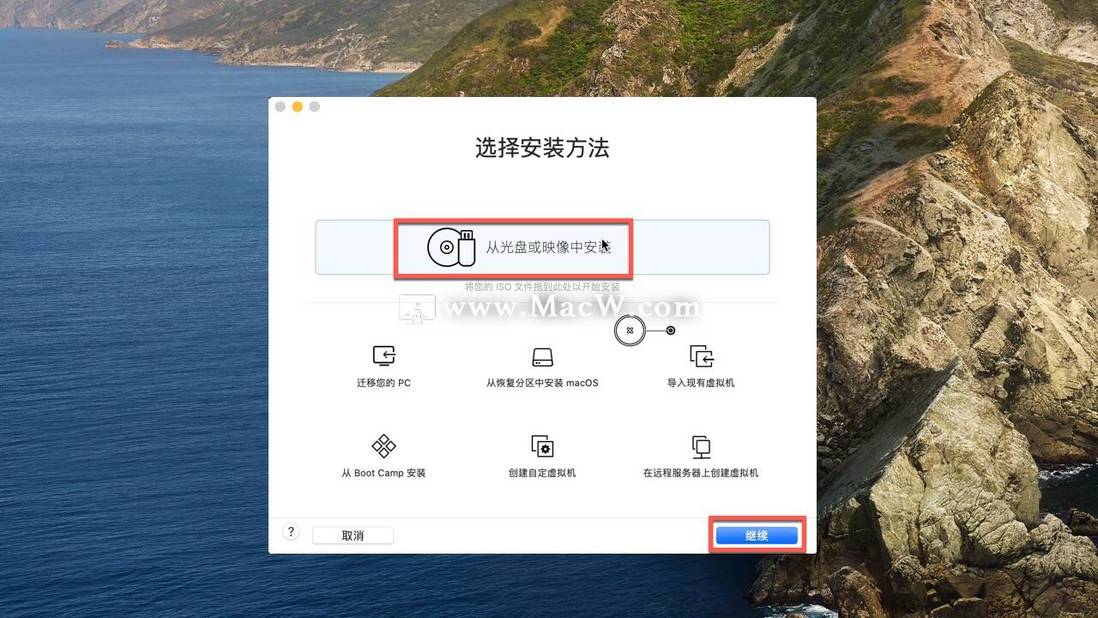
- 将您之前事先下载的
ISO(windows)文件拖到图中位置开始安装。

- 操作完成后,点击
继续,如图:
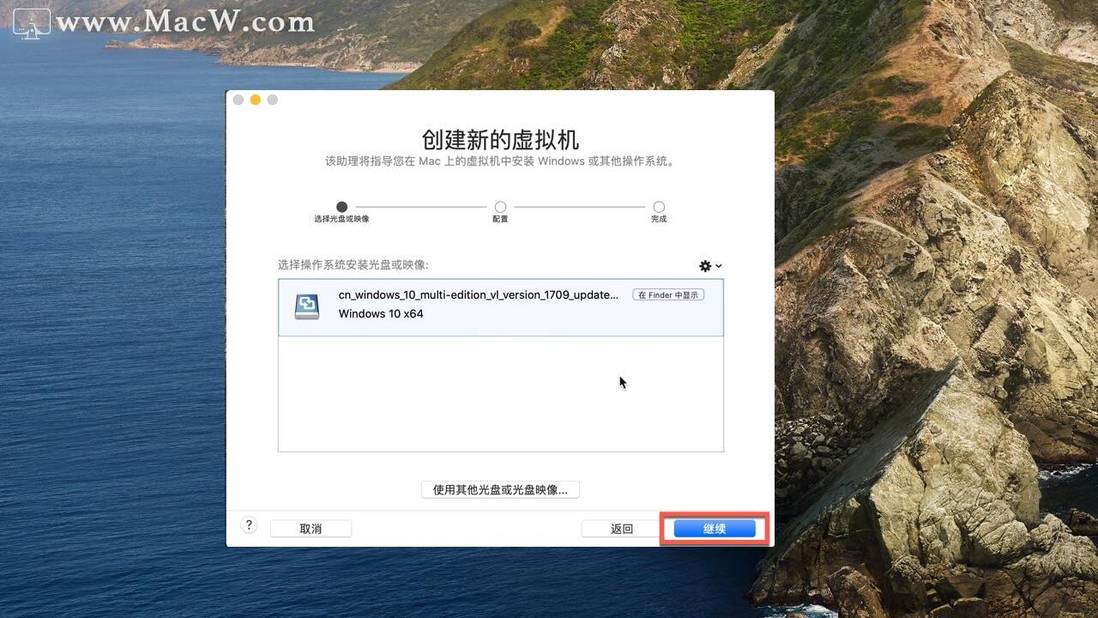
- 这里选择Windows版本:选择
Windows 10,如图:
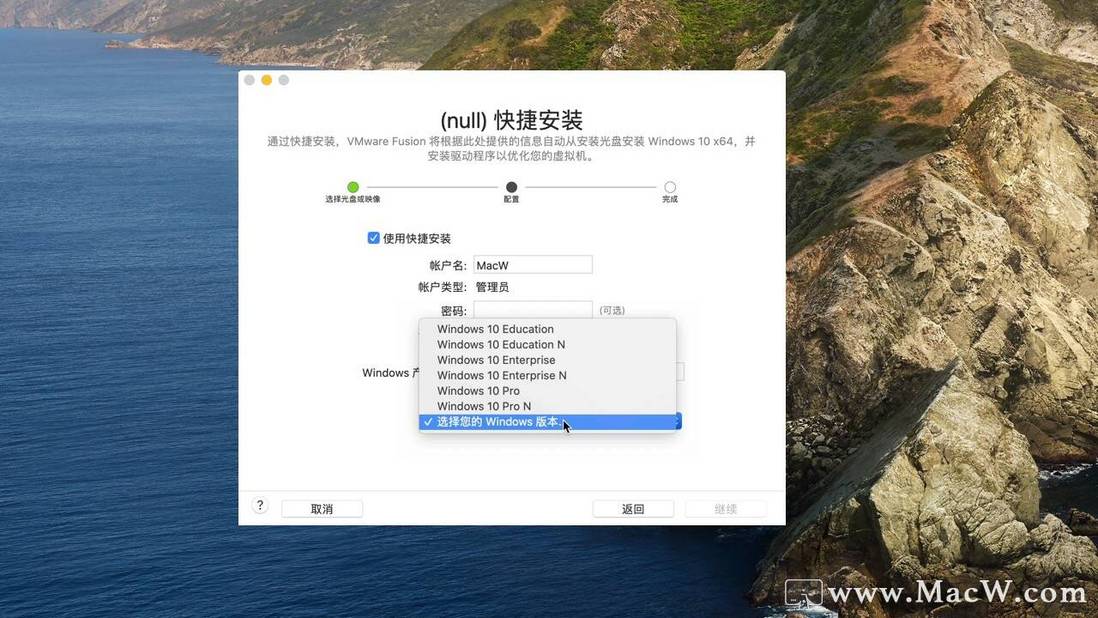
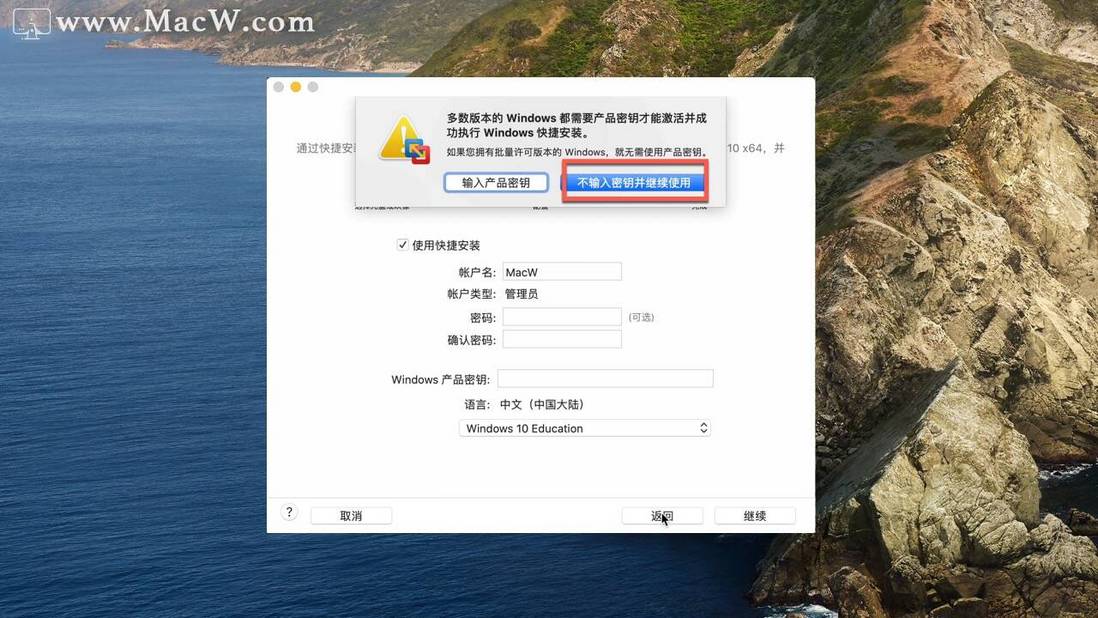
- 这里弹框提示输入密钥,点击
不输入密钥并继续使用,如图:
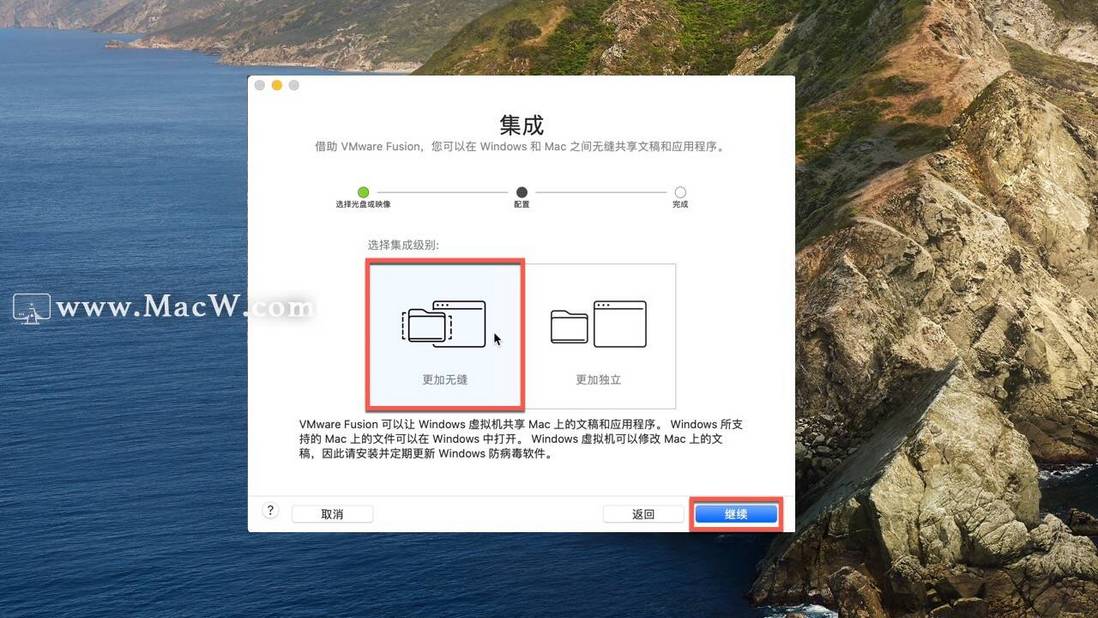
- 根据自身情况选择你要安装的虚拟机集成方式,具体介绍如下图,小编建议您选择
更加无缝模式,选好之后点击继续
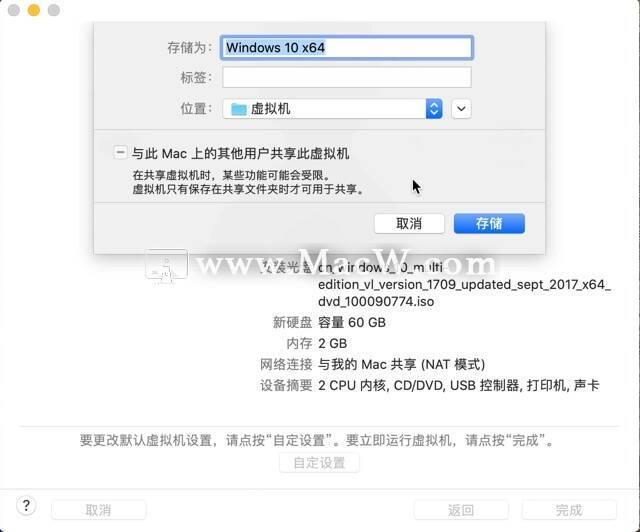
- 下图是一些更改默认虚拟机设置,可以根据自己的需要进行设置,点
自定设置然后选择可选择虚拟机要放的位置等。然后点击完成

- Windows 10镜像系统保存位置,点击
存储,如图:
- 点击
中间的按钮。
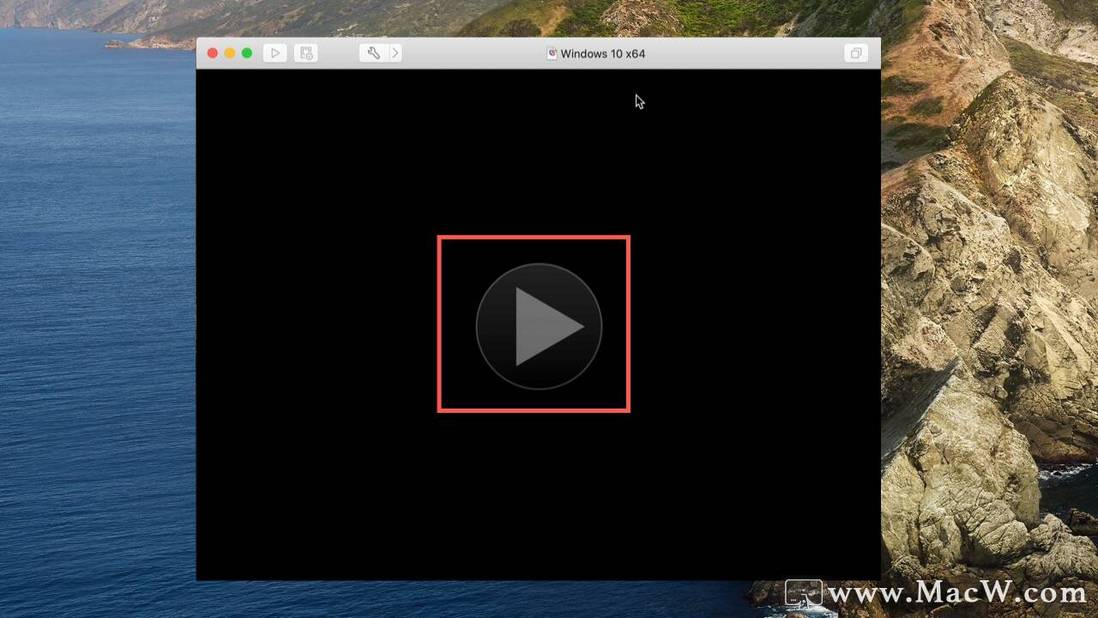
-
开始启动Win10系统,如图:

- Win10系统
正在启动,稍微等待下即可,如图:
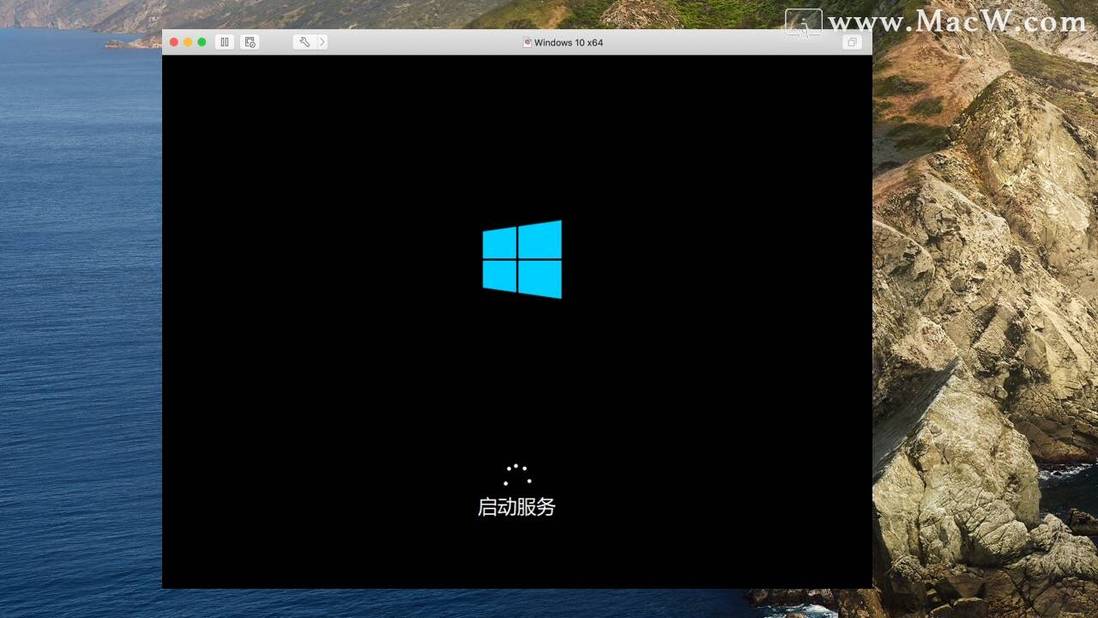
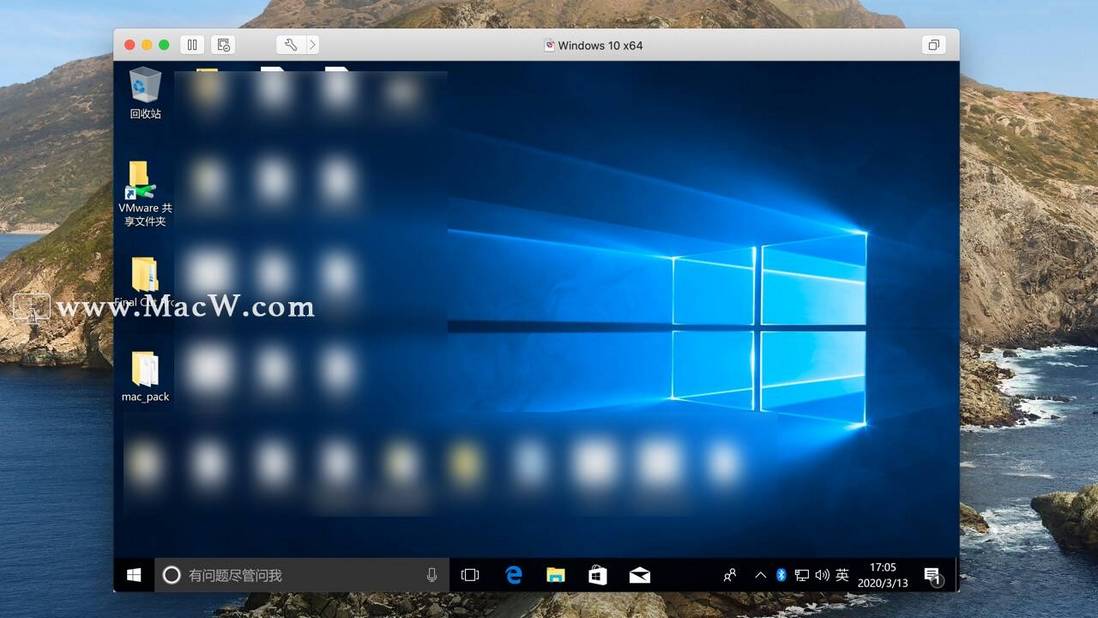
- 至此,VM虚拟机mac版Win10系统
安装完成,如图:
文章来自:https://www.macw.com/news/290...,如需转载请注明出处。
评论
登录后参与技术讨论,分享你的经验与见解。
登录 / 注册暂无评论