IDEA的Debug调试技巧

文章目录
IDEA的Debug调试技巧一、Debug连接方式设置
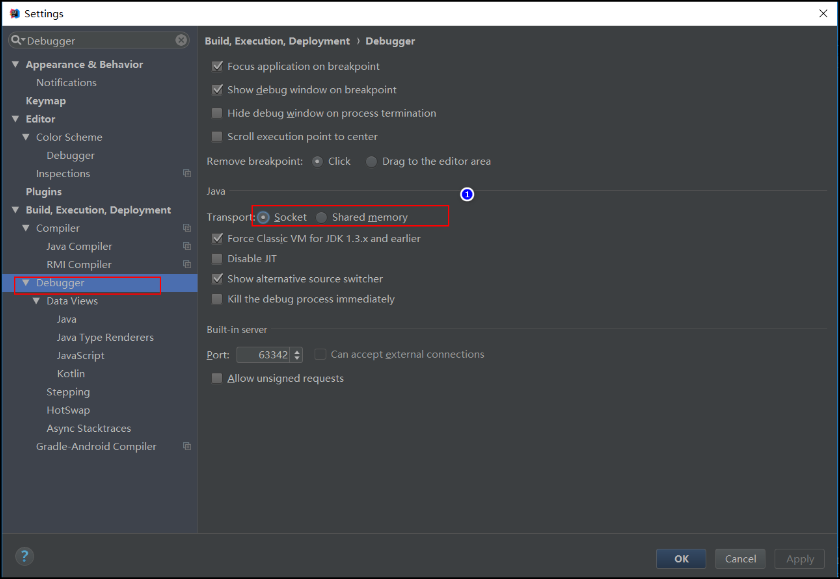
如上图标注1 所示,表示设置 Debug 连接方式,默认是 Socket。Shared memory 是 Windows 特有的一个属性,一er般在 Windows 系统下建议使用此设置,相对于 Socket 会快点。
二、Debug常用快捷键
快捷键
介绍
F7
在 Debug 模式下,进入下一步,如果当前行断点是一个方法,则进入当前方法体内,如果该方法体还有方法,则不会进入该内嵌的方法中必备
F8
在 Debug 模式下,进入下一步,如果当前行断点是一个方法,则不进入当前方法体内必备
F9
在 Debug 模式下,恢复程序运行,但是如果该断点下面代码还有断点则停在下一个断点上必备
Alt + F8
在 Debug 的状态下,选中对象,弹出可输入计算表达式调试框,查看该输入内容的调试结果必备
Ctrl + F8
在 Debug 模式下,设置光标当前行为断点,如果当前已经是断点则去掉断点
Shift + F7
在 Debug 模式下,智能步入。断点所在行上有多个方法调用,会弹出进入哪个方法
Shift + F8
在 Debug 模式下,跳出,表现出来的效果跟F9一样
Ctrl + Shift + F8
在 Debug 模式下,指定断点进入条件
Alt + Shift + F7
在 Debug 模式下,进入下一步,如果当前行断点是一个方法,则进入当前方法体内,如果方法体还有方法,则会进入该内嵌的方法中,依此循环进入
Drop Frame
这个不是一个快捷键,而是一个 Debug 面板上的按钮。该按钮可以用来退回到当前停住的断点的上一层方法上,可以让过掉的断点重新来过
有时候我们可以这样粗鲁地认为Debug 的使用就是等同于这几个快捷键的使用,所以上面的 必备 快捷键是我们必须牢记的,这些也是开发很常用的。
三、Debug的图形化操作按钮
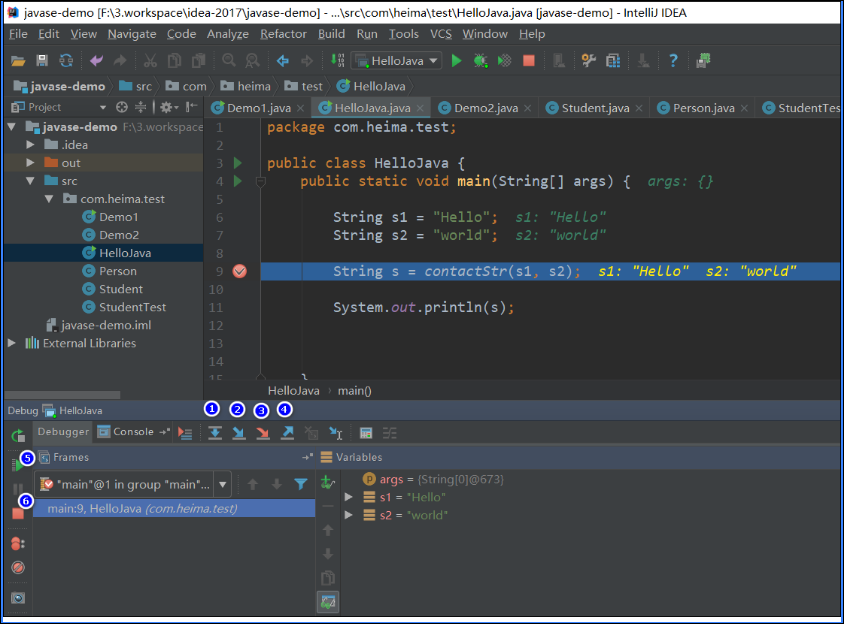
1.Debug的图形化操作按钮只有在以Debug模式启动程序的时候才能使用;
2.图注1是跳到下一步,相当于快捷键F8:在 Debug 模式下,进入下一步,如果当前行断点是一个方法,则不进入当前方法体内;
3.图注2是跳到下一步,如果当前行是一个方法则进入方法,相当于F7:在 Debug 模式下,进入下一步,如果当前行断点是一个方法,则进入当前方法体内,如果该方法体还有方法,则不会进入该内嵌的方法中必备;
4.图注3是暴力跳到下一步,相当于快捷键Alt+Shift+F7:在 Debug 模式下,进入下一步,如果当前行断点是一个方法,则进入当前方法体内,如果方法体还有方法,则会进入该内嵌的方法中,依此循环进入;
5.图注4是跳出方法,相当于快捷键Shift+F8
6.图注5是跳过断点,相当于F9;
7.图注6是终止程序运行;
四、特殊技能
查看Debug当前执行处变量的值

如上图Gif 所示,查看所选对象的方法常用有三种方式:
选中对象后,使用快捷键Alt + F8。
选中对象后,拖动对象到Watches。
选中对象后,鼠标悬停在对象上2 秒左右。
评论
登录后参与技术讨论,分享你的经验与见解。
登录 / 注册暂无评论