Centos7实现文件共享服务器

文章目录
前面我们已经实现了Windows下的文件共享服务器chfs的使用,现在我们在Centos7上进行测试安装使用。
项目介绍
chfs
在这里介绍一个开源的github项目,用于一键在centos7上部署chfs
项目使用
git clone https://github.com/fcwys/chfs-linux.git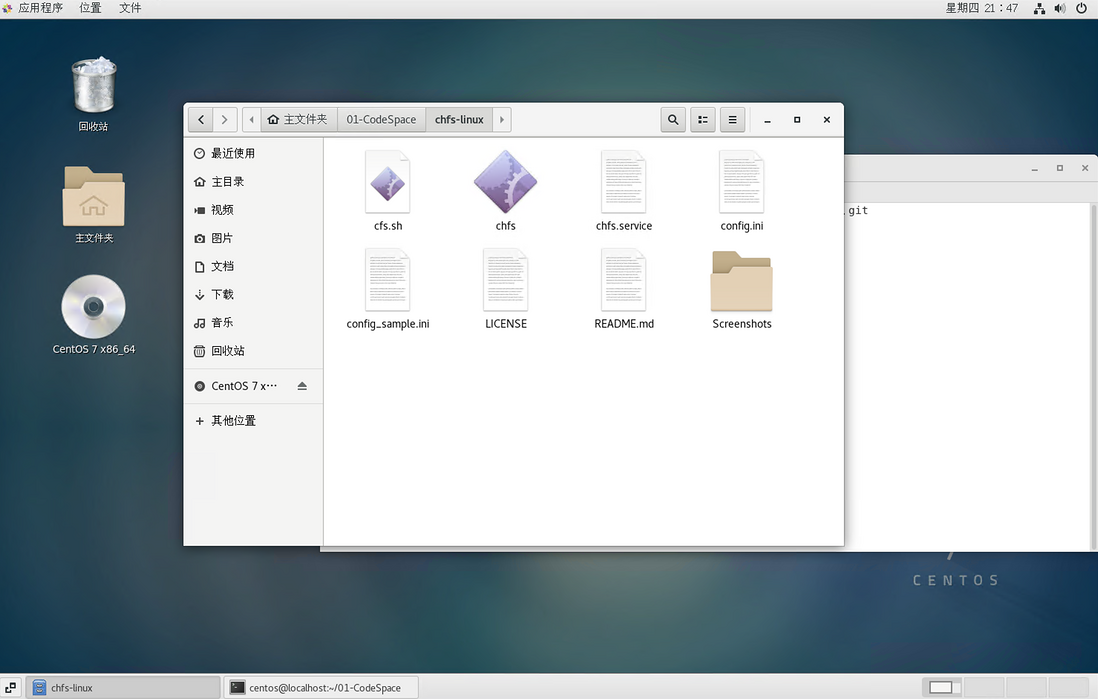
cd chfs-linux

chmod +x cfs.sh

./cfs.sh install

# 显示内容如下
# Start install CHFS...
# One or more files were not found!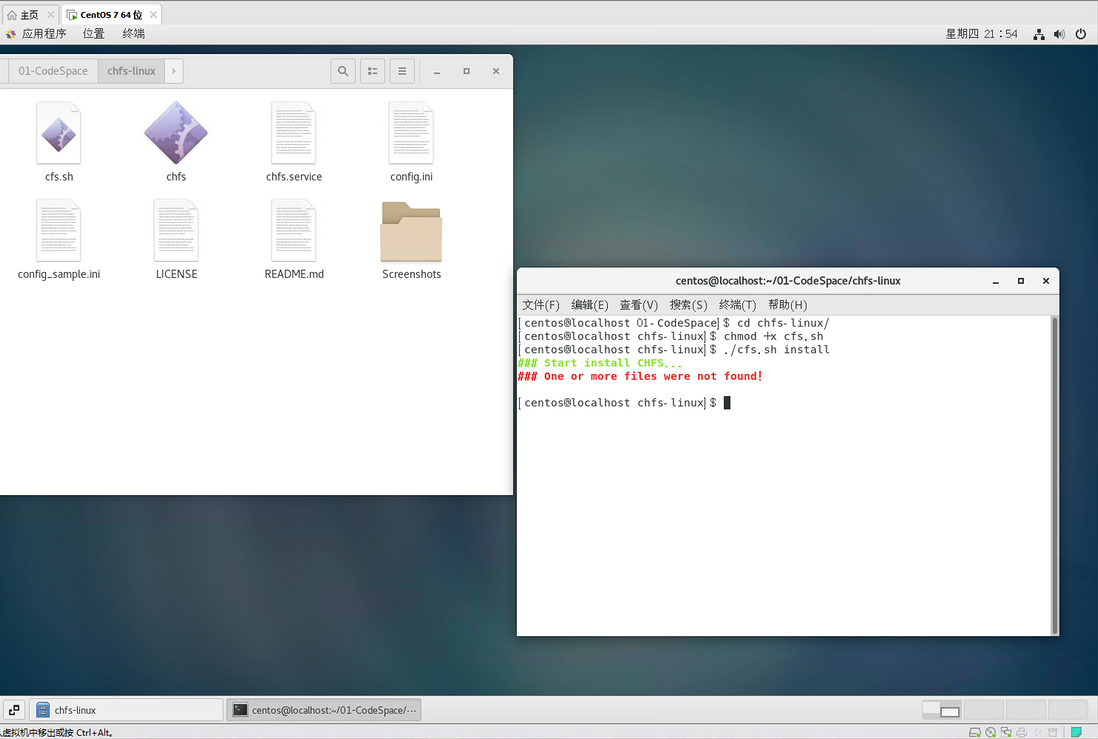
mkdir ssl
# 由于cfs.sh 会检测是否存在ssl文件夹,否则会出现 not found警告

sudo ./cfs.sh install
打开centos的浏览器访问,127.0.0.1:8000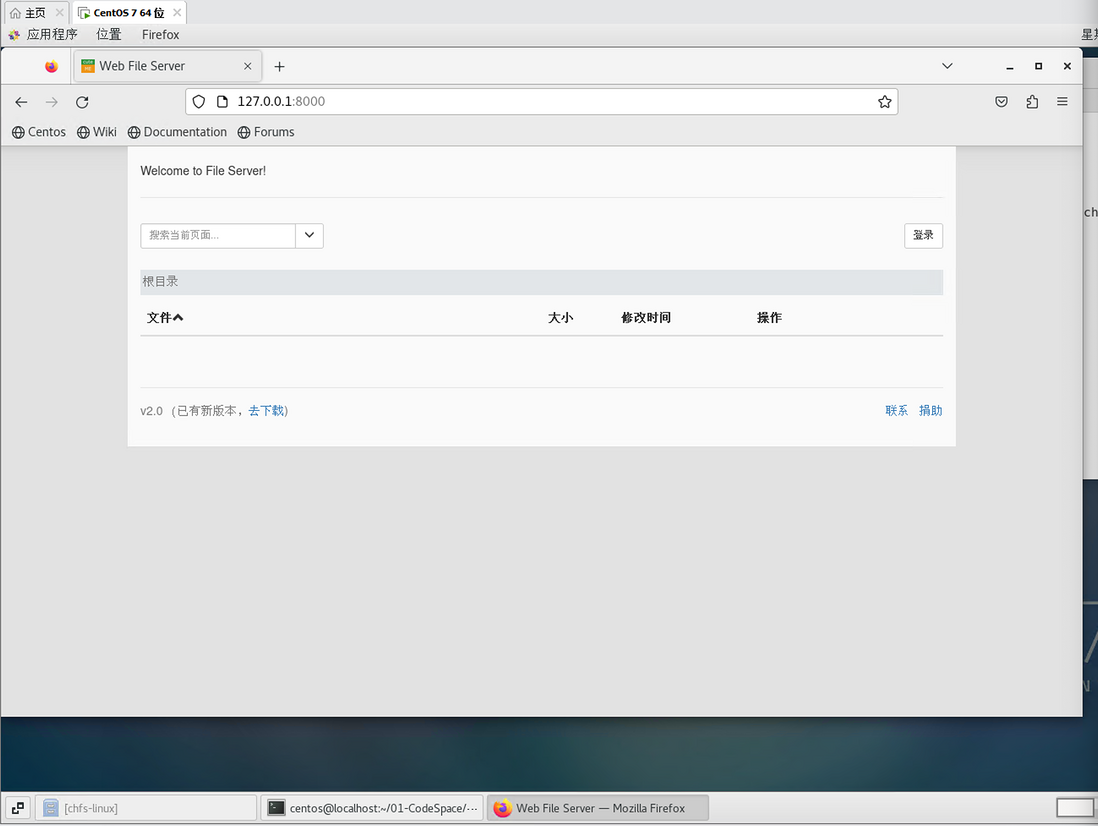
但是我们通过局域网的其他设备是没有办法访问文件共享服务器的。因为centos的防火墙并未放行该端口,下面我们来配置防火墙
防火墙配置
# 查看已经开放的端口列表
firewall-cmd --list-ports

# 对应 HTTP 协议,--permanent 参数是用来指示将规则永久性保存到防火墙配置中,这样规则会在系统重启后仍然生效
firewall-cmd --add-port=8000/tcp --permanent

# 对应 HTTPS 协议
firewall-cmd --add-port=8000/tcp --permanent

# 重新加载防火墙规则
firewall-cmd --reload

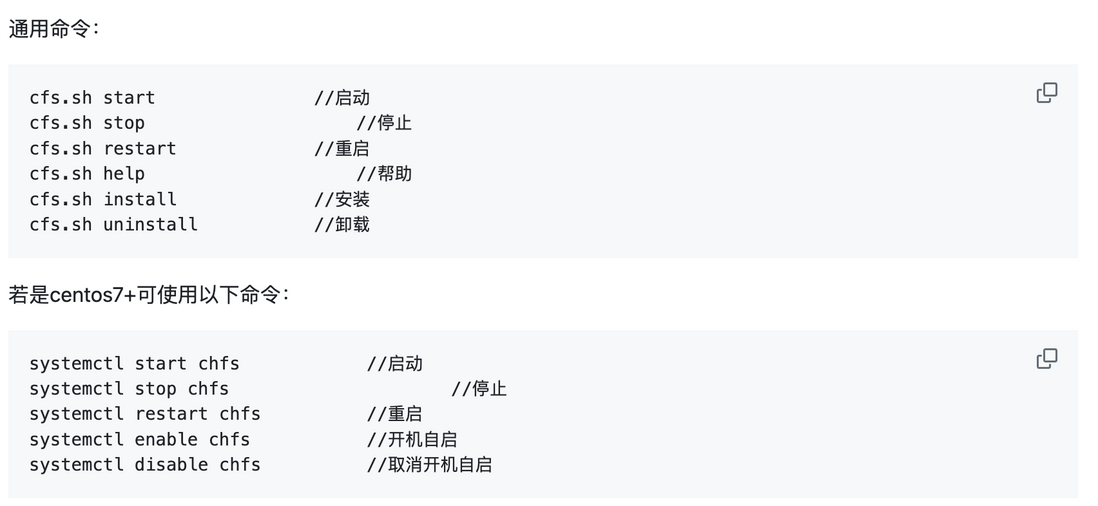
cfs.sh命令介绍
HTTPS配置
chfs支持HTTPS访问,当需要使用HTTPS访问时,需要对应生成SSL证书和相应的密钥。在这里我们使用一个生成
制作本地信任的开发证书工具mkcert来生成证书

安装mkcert
curl -JLO "https://dl.filippo.io/mkcert/latest?for=linux/amd64"
chmod +x mkcert-v*-linux-amd64
sudo cp mkcert-v*-linux-amd64 /usr/local/bin/mkcert
如何使用
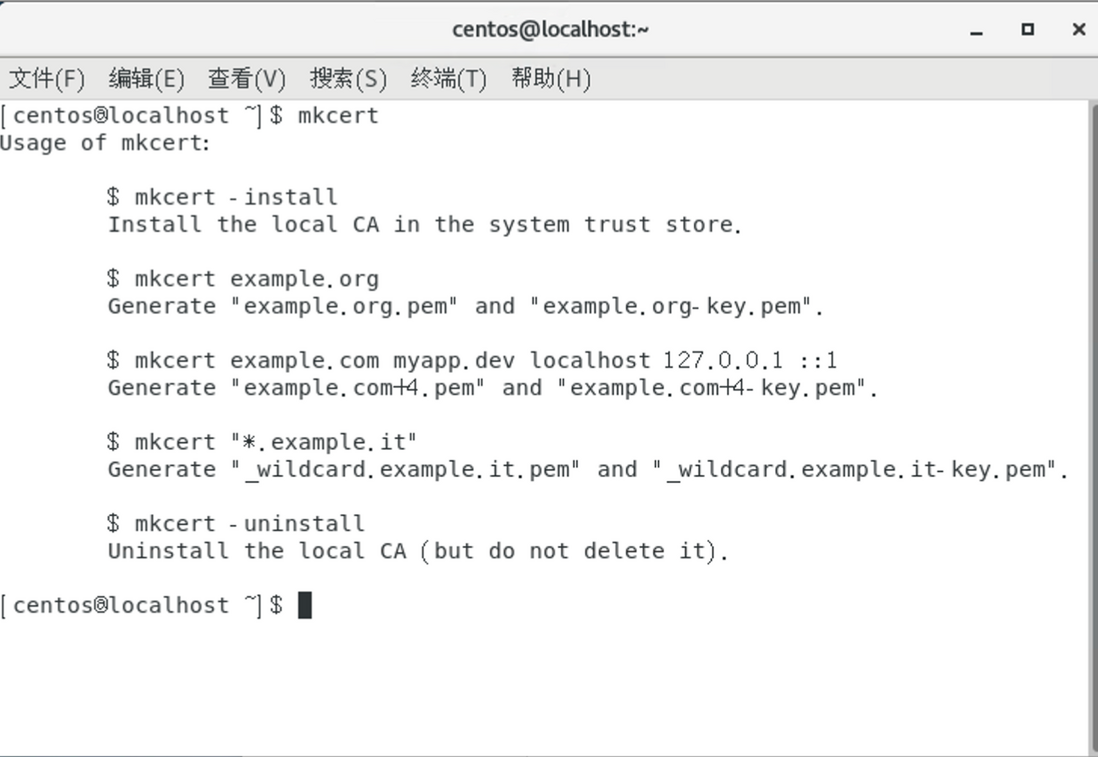
本地安装CA证书
mkcert -install
生成对应地址的证书和密钥

mkcert 127.0.0.1 192.168.16.129 192.168.122.1 localhost ::1
生成的pem和key.pem文件均在执行命令的目录
我们拷贝到chfs-linux下的ssl目录下

配置chfs中的ssl参数
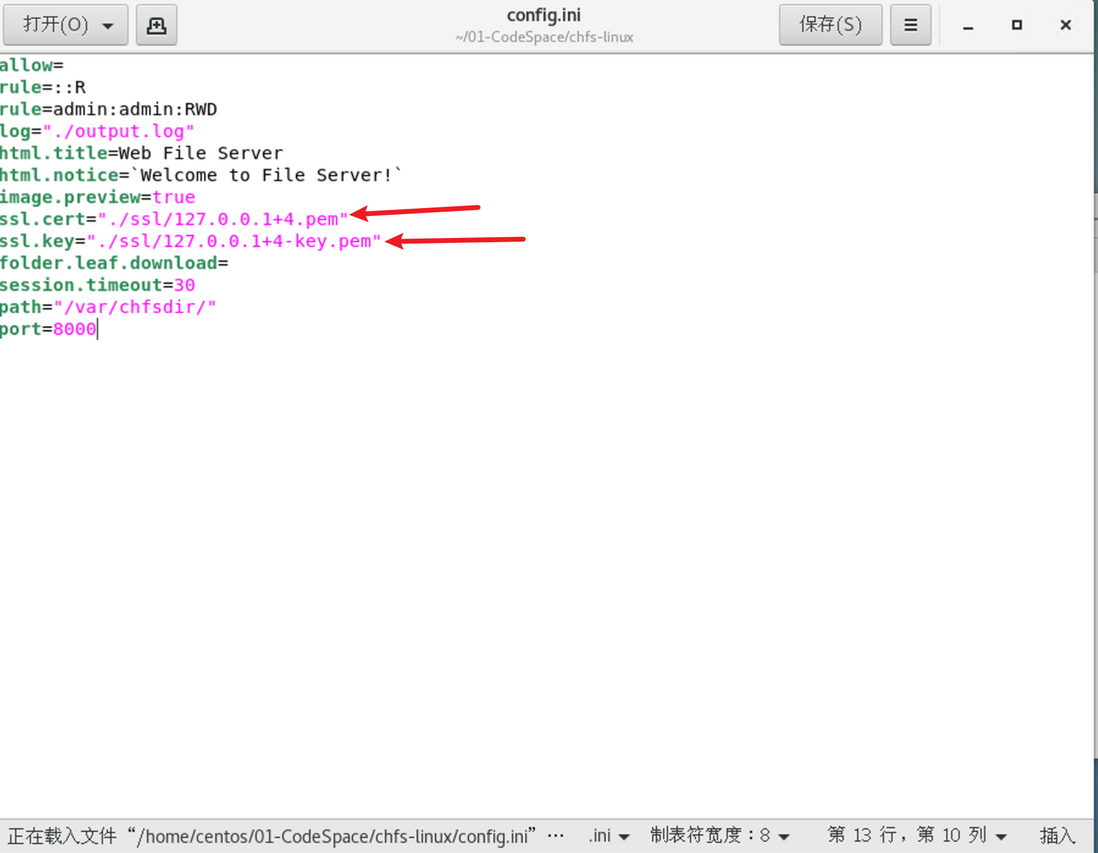
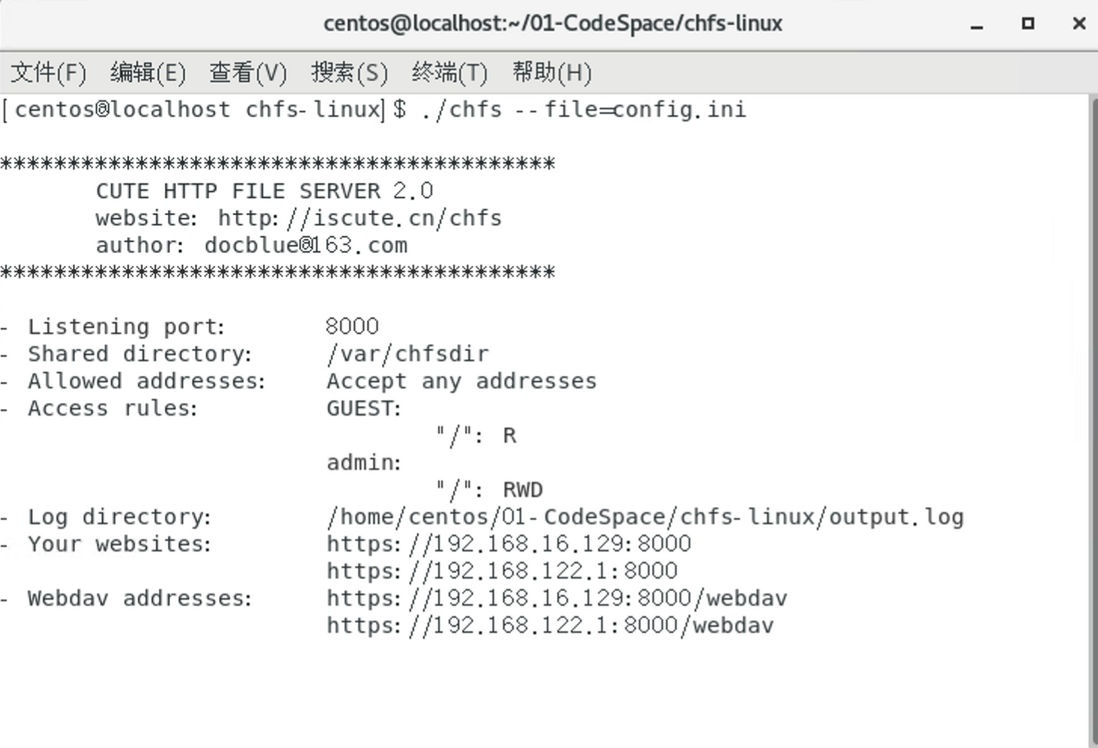
本地测试
如果已经install服务并且运行chfs,需要先关闭该应用

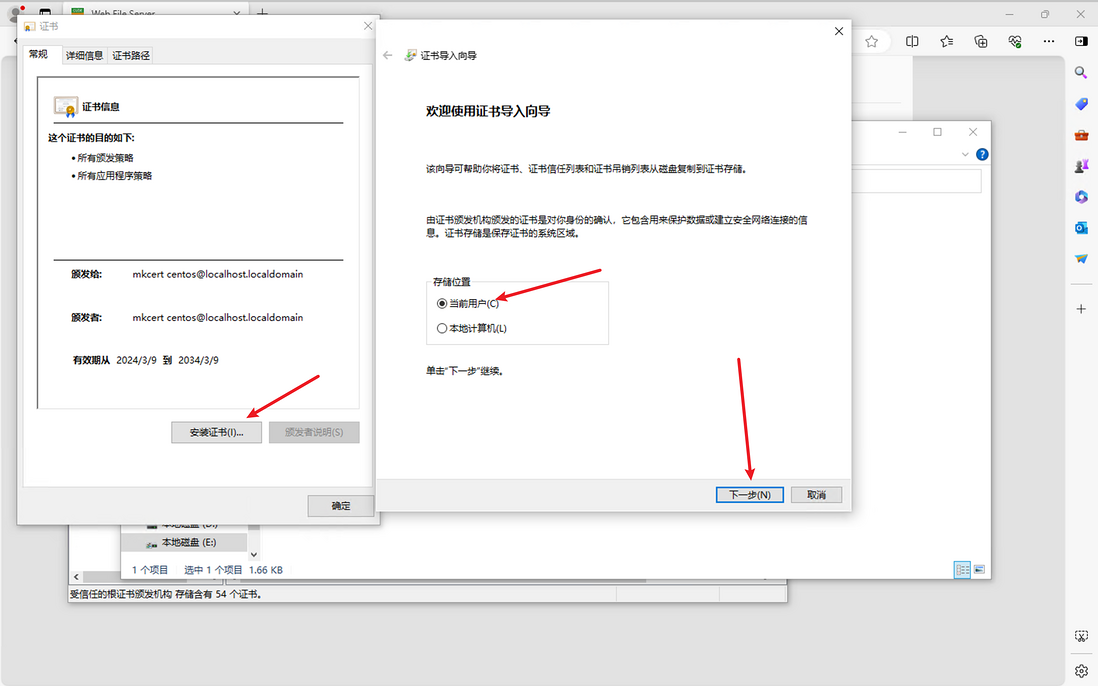
在客户机上安装证书
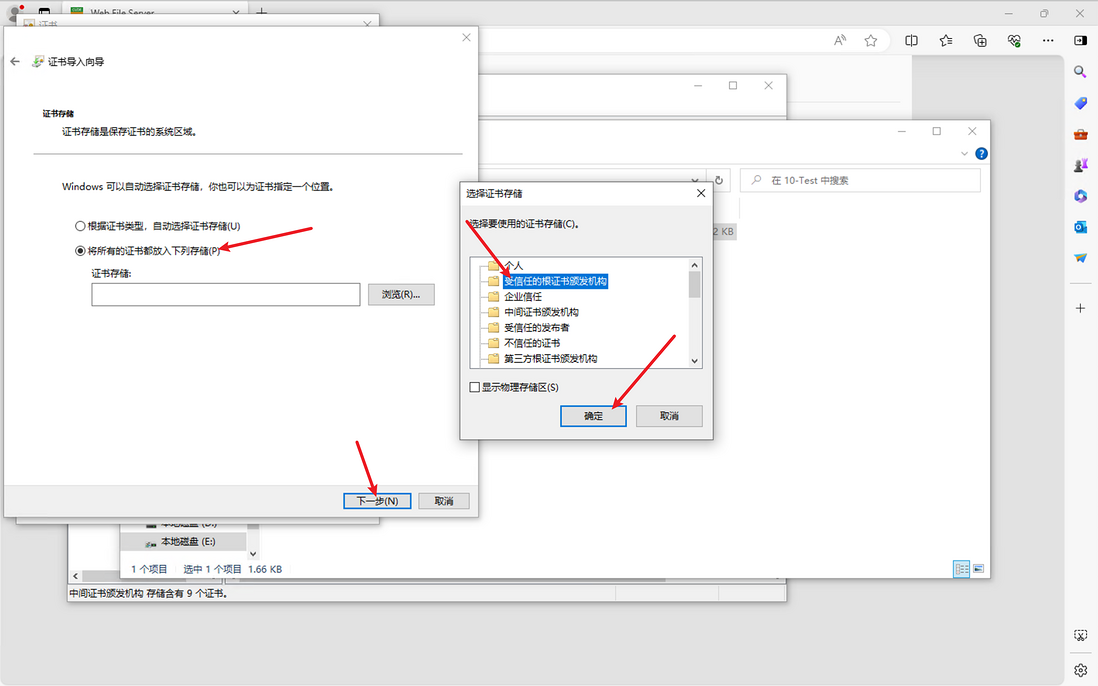
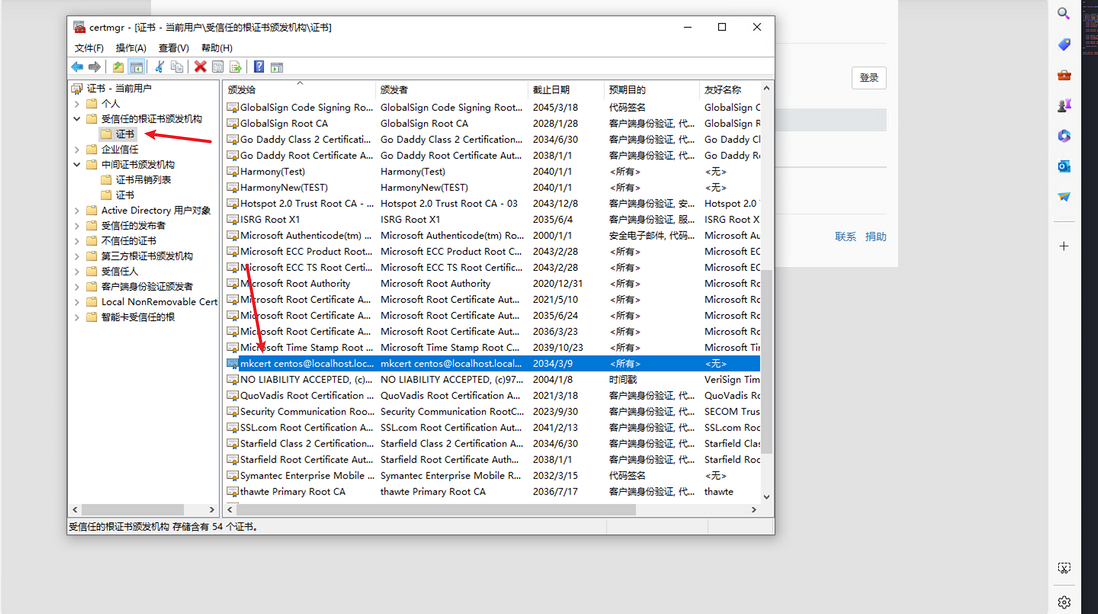
mkcert -CAROOT查找到证书的本地安装位置,将该目录的rootCA.pem文件拷贝一份到客户机上,并修改后缀为.crt。同时安装证书


本文由mdnice多平台发布
评论
登录后参与技术讨论,分享你的经验与见解。
登录 / 注册暂无评论