Typora使用gitee作图床实现图片自动转换为网络图片

文章目录
说明:
gitee普通用户提供5G的存储空间,每个仓库可以提供最大500M的空间,用于存储图片完全足够。
点击这里查看: Typora+坚果云 实现多平台同步markdown
[TOC]
*使用软件
| 软件名 | 下载地址 |
|---|---|
| Typora | https://www.typora.io/ |
| PicGo | https://github.com/Molunerfin... |
| node.js | https://nodejs.org/zh-cn/down... |
一、部署gitee图床仓库
1.登陆gitee
2.新建仓库
2.1 点击右上角头像旁的‘+’,选择【新建仓库】
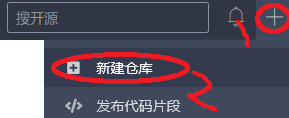
2.2 输入仓库名称(随意)
ps:“是否开源”那里一定要选择“公开”,便于存储调用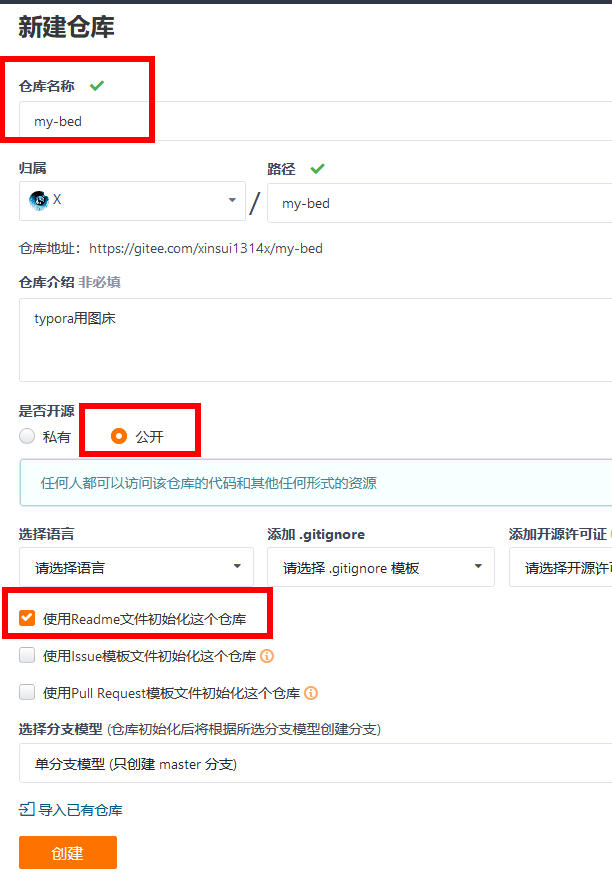
2.3 创建(先不要关,后边会用到仓库地址)
3.获取仓库帐号的token
3.1 点击右上角的头像,选择【设置】

3.2 点击左侧选单【安全设置】中的【私人令牌】
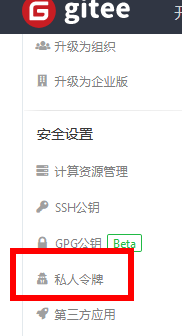
3.3 点击右上的“生成新凌派”

3.4 权限只需要“projects”,“user_info”是默认权限
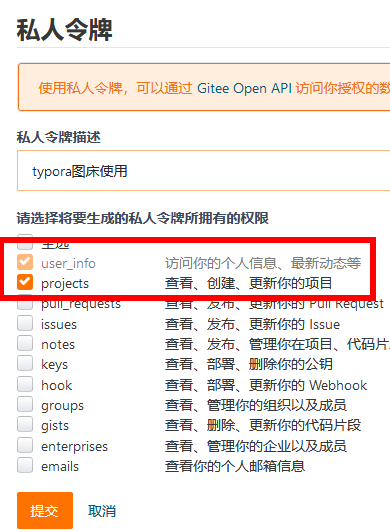
3.5 提交(会弹出一个界面,我给点没了所以没截图)
* 注意保存生成后的token,因为只出现一次,否则就要重新生成。
二、部署PicGo图片上传管理工具
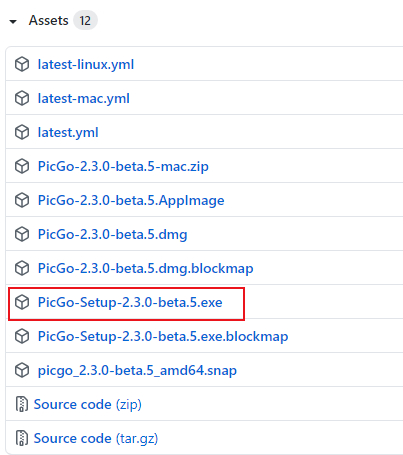
1.下载picgo
* 根据系统选择版本,“.exe”结尾的是windows系统
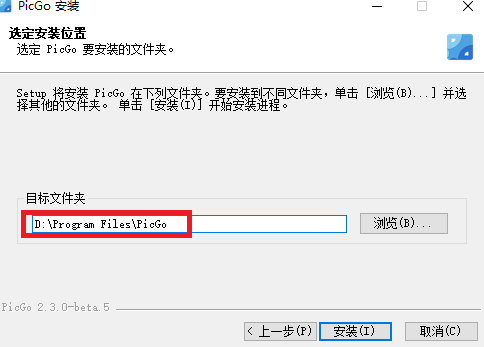
2.安装picgo(请不要安装在系统盘C)
3.启动picgo(没有显示窗口的,请到桌面右下角任务栏寻找)
4.配置picgo
4.1 安装node.js(下一步中picgo需要使用npm安装插件)
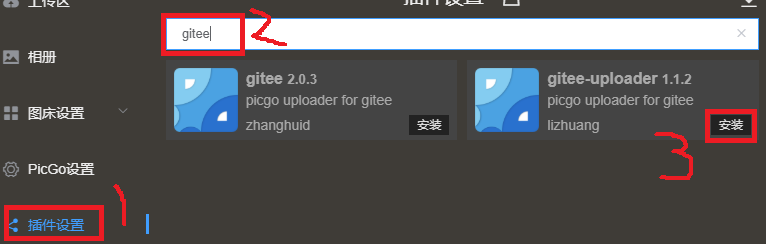
4.2 安装gitee插件(picgo默认不支持gitee)
* 点击左侧“插件设置”,搜索“gitee”,选择一个插件点击“安装”
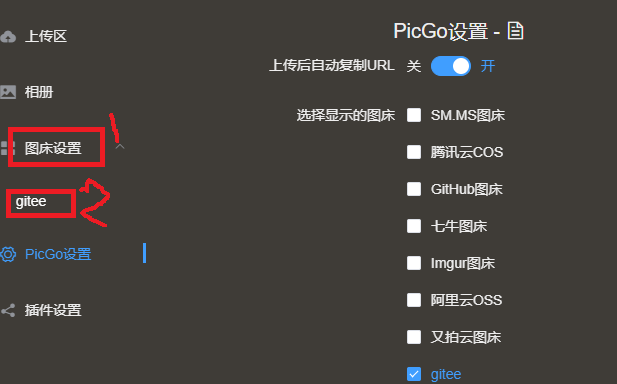
4.3 点击左侧“图床设置”,选择“gitee”
4.4 gitee图床设置

*repo: gitee仓库地址的后半段(去掉“ https://gitee.com/ ”的部分)
branch: master分支
*token: gitee中创建的私人令牌
path: 仓库中的目录路径,留空则存储在根目录
设为默认图床
4.5 确定
三、配置Typora
1.打开typora,按组合键ctrl+,进入偏好设置
2.点击左侧选单的“图像”

3.插入图片时: 选择“上传图片”
4.PicGo路径: 选择PicGo安装后的.exe执行文件
5.点击验证上传(成功会有提示)
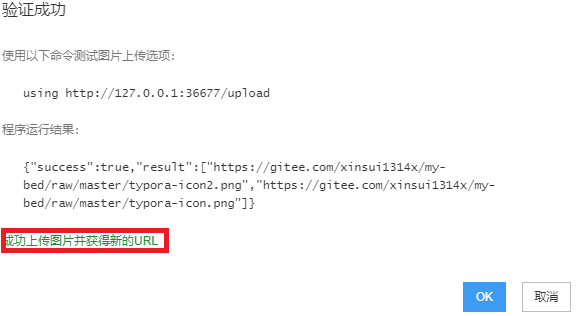
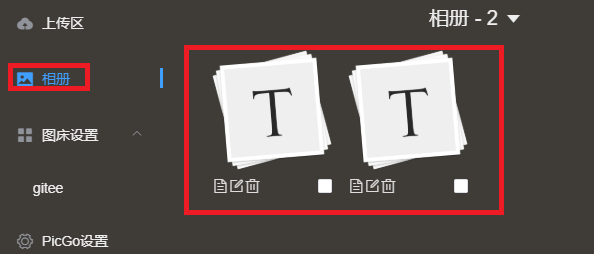
6.PicGo、gitee仓库中可以看到刚刚验证上传的typora图片

四、PicGo管理仓库中的图片

评论
登录后参与技术讨论,分享你的经验与见解。
登录 / 注册暂无评论