阿里云 centos 7 搭建MongoDB,并用MongoBooster可视化连接

文章目录
序言
服务器操作系统:CentOS Linux 7.2
可视化工具: NoSQLBooster for MongoDB 6.2.11
安装MongoDB
1. MongoDB官网获取对应版本链接
MongoDB官网地址:https://www.mongodb.com/try/d...
选择版本,目前4.4.5,平台选CentOS 7,包选择tgz,然后复制链接。

2. 下载解压
# 将复制的链接下载
wget https://fastdl.mongodb.org/linux/mongodb-linux-x86_64-rhel70-4.4.5.tgz
# 解压
tar -zxvf mongodb-linux-x86_64-rhel70-4.4.5.tgz
# 将解压包拷贝到/usr/local/mongodb
mv mongodb-linux-x86_64-rhel70-4.4.5 /usr/local/mongodb
3. 配置环境变量
vim /etc/profile
# 最底下加入
export MONGODB_HOME=/usr/local/mongodb
export PATH=$PATH:$MONGODB_HOME/bin
# 保存后,输入下行代码立即生效
source /etc/profile
4. 校验安装
mongo --version出现下图说明安装成功

配置
1. 创建数据和日志文件夹,并增加读写权限
# 创建用于存数据的文件夹
mkdir -p /usr/local/mongodb/data/db
# 赋予777(可读可写可执行)权限
chmod 777 /usr/local/mongodb/data/db
# 创建用于存日志的文件夹
mkdir -p /usr/local/mongodb/logs
# 赋予权限
chmod 777 /usr/local/mongodb/logs
2. 新增启动配置文件
# 进入mongoDB的bin目录
cd /usr/local/mongodb/bin
# 创建文件 mongodb.conf
vim mongodb.conf
# 按 i 编辑模式 插入以下代码
dbpath = /usr/local/mongodb/data/db #数据文件存放目录
logpath = /usr/local/mongodb/logs/mongodb.log #数据库日志存放目录
port = 27017  #默认端口
fork = true  #以后台方式运行进程
logappend = true # 保留历史日志
bind_ip = 0.0.0.0     # 设置为0.0.0.0以开启远程访问
auth = true   # 需要身份验证

# :wq保存
启动服务
# 启动服务
mongod -f /usr/local/mongodb/bin/mongodb.conf
出现下图则启动成功

开放端口
阿里云安全组入方向记得开放27017端口(若开放则忽略)
这时候可以在浏览器中输入 [公网IP]:27017访问


创建用户
# 进入mongo shell
mongo
> use admin #进入admin数据库
# 创建用户赋予用户root权限
> db.createUser(
     {
       user: "root",
       pwd: "123456", # 改为自己的密码
       roles:[{role:"root",db:"admin"}]
     }
  )
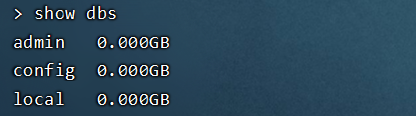
> db.auth('root','123456') # 使用root账户登录
> show dbs # 展示下图
远程连接
1. 下载安装NoSQLBooster for MongoDB
官网地址: https://www.nosqlbooster.com/...
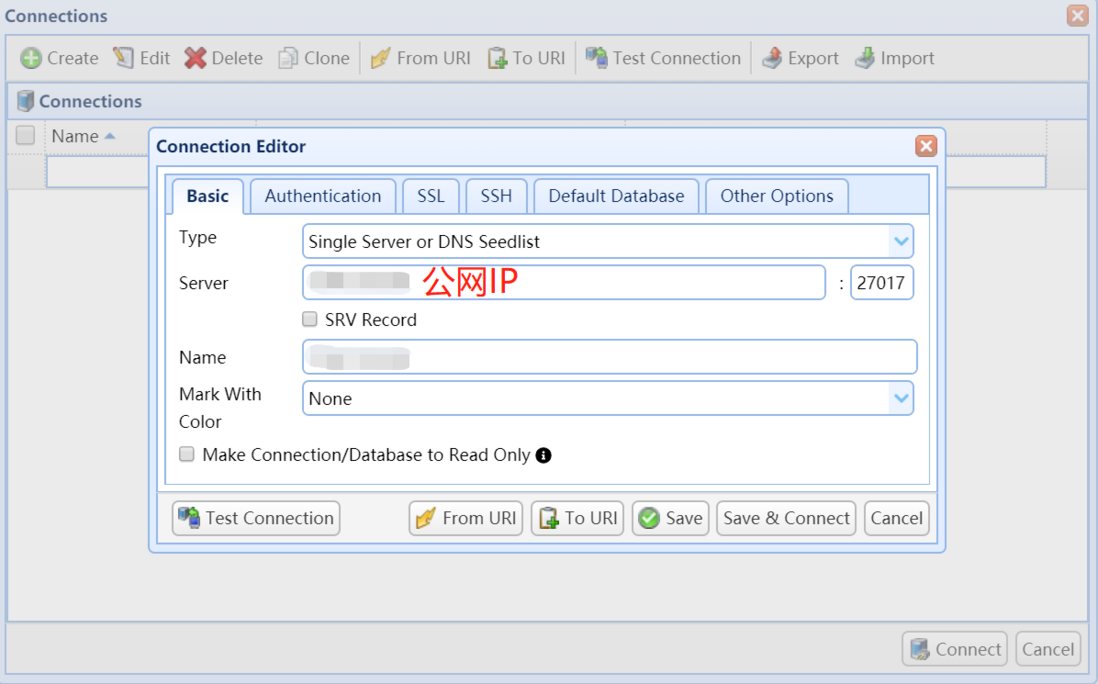
2. 创建连接并测试
点左下角Test Connection,出现如下图测试成功
3. 配置认证并测试
认证模式为BASIC,Auth DB选admin,填写刚添加的root用户.
点击左下角测试连接,显示下图测试成功
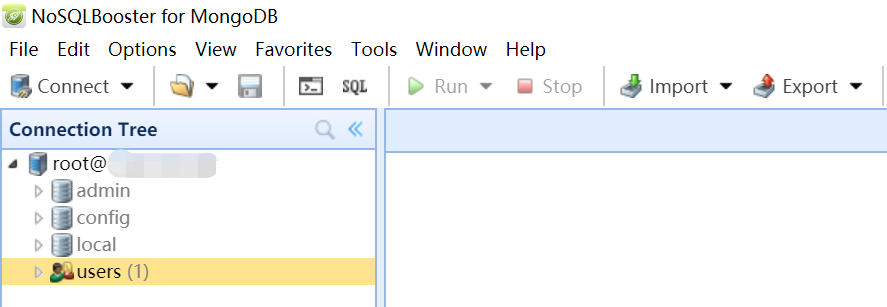
4. 保存并连接
出现下图说明连接成功



评论
登录后参与技术讨论,分享你的经验与见解。
登录 / 注册暂无评论