idea中使用docker发布spring boot应用

文章目录
本文主要记录一下自己在idea上使用docker发布spring boot应用
大纲
- 开启
docker的远程访问 -
idea安装docker插件 - 在
idea上连接远程docker服务 - 新建一个
spring boot工程,编写测试接口 -
pom.xml添加docker构建插件 - 在项目中新建
Dockfile文件 - 在
idea中构建docker镜像 - 执行镜像
1、开启docker远程访问
本人使用的阿里云esc云服务器,docker的版本是Docker version 19.03.4, build 9013bf5
1.1、修改docker.server文件,该文件所在的路径是/lib/systemd/system
cd /lib/systemd/system/
vim docker.server1.2、修改ExecStart如下所示
ExecStart=/usr/bin/dockerd -H tcp://0.0.0.0:2375 -H unix://var/run/docker.sock 1.3、重新加载配置文件
systemctl daemon-reload1.4、重启docker服务
systemctl restart docker.service1.5、查看端口是否生效 netstat -nlpt 如下图所示,可见上面配置的2375端口已经生效
1.6、进入阿里云ESC管控台,添加2375/2375安全组配置
2、idea安装docker插件
打开idea偏好中的插件,在其中搜索docker插件进行安装,由于本人的idea插件已经包含了docker插件,跳过此步骤
3、在idea上连接远程docker服务
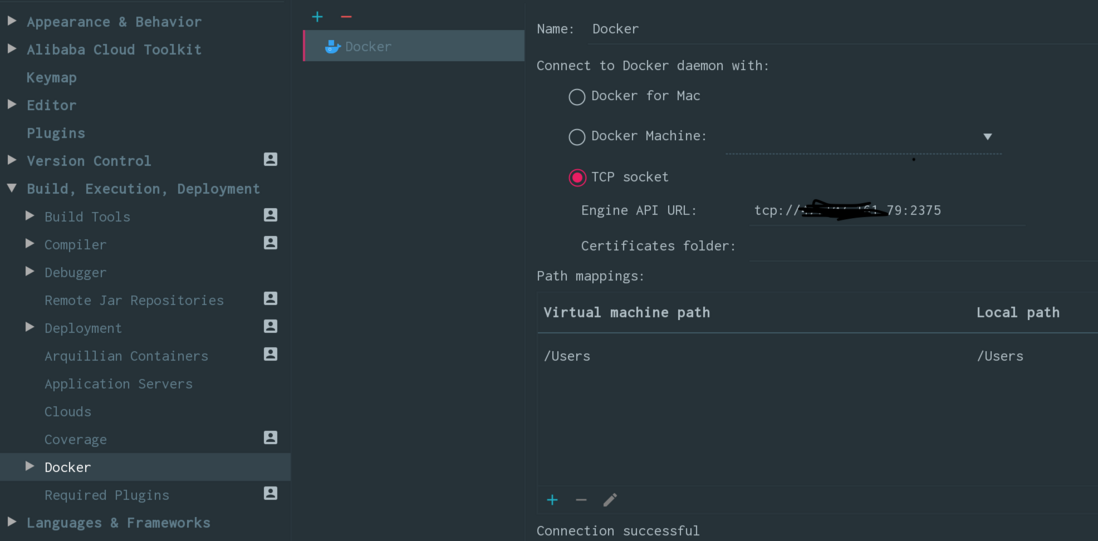
如果显示Connection succesful则表示已经和远程docker服务连接成功
4、新建一个spring boot工程,编写测试接口
测试接口代码如下
@RestController
public class HelloController {
    @GetMapping(value = "/hello")
    public String hello() {
        return "docker & spring boot";
    }
}执行maven打包命令mvn clean package -DskipTests=true
5、pom.xml添加docker构建插件
<properties>
     <java.version>1.8</java.version>
     <docker.image.prefix>demo</docker.image.prefix>
</properties>

...省略
<build>
    <plugins>
        <plugin>
            <groupId>com.spotify</groupId>
            <artifactId>docker-maven-plugin</artifactId>
            <version>1.1.0</version>
            <configuration>
                <imageName>
                    ${docker.image.prefix}/${project.artifactId}
                </imageName>
                <dockerDirectory></dockerDirectory>
                    <resources>
                        <resource>
                            <targetPath>/</targetPath>
                            <directory>${project.build.directory}</directory>
                            <include>${project.build.finalName}.jar</include>
                        </resource>
                    </resources>
                </configuration>
            </plugin>
    </plugins>
</build>
6、在项目中新建Dockfile文件
6.1、编写dockerfile文件
FROM java:8
VOLUME /tmp
COPY target/demo-0.0.1-SNAPSHOT.jar demo.jar
RUN bash -c "touch /demo.jar"
EXPOSE 8089
ENTRYPOINT ["java","-jar","demo.jar"]6.2、点击加号按钮,选择docker,选择dockerfile,填写镜像的标签以及绑定的端口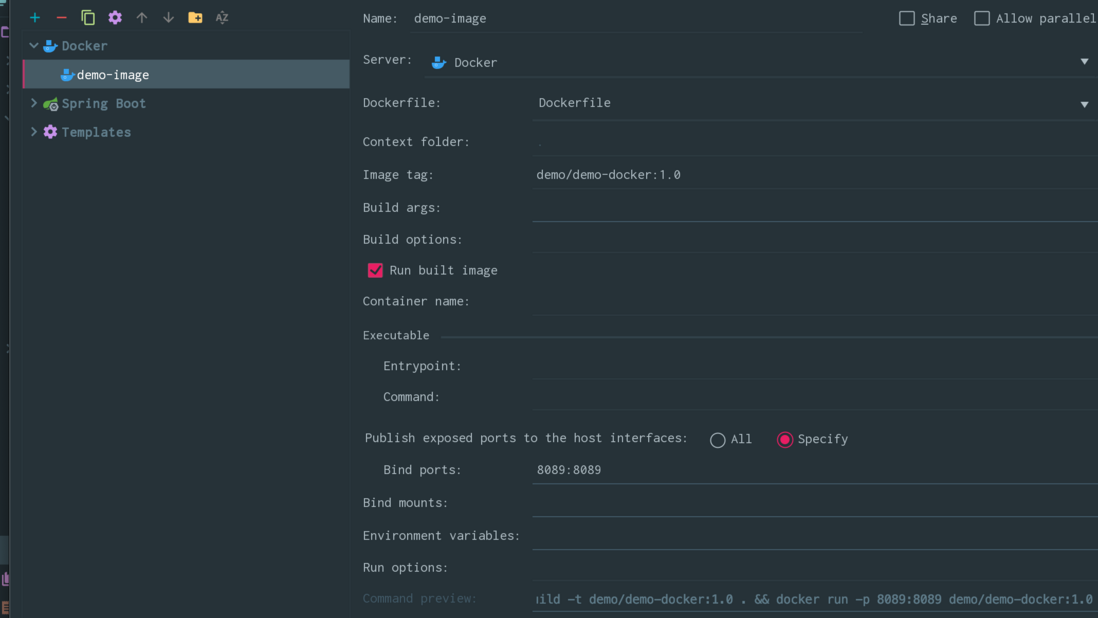
7、在idea中构建docker镜像
点击运行该dockerfile
上面的操作会进行镜像的构建,镜像构建成功之后会出现如下的提示,至此镜像构建成功并发送至远程的服务器上,并自动执行了该镜像。
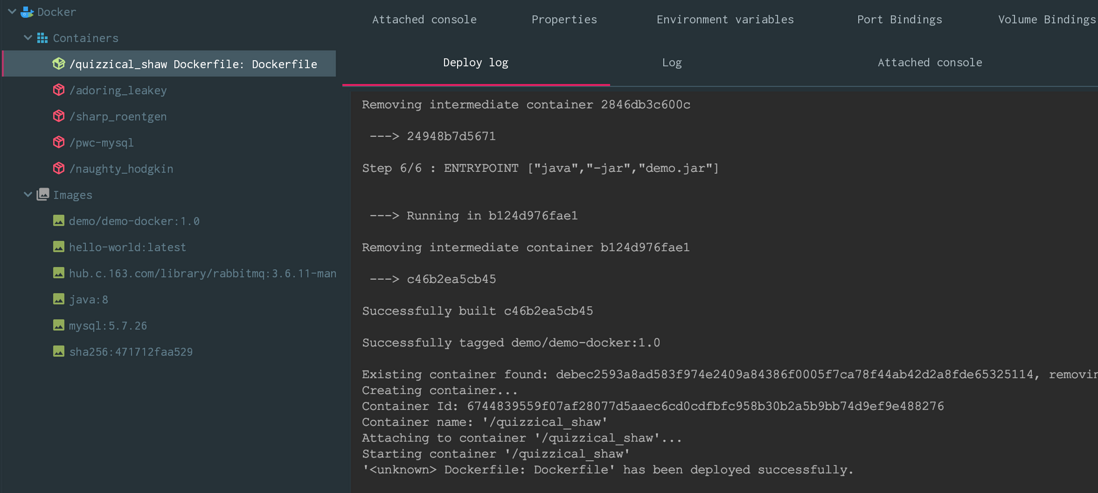
注意点:由于我是多次进行相同标签的构建,在服务器上执行docker images操作会出现如下的情况
其中出现了REPOSITORY为<none> TAG也是<none>这一点很不友好,实际的开发中需要注意。
评论
登录后参与技术讨论,分享你的经验与见解。
登录 / 注册暂无评论