提高MWeb使用体验的小技巧

文章目录
学会这几个小技巧,提高MWeb使用体验,还不知道的朋友不要错过!
Mac 版与 iOS 同步
无论什么 App,云同步都极大增强了跨平台体验,MWeb 通过 iCloud 实现云同步。首先在 Mac 版 MWeb 中打开设置 - 文档库/备份将文档库位置改为 iCloud 云盘。
然后在 iOS 客户端打开「启用 MWeb for Mac 的文档库」开关,最后选择 iCloud 云盘位置。
稍等片刻即可在 iOS 设备上查看和编辑 Mac 上的文档。
公众号排版发布
对于微信公众号或知乎等文章,我们往往需要先排版,然后逐个上传图像,手动操作繁琐又浪费时间,MWeb 支持了自定义排版,一键复制到公众号编辑器。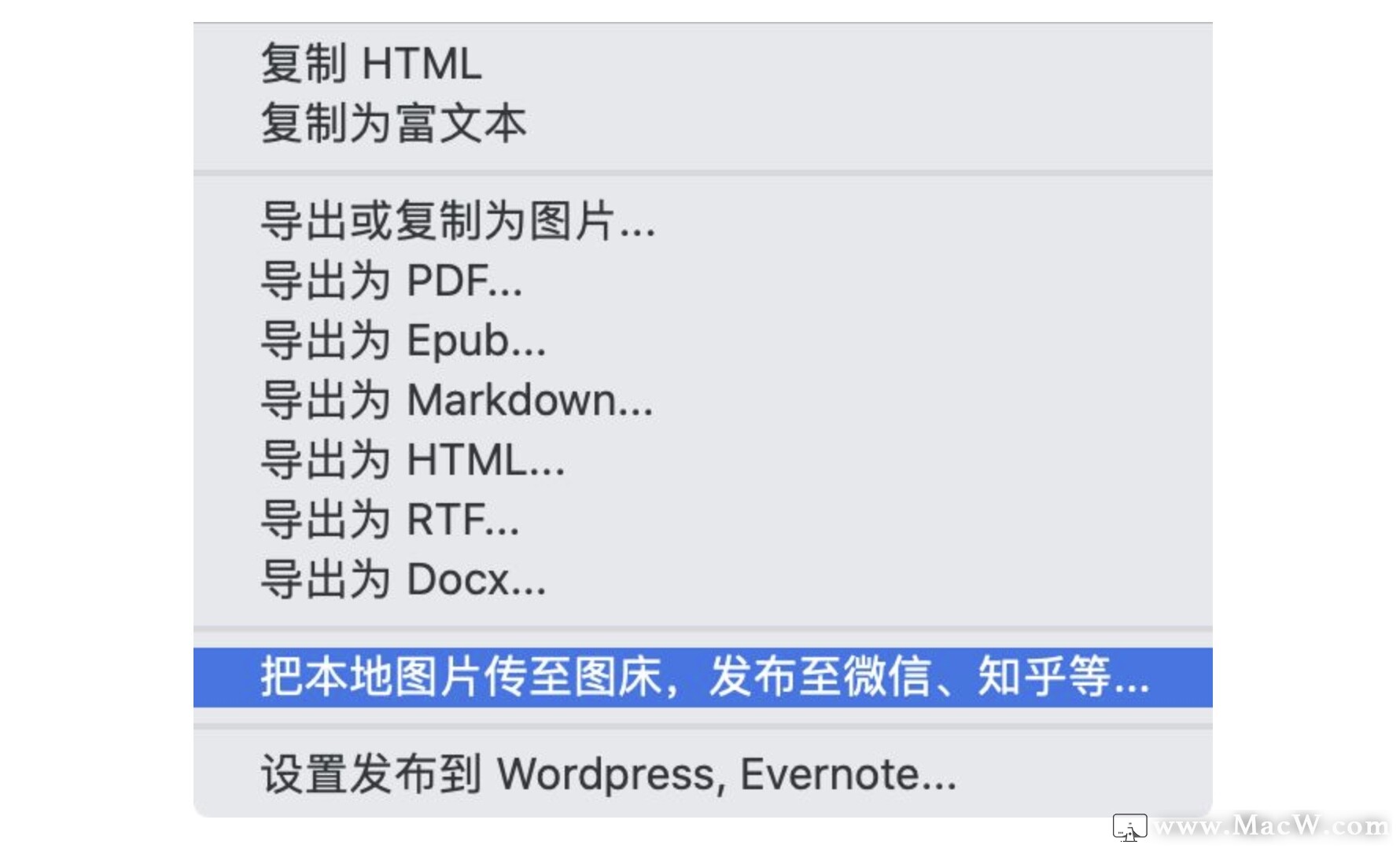
先来看看效果,左侧为 MWeb 中的预览,右侧为粘贴至公众号的效果,只有细微的差别。
排版样式基于常见的 CSS,一次设计即可重复使用。
配置图床
在上个步骤我们了解了公众号、知乎等文章如何发布,但还缺少了重要的东西「图床」,图床可以将图像上传至网络然后转换为 Markdown 格式插入到文章里,格式为
只有配置好图床服务,复制到公众号编辑器的图像才能正常显示。MWeb 支持了这项功能,我们打开设置 - 发布服务,以其中一个图床为例,根据提示注册账号获取密钥,然后输入即可配置成功。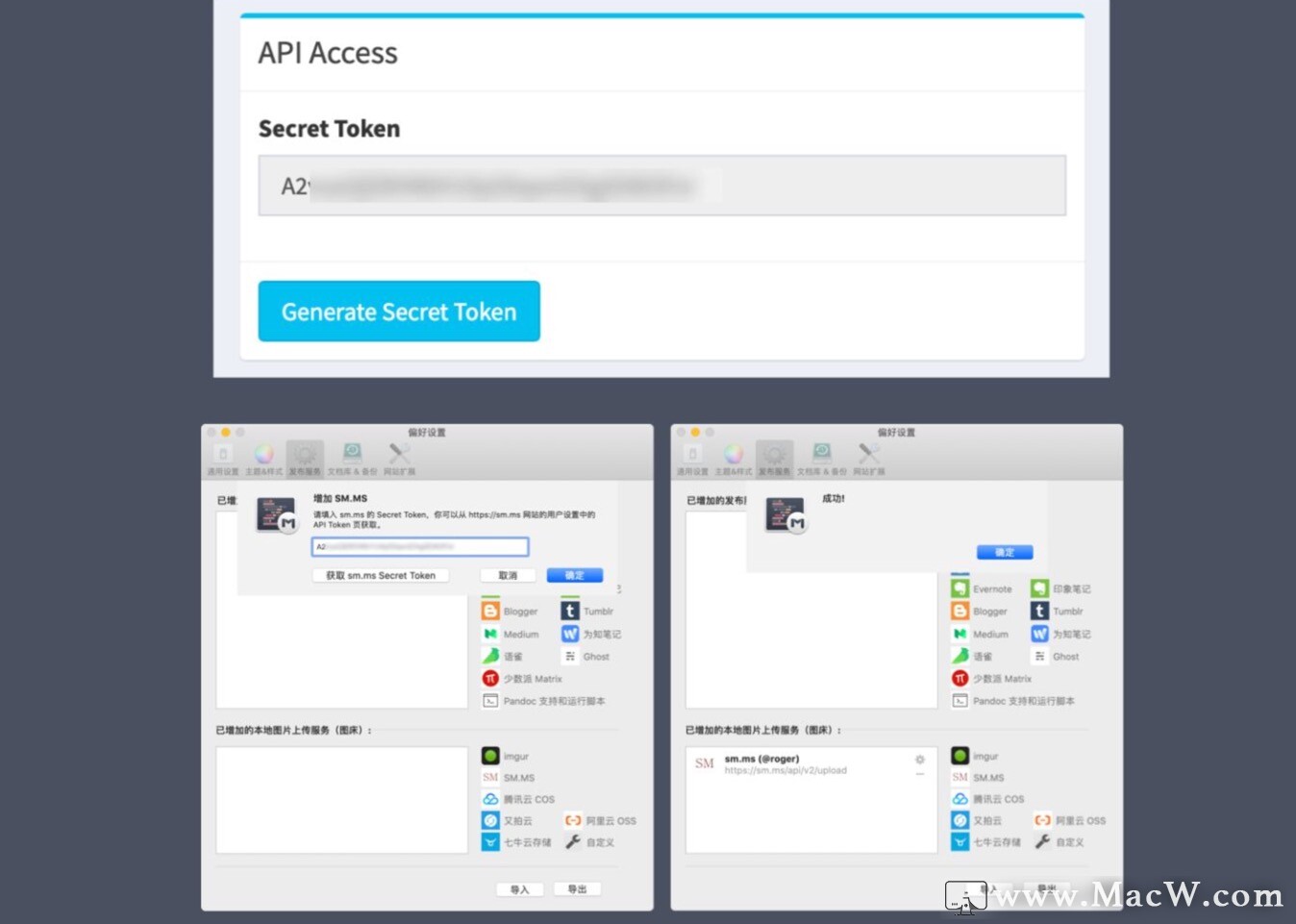
禅模式
很多文本编辑器比如 Focused 都有 Zen Mode,禅模式旨在创造纯粹编辑体验。比如写作时所有图标都会被隐藏,同时光标始终在屏幕正中。
只需点击两下,MWeb 可以实现相同效果,打开隐藏工具栏和打字机滚动模式两项,然后按 Command + 1切换到单编辑器界面。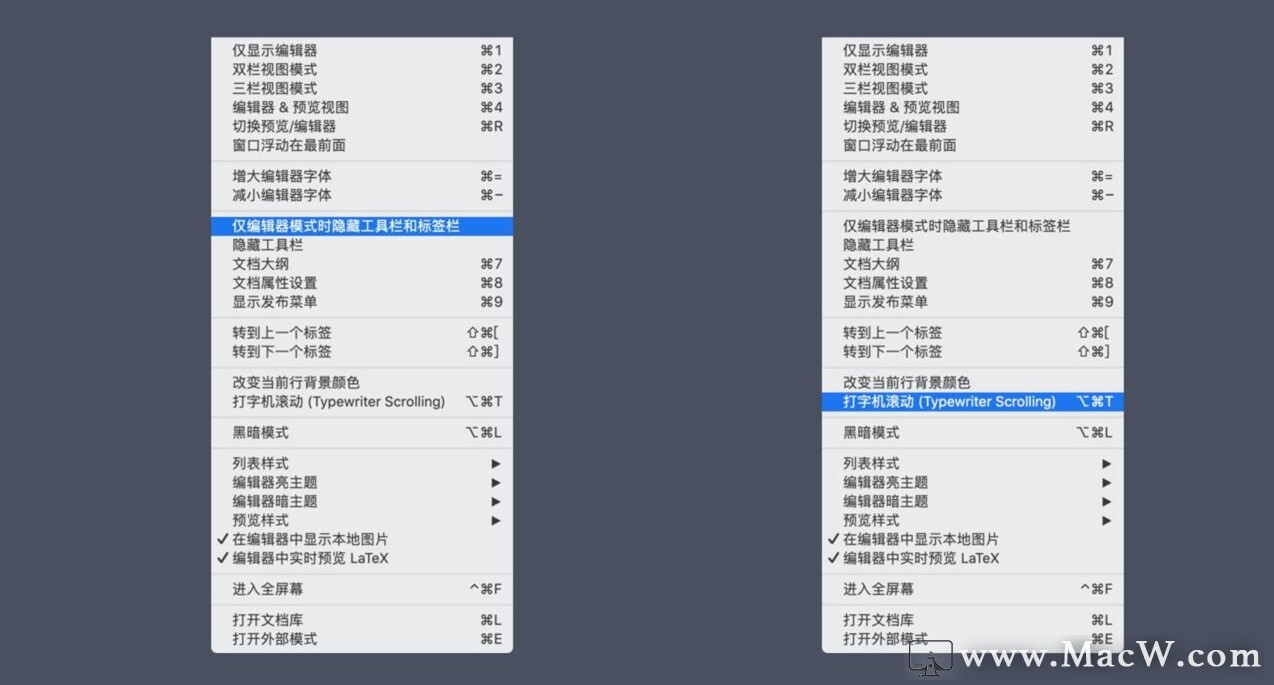
此时编辑器不会有任何打扰你写作元素,同时光标始终会保持在一行。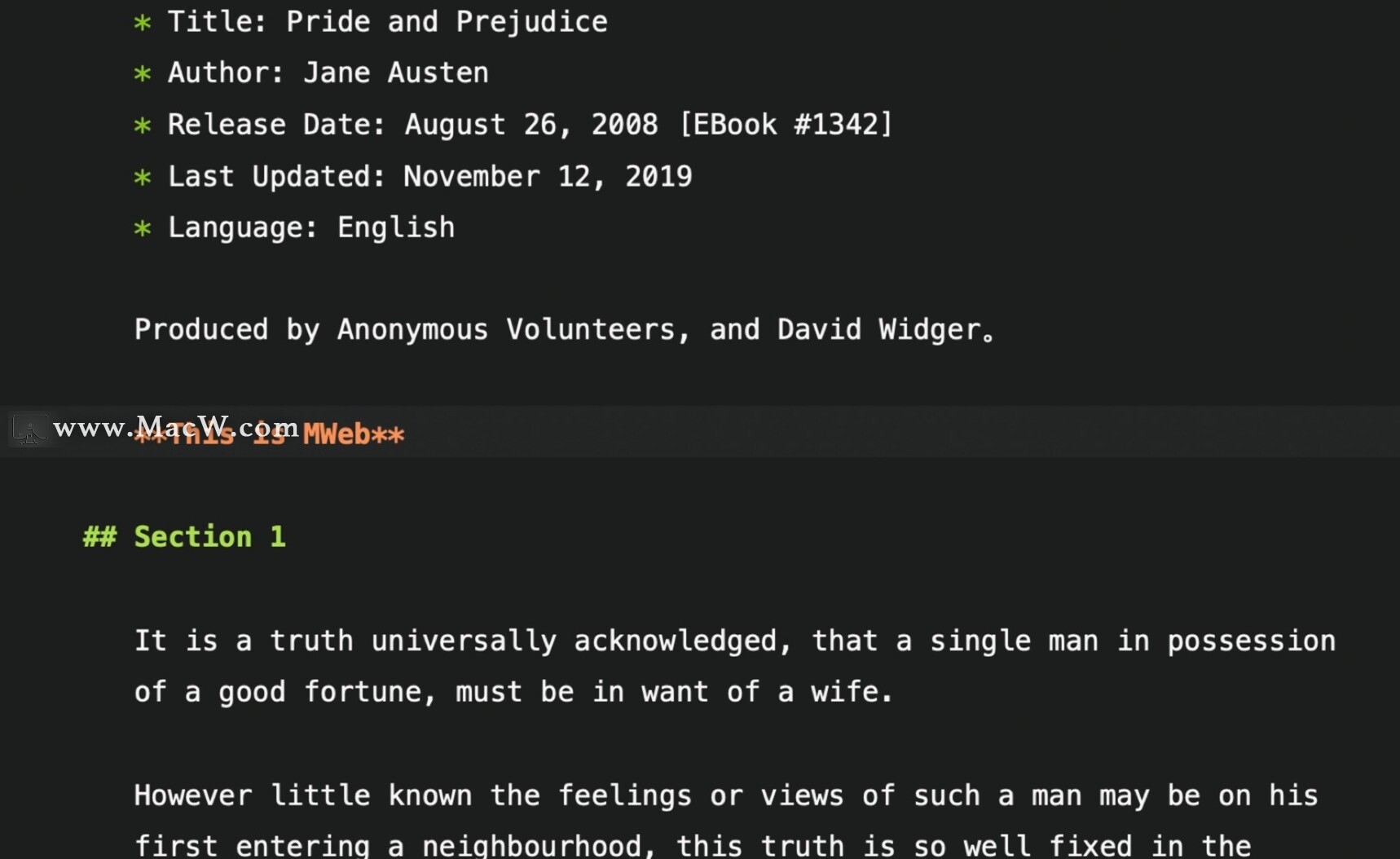
快速搜索栏
在写作的过程中难免要查找其他文章,通常我们会打开列表选择分类,然后根据标题寻找。MWeb 设计了非常好用的快速查找功能,按下 Command + O 输入关键字即可快速搜索其他笔记。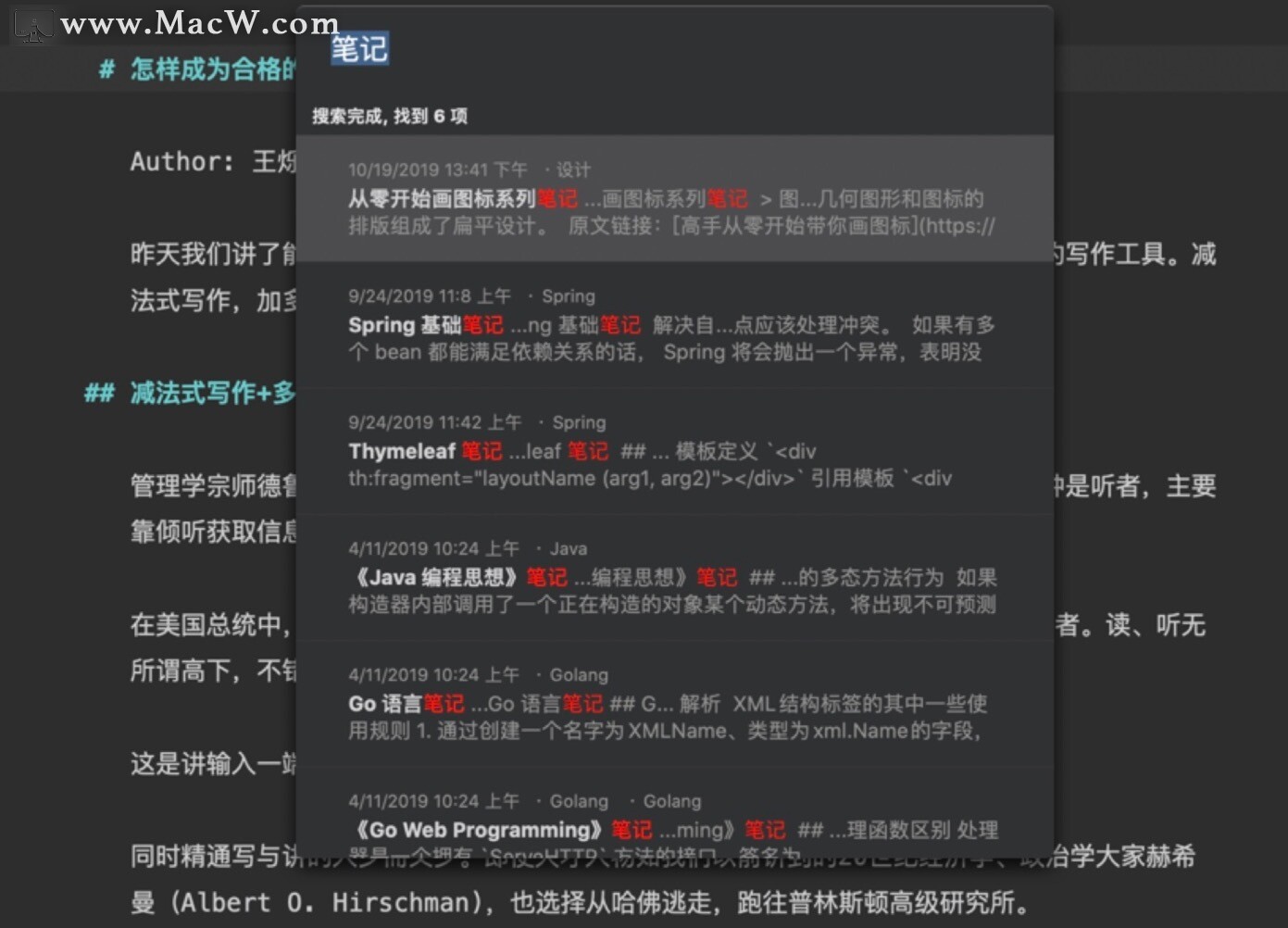
更多功能
MWeb 包含了更多复杂但又实用的功能,这里列出几个比较好玩实用的,官网即可找到具体的教程。
- 表格与 LaTex 公式支持
- 输出为图片、HTML、Epub 等格式
- 生成静态网站与博客
- 一键发布文章至博客及笔记服务
评论
登录后参与技术讨论,分享你的经验与见解。
登录 / 注册暂无评论